Microsoft 365 Copilot コネクタを使用すると、組織はカスタマイズされた統合を構築して AI システムとサービスを強化できます。 AI 管理者は Copilot コネクタを管理できますが、アプリケーションの登録と Microsoft Graph アプリケーションのアクセス許可への同意に追加の特権が必要になる場合があります。 この記事では、Microsoft Entra カスタム ロールとアプリの同意ポリシーを使用して、カスタム同期コネクタに対してこれらの特権を委任する方法について説明します。
注
AI 管理者への管理者権限の委任は、Copilot コネクタ管理のオプションの手順です。
前提条件
- カスタム ロール用の Microsoft Entra ID P1 または P2 ライセンス。 「Microsoft Entra ID でカスタム ロールを作成する」を参照してください。
- 特権ロール管理者は、アプリの同意ポリシーを作成し、カスタム ロールを作成し、ユーザーに割り当てます。
- コネクタに必要な追加の特権と Microsoft Graph アプリケーションのアクセス許可を必要とするターゲット ユーザー。
- 自動化された手順の場合、PowerShell 5.1 以降と PowerShell ギャラリーへのアクセス。 スクリプトは、必要な Microsoft Graph PowerShell モジュールをインストールしてインポートします。
委任できる管理特権とは?
AI 管理者がカスタム コネクタの設定と操作を個別に管理できるようにするには、次の管理権限を委任します。
アプリケーション登録アクセス許可 - このアクセス許可を付与すると、AI 管理者は Microsoft Entra 管理センターからアプリケーションを登録してカスタム コネクタを設定できるようになります。 アプリケーション登録のアクセス許可は、組織内のすべてのユーザーに対して既定で有効になっています。 このアクセス許可は、組織に対してアクセス許可が無効になっている場合にのみ付与します。
同意特権 - この特権を付与すると、AI 管理者は、接続を作成してアイテムを取り込むために、選択した Microsoft Graph アプリケーションのアクセス許可 (
ExternalItem.ReadWrite.OwnedByやExternalConnection.ReadWrite.OwnedByなど) に対してテナント全体の管理者の同意を付与できます。 ポリシーは、承認できるアクセス許可を制御します。これらのアクセス許可がコネクタ アプリケーションに自動的に付与されることはありません。
アプリケーション登録のアクセス許可を付与する
組織内のすべてのユーザーに対してアプリケーション登録のアクセス許可が有効になっている場合、追加の構成は必要ありません。 登録が制限されている場合は、 Microsoft Entra ID のアプリ登録アクセス許可の委任 に従って、必要なユーザーにアプリケーションを登録するアクセス許可を付与します。 カスタム ロールの手順については、「 アプリ登録を作成するアクセス許可を持つカスタム ロールの作成」を参照してください。
アプリケーション登録アクセス許可と管理者の同意アクセス許可は別々です。 一方を許可すると、他方を許可するわけではありません。
同意権限の付与
スクリプトで構成された完全なアクセス許可セットではなく、コネクタで必要なアクセス許可に限定されたポリシーが必要な場合は、この手動の手順を使用します。
Microsoft Graph のアクセス許可リファレンスから必要なアプリケーションのアクセス許可を選択します。 接続を作成してアイテムを取り込むコネクタの場合は、
ExternalConnection.ReadWrite.OwnedByとExternalItem.ReadWrite.OwnedByから始めます。 コネクタで必要な場合を除き、より広範なアクセス許可を含めないでください。以下の手順: PowerShell を使用してカスタム アプリの同意ポリシーを作成します。 例の委任されたアクセス許可条件をコピーするのではなく、コネクタ シナリオのインクルード条件を構成します。
-
PermissionTypeをapplicationに設定します。 -
ResourceApplicationを Microsoft Graph アプリケーション ID00000003-0000-0000-c000-000000000000に設定します。 - 選択したアプリケーション アクセス許可 ID に
Permissionsを設定します。ExternalConnection.ReadWrite.OwnedByとExternalItem.ReadWrite.OwnedByの ID は、それぞれf431331c-49a6-499f-be1c-62af19c34a9dと8116ae0f-55c2-452d-9944-d18420f5b2c8です。 - 組織の必要に応じて、クライアント アプリケーションの制限と除外条件を追加します。
-
「カスタム ロールの作成」の PowerShell 手順に従います。 ロールの
allowedResourceActionsにmicrosoft.directory/servicePrincipals/managePermissionGrantsForAll.{id}を含め、{id}をポリシー ID に置き換えます。 カスタム ロールに対するアプリの同意アクセス許可を参照してください。「 ユーザーに Microsoft Entra ロールを割り当てる」 に従って、ディレクトリ スコープで目的の AI 管理者にカスタム ロールを割り当てます。 このスコープでは、ポリシーの条件に従って、テナント全体の管理者の同意が有効になります。
運用コネクタの委任を使用する前に、テスト アプリケーションで 結果を確認します 。
注
Microsoft Entra 管理センターでは、カスタム ロール定義へのアプリの同意アクセス許可の追加はサポートされていません。 Microsoft Graph PowerShell を使用して、同意ロールを作成します。その後、管理センターでユーザーの割り当てを管理できます。
PowerShell を使用して管理者特権を付与する
Connector.Cmd 2.3 の GrantAppConsentAndManagementPermissionToAiAdmin 関数は、ポリシーの作成とロールの割り当てを自動化します。 次のスコープは、発行された 関数ソースに基づいています。 別のバージョンを使用する前に、もう一度ソースを確認してください。
スクリプトで構成されたアクセス許可
既定では、スクリプトはアプリの同意ポリシー Grant-Consent-Permissions-To-AIAdminsを作成または再利用します。 委任されたアクセス許可またはワイルドカードのアクセス許可セットではなく、次の 6 つの Microsoft Graph アプリケーション アクセス許可の条件を追加します。
| アプリケーションのアクセス許可 | AI 管理者がアプリを承認できるアクセス |
|---|---|
ExternalConnection.ReadWrite.OwnedBy |
接続を作成し、アプリがアクセスを承認されている読み取り/書き込み接続を作成します。 |
ExternalItem.ReadWrite.OwnedBy |
アプリがアクセスを許可されている接続で項目の読み取りまたは書き込みを行います。 |
ExternalConnection.Read.All |
すべての外部接続を読み取ります。 |
ExternalConnection.ReadWrite.All |
すべての外部接続の読み取りと書き込み。 |
ExternalItem.Read.All |
すべての外部項目を読み取ります。 |
ExternalItem.ReadWrite.All |
アプリがアクセスを許可されているすべての外部データセットの項目の読み取りまたは書き込みを行います。 |
完全な定義については、 Microsoft Graph のアクセス許可リファレンスを参照してください。
スクリプトは、次のアクションで Custom Connector Management for Copilot ロールを作成します:
-
microsoft.directory/applications/create: アプリケーション登録を作成します。 -
microsoft.directory/applications/permissions/update: アプリケーションの登録で要求される API アクセス許可を更新します。 -
microsoft.directory/servicePrincipals/managePermissionGrantsForAll.Grant-Consent-Permissions-To-AIAdmins: ポリシーに従ってテナント全体の管理者の同意を付与します。 別のPolicyNameを指定した場合、アクションは代わりにそのポリシー ID を使用します。
このスクリプトは、1 つのアプリケーションまたは接続のスコープではなく、ディレクトリ スコープ (/) でロールを割り当てます。 現在の AI 管理者ロールの割り当てを一覧表示し、ユーザー プリンシパルを解決します。グループ メンバーシップが拡張されたり、適格で非アクティブなロールの割り当てのみを持つユーザーにカスタム ロールが割り当てられたりすることはありません。
重要
この委任は、2 つの .OwnedBy アクセス許可のみを承認するアクセス許可よりも広くなります。 また、テーブル内の .All アクセス許可に対する同意を許可し、アプリケーション管理アクションはディレクトリ スコープで適用されます。 そのスコープが要件を超える場合は、代わりに [同意特権の付与 ] を使用してより狭いポリシーを作成します。
同じ ID のポリシーが既に存在する場合、スクリプトは既存の条件を削除せずに、欠落している包含条件を追加します。 同じ表示名のカスタム ロールが存在する場合、スクリプトはその定義を更新せずに再利用します。 スクリプトを実行する前に、既存のポリシーとロールを検査します。有効なアクセス許可は、新しい構成とは異なる場合があります。
スクリプトを実行します
新しい PowerShell セッションでこの記事で説明されているバージョンをインストールしてインポートします。
Install-Module -Name Connector.Cmd -RequiredVersion 2.3 -Scope CurrentUser
Import-Module -Name Connector.Cmd -RequiredVersion 2.3
次のコマンドを使用してスクリプトを呼び出します。
GrantAppConsentAndManagementPermissionToAiAdminサインイン プロンプトで、続行することを確認し、 特権ロール管理者としてサインインします。 このスクリプトは、委任された Microsoft Graph アクセス許可
RoleManagement.ReadWrite.Directory、Policy.ReadWrite.PermissionGrant、およびUser.Read.Allを要求します。 これらのアクセス許可により、セットアップ セッションでロールとポリシーを管理し、ユーザーを読み取ることができます。カスタム ポリシーによってアプリに付与されたコネクタ アクセス許可ではありません。表示されるユーザーとアクセス許可を確認します。 両方が承認する委任と一致する場合にのみ続行します。
完了の概要と割り当てエラーを確認し、[ 結果の確認] を完了します。
スクリプトは、同意を与える機能を委任します。 AI 管理者は、各コネクタ アプリケーションの必要なアクセス許可を確認し、同意を与える必要があります。
結果を確認する
まず、委任を構成した管理者として、ポリシーの包含条件と除外条件、カスタム ロールのアクション、およびユーザー割り当てを確認します。 「 既存のアプリの同意ポリシーを一覧表示 する」と「Microsoft Entra ロールをユーザーに割り当てる」を参照してください。
次に、カスタム ロールを持つテスト アプリケーションと AI 管理者アカウントを使用しますが、管理者の同意を個別に付与する別のロールを使用しません。
注
次のテストでは、2 つの .OwnedBy アプリケーションアクセス許可を使用します。 スクリプトに含まれるすべてのアクセス許可が検証されるわけではありません。 Graph エクスプローラーでの接続のクエリでは、別の委任されたアクセス許可が使用されます。 ExternalConnection.Read.Allスクリプトのアプリケーションのアクセス許可ポリシーには、その委任されたアクセス許可は含まれません。 「 Graph エクスプローラーでコネクタを照会してコネクタの ID を見つける」を参照してください。
- AI 管理者として Microsoft Entra 管理センターにサインインします。
- Entra ID>App の登録に移動し、テスト アプリケーションを作成します。
- アプリケーションの API のアクセス許可で、[アクセス許可の追加]>Microsoft Graph>Application のアクセス許可] を選択します。
ExternalItem.ReadWrite.OwnedByとExternalConnection.ReadWrite.OwnedByの両方がポリシーに含まれている場合は、それを追加します。 - [テナントに 管理者の同意を与える ] を選択し、アクセス許可が [付与済み] と表示されていることを確認します。
ポリシー ID、ロール ID、割り当て済みのユーザー、承認されたアクセス許可セット、テスト結果を記録します。 テストが成功すると、テストされたアクセス許可の委任が確認されます。コネクタのインジェストやポリシー内のすべてのアクセス許可は確認しません。
よく寄せられる質問
PowerShell スクリプトは、すべての Microsoft Graph API のアクセス許可に同意を付与しますか?
いいえ。 新しいポリシーの場合、バージョン 2.3 では、割り当てられた AI 管理者が 、スクリプトで構成されたアクセス許可に記載されている 6 つのアプリケーション アクセス許可に同意を付与できます。 AI 管理者は、コネクタ アプリケーションごとに個別に同意を確認し、付与する必要があります。 ポリシーには、 ExternalItem または ExternalConnection プレフィックス、またはそれらに相当する委任プレフィックスを持つ現在または将来のすべてのアクセス許可が自動的に含まれるわけではありません。
.Allアクセス許可は、2 つの.OwnedByアクセス許可よりも広いため、6 つすべてが組織に適しているかどうかを確認してください。
コネクタ アプリケーションがポリシー外のアクセス許可を必要とする場合はどうなりますか?
これらのアクセス許可に同意する権限を与えられた管理者は、要求を確認する必要があります。 同意の失敗を回避するためだけにポリシーを拡張しないでください。 組織が委任の延長を承認した場合:
- アプリの 同意ポリシーの管理に従って、特定のアクセス許可の種類、リソース API、アクセス許可 ID を使用してポリシーの包含条件を更新します。
- 別のポリシーを作成する場合は、カスタム ロールの同意アクションを更新して ID を参照します。 既存のポリシーの変更は、既に参照しているロールに適用されます。
- 影響を受けるロールの割り当てを確認し、承認されたアクセス許可について同意テストを繰り返す。
AI 管理者に付与された特権を取り消すにはどうすればよいですか?
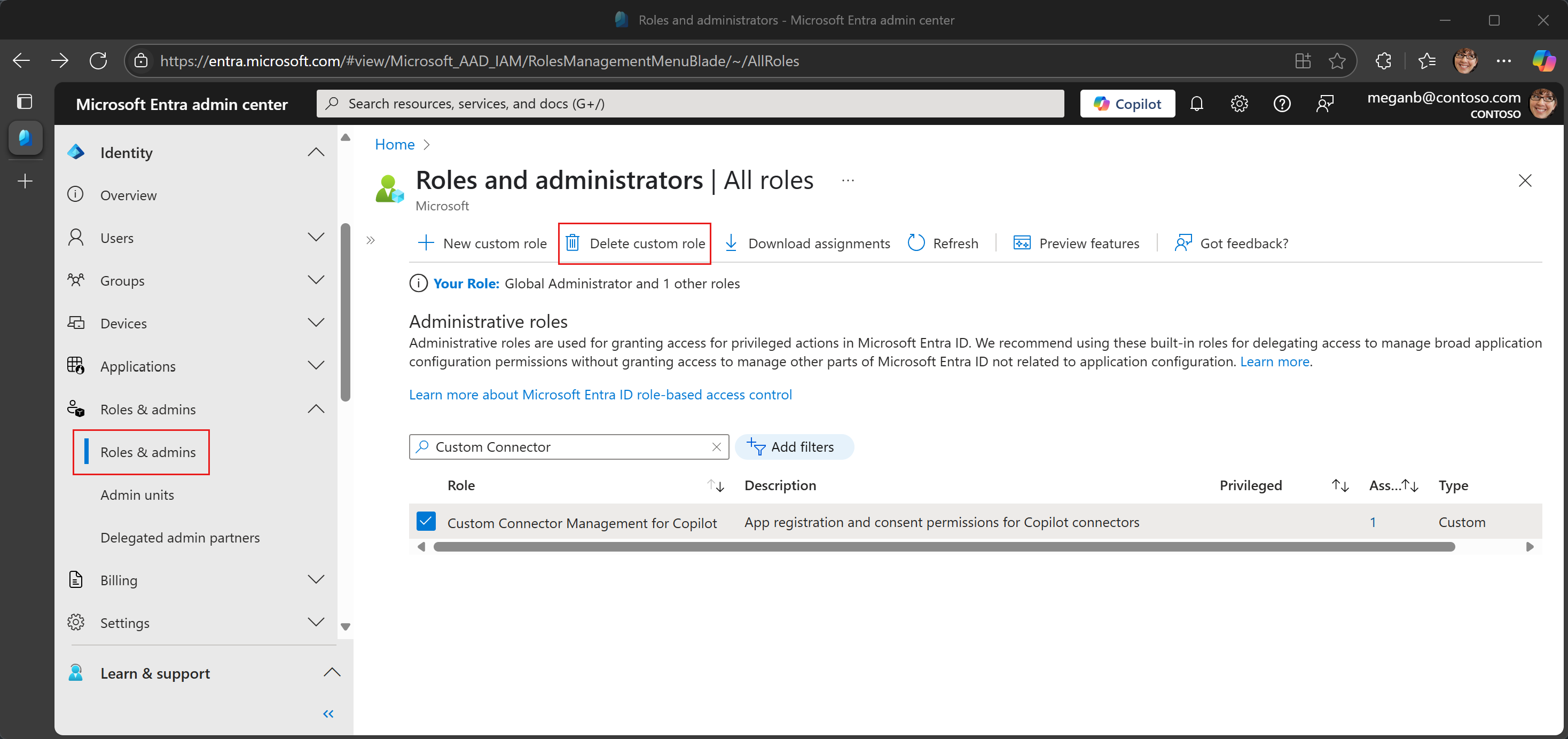
ユーザーから委任された特権を削除するには、Microsoft Entra 管理センターの Entra ID>ロール & 管理者でカスタム ロールの割り当てを削除します。 カスタム ロールは、保持する必要のあるユーザーがいない場合にのみ削除します。 「 ロールの割り当てと削除」を参照してください。
ロールの割り当てを削除しても、コネクタ アプリケーションに対して既に同意されているアクセス許可は取り消されません。 アプリケーションの 既存のアクセス許可の付与 を確認し、必要に応じて個別に取り消します。
特権は新しく割り当てられた AI 管理者に自動的に適用されますか?
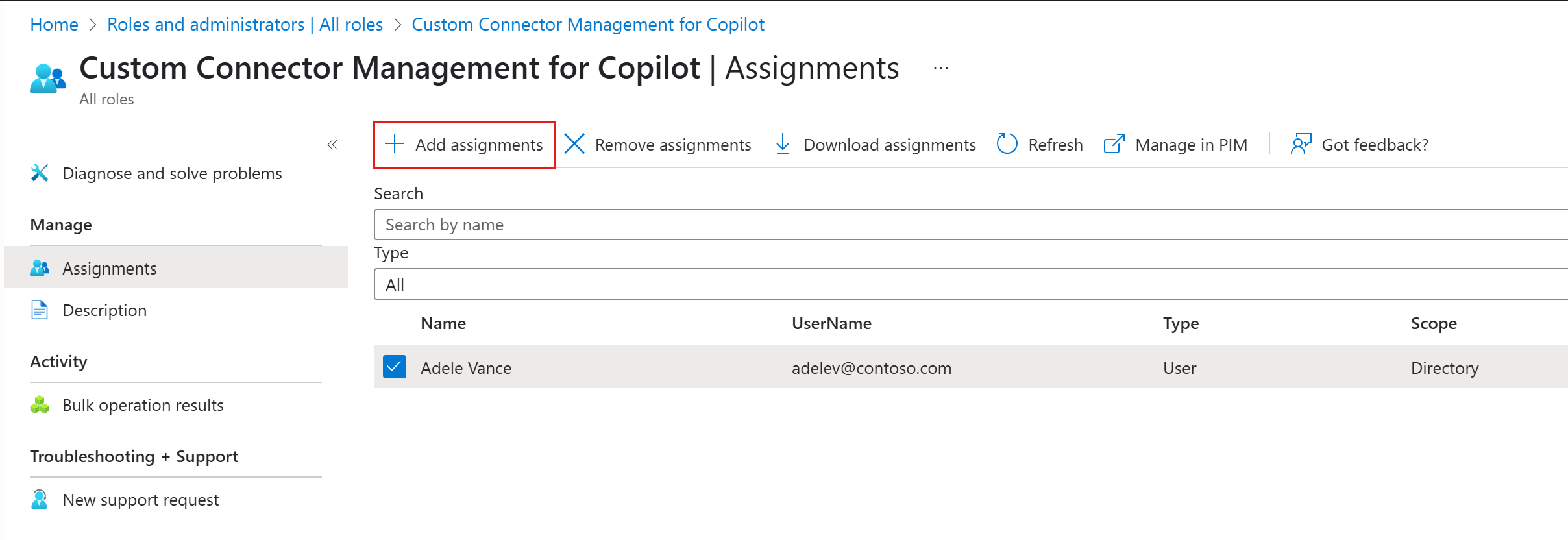
いいえ。 スクリプトは、実行時に検出されたユーザーに別のカスタム ロールを割り当てます。 新しい AI 管理者の場合は、スクリプトを再実行する前に目的のユーザーとアクセス許可を確認するか、カスタム ロールを手動で割り当てます。 ユーザーの AI 管理者ロールを削除しても、個別のカスタム ロールの割り当ても削除されません。委任が不要になったら、その割り当てを確認して削除します。
これらの特権を AI 管理者に付与することは必須ですか?
いいえ。これらの権限の付与は任意です。 組織は、内部プロセスに基づいてアクセス許可を委任するかどうかを選択できます。 一元的な制御が優先される場合、グローバル管理者はこれらのタスクの責任を保持できます。