MCP および API プラグインは、Microsoft 365 Copilot の宣言型エージェントが、OpenAPI の記述を持つモデル コンテキスト プロトコル (MCP) サーバーまたは REST API と対話できるようにするカスタム アクションです。 これらのプラグインのいずれかを使用すると、ユーザーは宣言型エージェントに MCP サーバーまたは REST API に情報のクエリを依頼できます。また、サポートされている場合は、自然言語プロンプトを使用してデータとオブジェクトを作成、更新、削除できます。
この記事では、宣言型エージェントによって使用される技術的な MCP または API カスタム アクションの プラグイン を使用します。 顧客向けのプラグイン製品、パッケージ、レジストリ、ライフサイクルについては、「Microsoft 365 Copilot のプラグイン」を参照してください。
ビルドまたは再利用中に、この記事を使用して MCP または API アクションを選択し、オーケストレータがそれを呼び出す方法を理解します。 最後に、テクニカル アクション モデルと、それを実装するための製品手順を作成します。 結果として得られるアクションはエージェントの依存関係であり、個別のパブリック配布の約束ではありません。
重要
MCP および API プラグインは、 宣言型エージェント内でアクションを提供します。 これらはスタンドアロンのインストール可能なプラグインパッケージではなく、含まれているエージェントのみが機能とツールにアクセスできます。 パッケージとアクション マニフェストの関係の詳細については、「 プラグインと宣言型エージェント アクション」を参照してください。
API または MCP プラグインは、Copilot が読み取るプラグイン マニフェストを使用して、エージェントが使用できる API または MCP サーバーについて学習します。 その後、Copilot は、エージェントがその統合を使用してプロンプトに応答するタイミングを決定できます。 このマニフェストの詳細については、「 API と MCP プラグインのマニフェスト スキーマ」を参照してください。 インストール可能パッケージは、別の Microsoft 365 アプリ マニフェストを使用します。
Copilot が MCP サーバー ツールを検出する方法
MCP サーバーに基づくプラグインの場合、Copilot は既定で実行時に MCP サーバーから直接、プラグインのツールを動的に解決します。 動的ツール検出とは、エージェントの再パッケージ化と再公開を待たずに、MCP サーバーが公開する最新のツールを入手できることを意味します。 エージェントをビルドするときに、開発者は必要に応じて、プラグイン マニフェストに固定のツール セットを代わりにピン留めできます。 REST API プラグインは常に、プラグイン マニフェストで定義されたツールを使用します。 詳細については、「Microsoft 365 Copilot の MCP サーバーからプラグインをビルドする」 および「Microsoft 365 Copilot の MCP プラグイン用の動的ツール検出」を参照してください。
この既定値は、宣言型エージェントのアクションとして使用される MCP プラグインに適用されます。 Microsoft 365 アプリ マニフェストの agentConnectors を介してリモート MCP サーバーを参照するプラグインの場合、動的ツール検出には、アプリ マニフェスト バージョン 1.29 以降 と 、それを許可するホストが必要です。 詳細については、「Microsoft 365 Copilot プラグイン用にリモート MCP サーバーを構成する」を参照してください。
プラグインの例
予算の照会と作成、経費の請求、既存の予算への資金の追加ができる予算 MCP サーバーを検討してください。 "Contoso の出張予算に残っている金額" というプロンプトが表示されると、予算プラグインがトリガーされ、 get-budgets ツールが呼び出される可能性があります。
POST /mcp
Content-Type: application/json

{
  "method": "tools/call",
  "params": {
    "name": "get-budgets",
    "arguments": {
      "budgetName": "contoso travel"
    }
  }
}
Copilot は、ツールの結果からの応答を使用して、応答を生成します: "現在、Contoso 出張予算に 5,000 ドルの利用可能な資金があります。 特定のカテゴリに資金を割り当てたり、経費を追跡したりする必要がある場合は、私もお手伝いします。 私が何ができるか教えてください!」
プロンプト "Megan の航空券の Contoso 旅行予算に 500 ドルを請求する" は、次の MCP ツール呼び出しに変換できます。
POST /mcp
Content-Type: application/json

{
  "method": "tools/call",
  "params": {
    "name": "charge-budget",
    "arguments": {
      "budgetName": "contoso travel",
      "amount": 500,
      "description": "Megan's airline ticket"
    }
  }
}
Copilot は返された情報を使用してユーザーに応答します: "Megan の航空券に対する 500 ドルの請求は正常に処理されました。 Contoso の出張予算には、現在、4,500 ドルの利用可能な資金が残っています。 さらに取引する必要がある場合、または予算に関してさらにサポートが必要な場合は、お知らせください。」
プラグインのしくみ
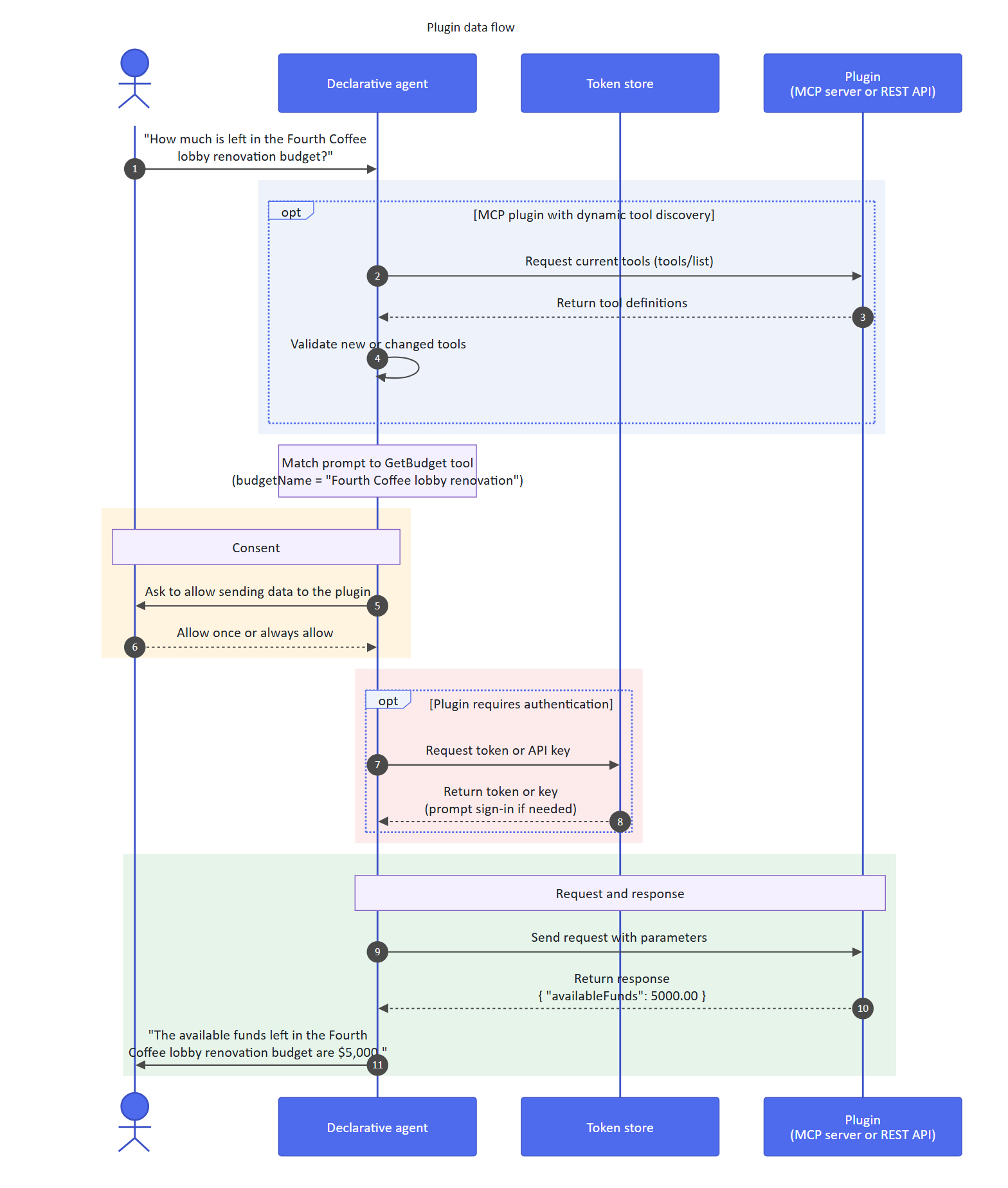
ユーザーはエージェントに「Fourth Coffee ロビーの改修予算にどれくらい残っていますか?」と尋ねます。
動的ツール検出を使用する MCP プラグインの場合、エージェントは実行時にプラグインの MCP サーバーから現在のツール定義を取得し、使用する前に新規または変更されたツールを検証します。 固定されたツール セットを含むプラグイン、または REST API プラグインの場合、エージェントはプラグイン マニフェストで定義されているツールを代わりに使用します。
エージェントは、予算の詳細を取得するための MCP サーバー ツールまたは API
GetBudgetを持つ使用可能なプラグインから予算関連のプラグインを識別します。 ユーザーの質問の一部を関数のパラメーター (budgetName="") にマップします。エージェントは、プラグインに
Fourth Coffee lobby renovationを送信することを許可するようにユーザーに要求します。ユーザーは、プラグインとのデータの共有を 1 回許可するか、または常にこの関数のデータの共有を許可することを選択します。
プラグインの MCP サーバーまたは API で 認証が必要な場合、プラグインはトークン ストアからトークンまたは API キーを要求します。
トークン ストアはトークンまたはキーを返します。 必要に応じて、トークン ストアによってエージェントがユーザーにサインインするように求めます。
エージェントは、Microsoft 365 の外部でホストされているプラグインの MCP サーバーまたは API に要求を送信します。
MCP サーバーまたは API が応答を返します。
{
  "name": "Fourth Coffee lobby renovation",
  "availableFunds": 5000.00
}
エージェントは、MCP サーバーまたは API 応答に基づいて応答を生成します。
エージェントは、「Fourth Coffee ロビーの改修予算に残っている利用可能な資金は 5,000 ドルです」という回答を送信します。
アクションの確認
Copilot は、プラグインに初めてデータを送信する前に、ユーザーに確認します。
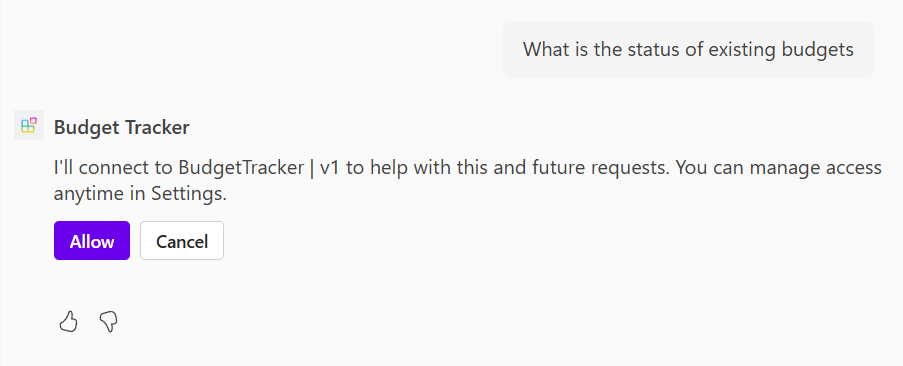
ユーザーが接続を確認した後、データを取得するだけの MCP サーバー ツールや API では確認を必要としませんが、データを変更するツールや API では確認が必要です。 プラグイン開発者は、これらの既定値を上書きできます。 詳細については、「Microsoft 365 Copilot の MCP および API プラグインの確認プロンプト」を参照してください。
応答プレゼンテーションのカスタマイズ
Copilot は、MCP サーバーまたは API 応答からのデータを使用して会話応答を生成します。 プラグインは、このデータの表示方法をカスタマイズできます。そのメカニズムはプラグインの種類によって異なります。
MCP プラグインでは、MCP アプリ (実行時に MCP サーバーがツールの結果と共に返す UI ウィジェット) を使用して、豊富な対話型応答を提供できます。 ウィジェットはマニフェストで定義されるのではなく、ツール応答と共に配信されるため、プラグインがピン留めされたツール セットを使用するか、 動的ツール検出を使用するかに関係なく、MCP アプリは機能します。
API プラグインを使用すると、 プラグイン マニフェストで アダプティブ カード テンプレートを提供して、構造化された方法でデータを表示できます。 テンプレートはマニフェストで宣言されている操作に対して定義されるため、このアプローチは API プラグインと、ピン留めされたツールのセットを使用する MCP プラグインに適用されます。
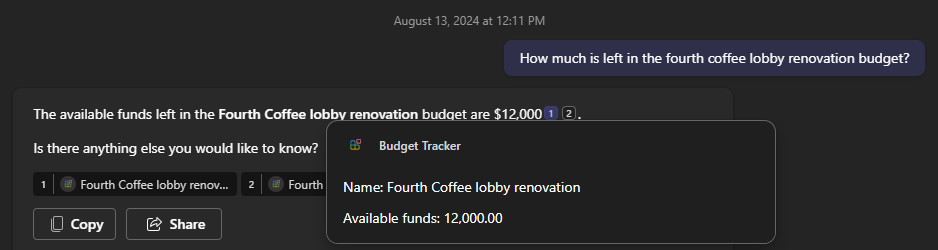
任意のプラグインの種類でのソースにリンクされた引用の場合、Copilot は応答セマンティクスを使用し、ツールまたは API の応答から引用メタデータを自動的に推論できます。 自動推論は、特に動的ツール検出を使用する MCP プラグインに役立ちます。このプラグインでは、ツールは実行時に解決され、構成するマニフェスト ツール定義はありません。 詳細については、「 応答セマンティクスで引用文献を表示する」を参照してください。
アクション応答での URL 処理
Microsoft 365 Copilot チャット エクスペリエンスでは、MCP プラグイン、API プラグイン、コネクタ、フローのいずれかから、アクション応答の一部として返された URL がクリック可能なリンクとしてレンダリングされる場合があります。 Copilot ランタイムはこの動作を制御し、プラグインが宣言するドメイン (API プラグインの OpenAPI の説明の servers セクションなど) に対して評価しません。
プラットフォームのセキュリティ、信頼、ポリシーのルールは、アクション応答の URL レンダリング動作を制御し、時間の経過と共に変更される可能性があります。 実稼働に不可欠なシナリオのアクション応答でクリック可能な URL に依存しないでください。
Copilot オーケストレーターがエージェントのアクションを選択できるようにサポートする
オーケストレータがユーザーの要求に対して適切なアクションを選択できるように、API または MCP の統合、その機能またはツール、およびそれらの入力を正確に記述します。 これらの説明はエージェントの操作に関するものであり、外部プラグイン パッケージの名前やストアの説明ではありません。
| アクションの統合 | 説明する場所 | 詳細情報 |
|---|---|---|
| API プラグイン | プラグインのマニフェストと OpenAPI の操作とパラメーターの説明 | 効果的な OpenAPI の説明を作成する |
| MCP プラグイン | プラグイン マニフェストと MCP ツールの説明。ツール定義は、実行時にサーバーから取得されるか、マニフェストにピン留めされます | 動的なツールの検出とピン留めされたツール |
関数と MCP ツールは、 プラグイン機能としてのスキルで説明されている再利用可能な命令ファイルと同じではありません。
API または MCP アクションを使用して宣言型エージェントを構築する
能力開発については、 Work IQ 開発ツールから始めます。 最初に文書化された環境を選択し、プロジェクト生成または統合機能が必要な場合は、次の一覧のツールを追加します。
-
Work IQ Dev Tools をお勧めします。
wiqd agent add actionを使用して、サポートされている OpenAPI またはリモート MCP アクションを宣言型エージェント プロジェクトに追加します。 - 既存の Toolkit ベースのチュートリアルは、 MCP サーバー、 OpenAPI の説明、または 新しい REST API に引き続き使用できます。 Toolkit プロジェクトを操作する場合は、これらの手順に従います。
- Kiota では、既存の OpenAPI の記述から API プラグイン マニフェストを生成できます。
API または MCP プラグイン マニフェストは、エージェントのアクション統合を構成します。 サポートされているアプリパッケージ ルートを介して、含まれるエージェントをパッケージ化して配布します。アクション マニフェストは、単独でインストールできるプラグイン パッケージではありません。
ヒント
Work IQ Dev Tools が一般提供になりました。
wiqd agent add action 宣言型エージェント プロジェクトにアクションを追加し、保存されたエージェント ソースに対してオフライン チェックを実行する wiqd agent validate --mode source 。 ソース チェックに合格しても、ランタイムまたは OpenAPI エンドポイントの到達可能性、認証の正確性、または最終的なパッケージの受け入れは確立されません。
--mode省略した場合、検証は既定で package に設定され、既存の ZIP のコピーがアップロードされ、サインインが必要になる場合があります。 検証モードと対象範囲については、「 WIQD コマンド リファレンス 」および 「検証と MVL」を参照してください。
制限事項
これらの制限は、インストール可能なプラグインパッケージ内のスキル、エージェント、またはコネクタの数ではなく、宣言型エージェントアクションとして使用されるAPIおよびMCPプラグインに関係します。
宣言型エージェントに宣言 型エージェント マニフェストで定義された最大 5 つのプラグインが含まれている場合、エージェントは常にプラグインをプロンプトに挿入します。 エージェントに 5 つ以上のプラグインが含まれている場合は、セマンティック マッチングが使用されます。 セマンティック マッチングは、プラグイン自体の個々の機能やツールに基づくのではなく、プラグインの説明に基づいています。
プラグインには、無制限の数の関数または MCP ツールを含めることができます。 一致したプラグインの関数またはツールは、一致するものが 1 つだけであってもすべて返されます。 動的ツール検出を使用する MCP プラグインの場合、実行時に MCP サーバーから解決されたツールは、この合計にカウントされます。 トークン ウィンドウの制限により、10 を超える関数またはツールが含まれている場合、応答の品質が低下する可能性があります。
プラグインへの入力とプラグインからの出力のトークン ウィンドウは、大きなコンテンツを切り捨てます。 機能制限は、モデルの改善に伴い、システムのオーバーヘッドに応じて変更される可能性があります。 トークンの長さが小さいように最適化するか、必要に応じて大規模なコンテンツのストリーミングを可能にする機能拡張オプションを選択します。
次のステップ
選択した MCP アクション または API アクションを実装します。 コンポーネントが個別に動作したら、[ Package & test with Integrate]を入力し、コンポーネントをテストします。
関連情報
- Microsoft 365 Copilot 用 MCP サーバーからプラグインをビルドする
- Microsoft 365 Copilot の宣言型エージェントに MCP アプリを追加する
- Microsoft 365 Copilot の MCP プラグインの動的ツール検出
- 既存の API から Microsoft 365 Copilot 用 API プラグインを構築する
- 新しい API を使用して API プラグインを構築する Microsoft 365 Copilot
- Microsoft 365 Copilot 用の API および MCP プラグイン マニフェスト スキーマ
- API プラグインを使用して宣言型エージェントの効果的な手順を記述する