この記事では、Azure Functions を使用して資産管理アプリケーション用の基本的なモック API を作成する手順について説明します。 API は、資産の一覧を返す 1 つの操作を公開します。 また、API Management を使用して Power Platform でカスタム コネクタを作成する方法についても説明します。
この基本的な API はモックアセットリストを提供し、API Management を介してカスタム コネクタを使用して Power Platform と統合する準備ができています。
前提条件
Azure portal で新しい Azure 関数を作成する
Azure ポータル に移動します。
リソース の作成>Web>Function App を選択します。
従量課金を選択します。
必要な詳細を入力します。
詳細 Description サブスクリプション サブスクリプションを選択します。 リソース グループ 新しいものを作成するか、既存のものを使用する 関数アプリ名 一意の名前を選択する ランタイム スタック Node.js リージョン 近くのリージョンを選択する [確認および作成] 、 [作成] の順に選択します。
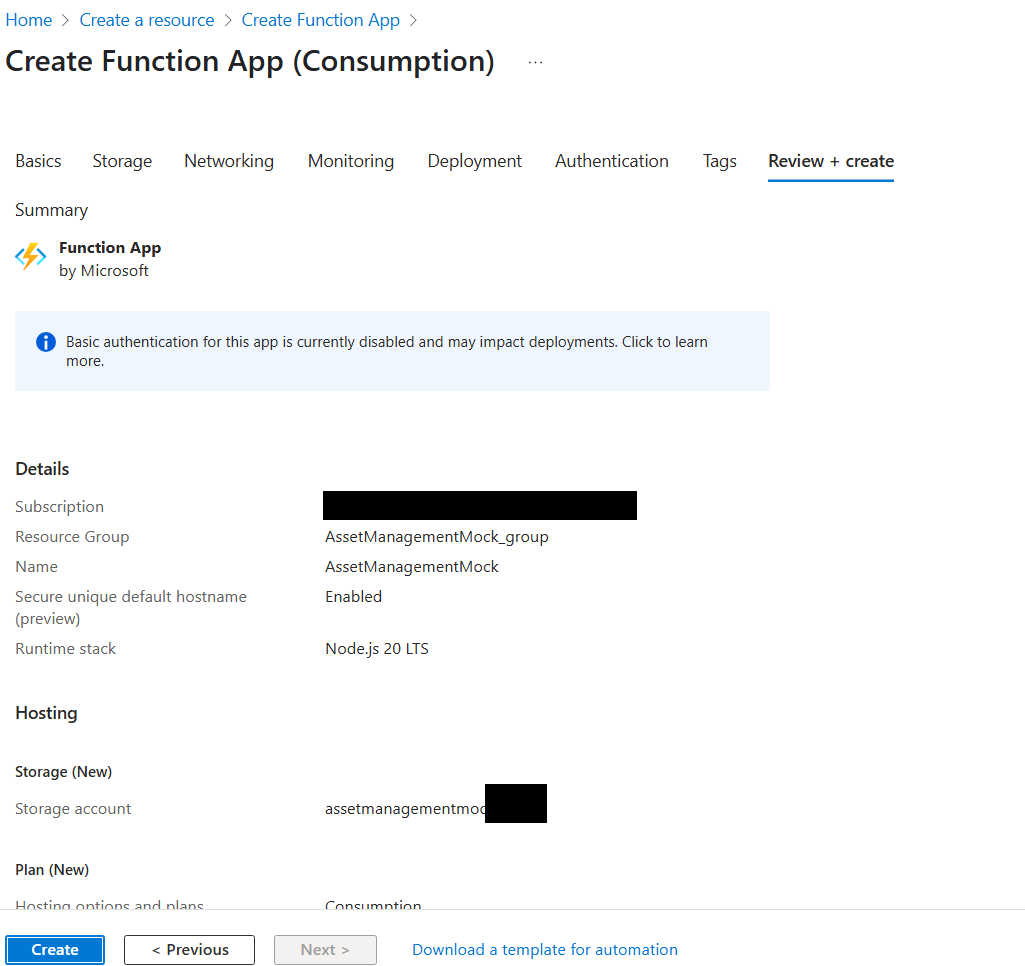
デプロイが完了したら、新しい関数アプリに移動します。
[ 関数の作成] を選択します。
メッセージが表示されたら、[ 開発環境: ポータルで開発] を選択します。
テンプレートとして [HTTP トリガー ] を選択し、
GetAssets名前を付け、この基本的な例では認証が必要ないため、[ 承認レベル ] を [匿名 ] に設定します。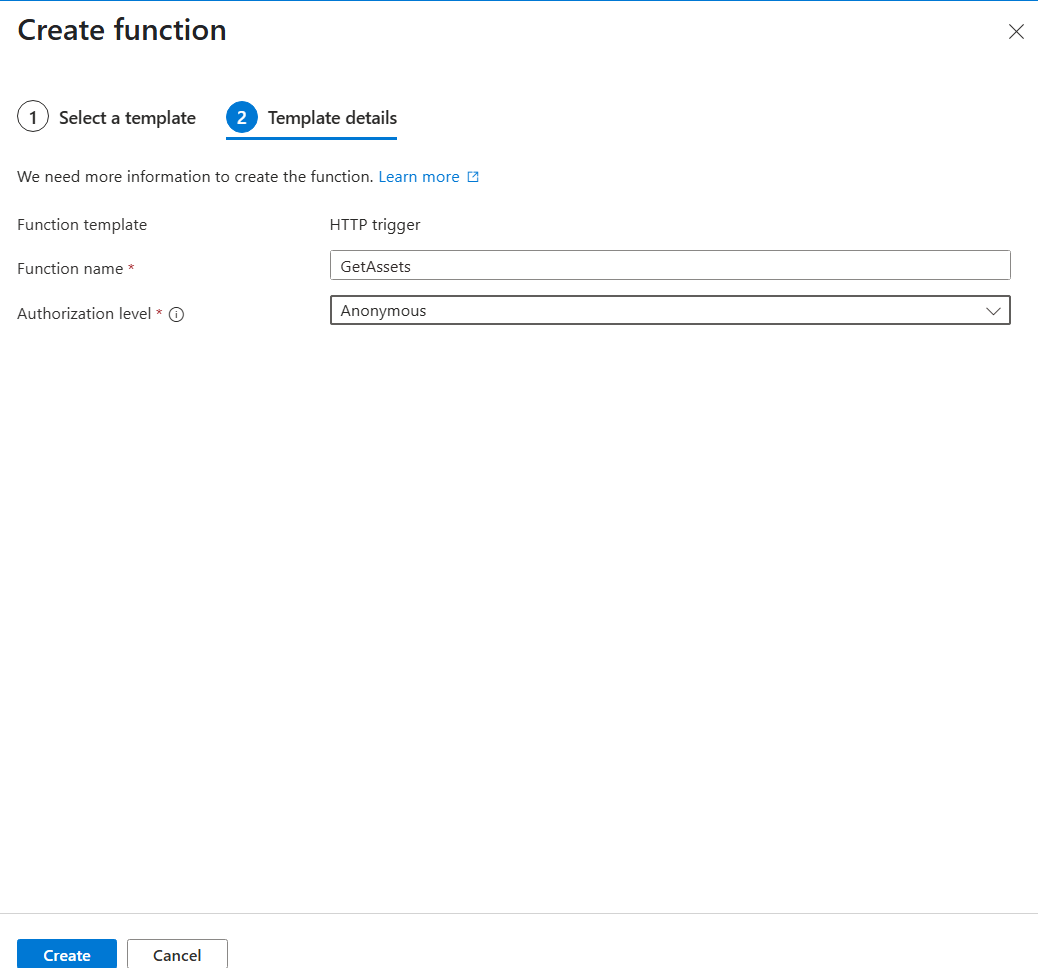
[ 作成] を選択して関数を作成します。
[ コード + テスト ] タブで、関数コードを次のセクションのモック API コードに置き換えます。
保存 を選択します。
モック API を実装する
GetAssets/index.jsを編集してアセットのモック リストを返します。
module.exports = async function (context, req) {
    context.res = {
        // status: 200, /* Defaults to 200 */
        body: [
            { id: 1, name: "Laptop", type: "Electronics", status: "Available" },
            { id: 2, name: "Projector", type: "Electronics", status: "In Use" },
            { id: 3, name: "Desk", type: "Furniture", status: "Available" },
            { id: 4, name: "Office Chair", type: "Furniture", status: "In Use" },
            { id: 5, name: "Monitor", type: "Electronics", status: "Available" },
            { id: 6, name: "Whiteboard", type: "Office Supply", status: "Available" },
            { id: 7, name: "Phone", type: "Electronics", status: "In Use" },
            { id: 8, name: "Tablet", type: "Electronics", status: "Available" },
            { id: 9, name: "Printer", type: "Electronics", status: "Maintenance" },
            { id: 10, name: "Filing Cabinet", type: "Furniture", status: "Available" }
        ]
    };
};
API 管理を使用して関数アプリを公開する
Azure ポータルで、API 管理サービスを検索して選択します。
+ Create を選択して、新しいAPI Management インスタンスを作成します。 開発者レベルは、開発/テスト用に無料です。
必要な詳細を入力し、インスタンスをデプロイします。
デプロイが完了したら、API Management インスタンスを開きます。
左側のメニューで、 API>+ API の追加>Function App を選択します。
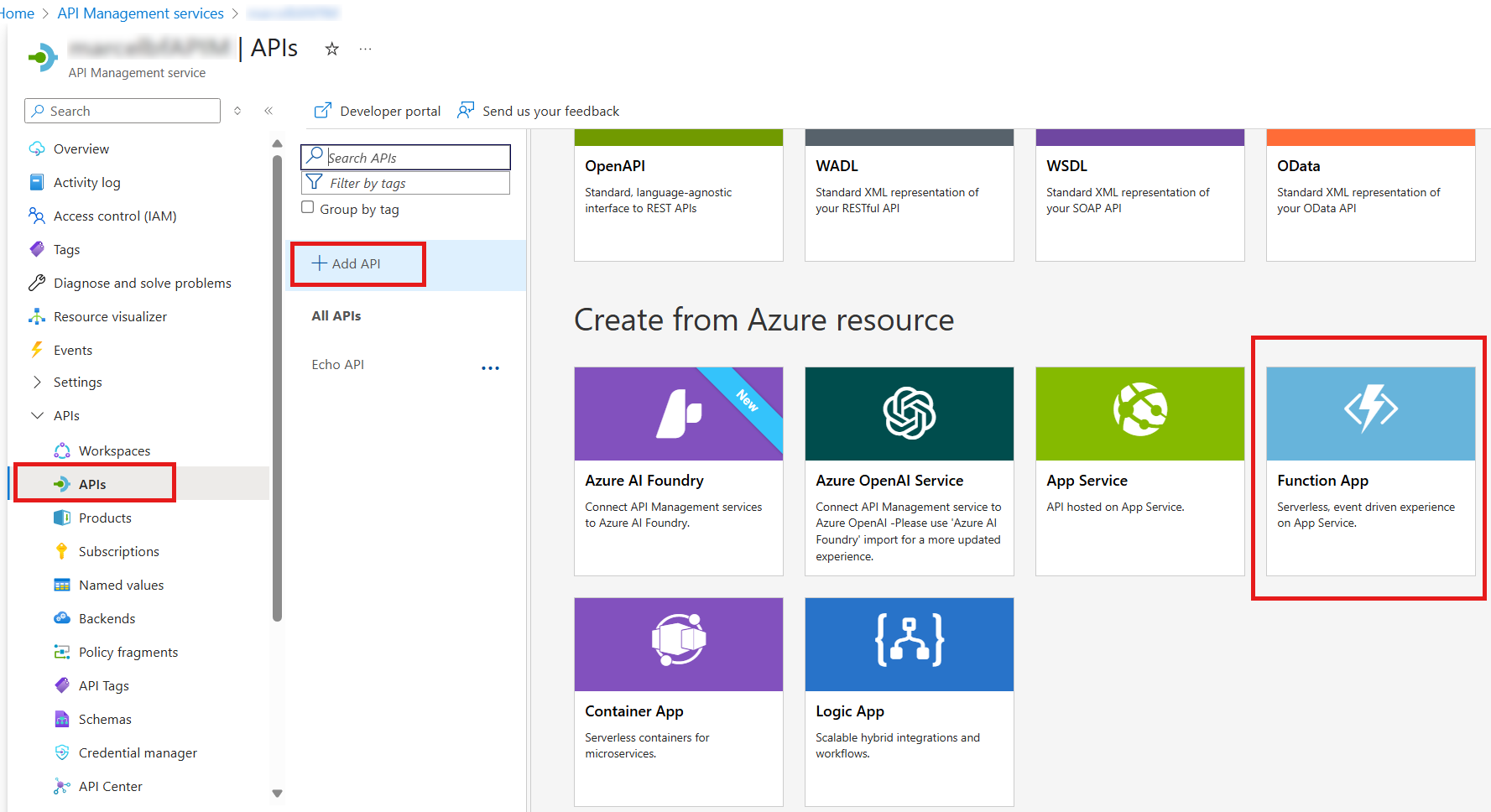
関数アプリと
GetAssets関数を選択します。
API 操作として関数をインポートするには、ウィザードを完了します。
インポート後、API Management で API に移動します。
上部のメニューで、API の [設定] を選択します。
[ セキュリティ] で、[ サブスクリプションが必要] を [オフ] に設定します。 これにより、API を呼び出すときにサブスクリプション キー (API キー) が不要になります。

変更を保存します。
API Management を使用して Power Platform でカスタム コネクタを作成する (Azure portal から)
API Management Services API 内の左側のメニューで、Power Platform を選択します。
[ コネクタの作成] を選択します。
API を選択します。
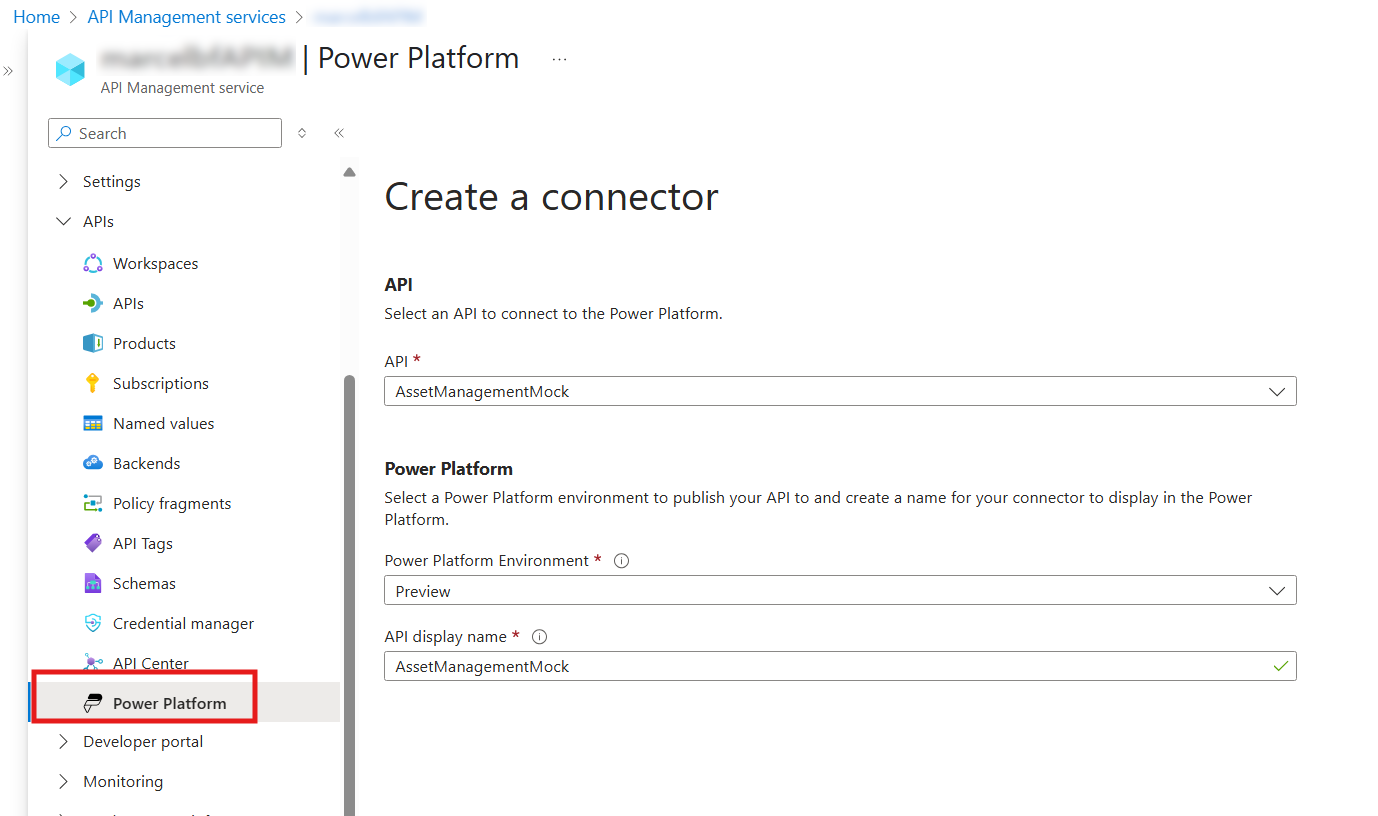
環境と表示名を選択し、[ 作成] を選択します。 カスタム コネクタは、選択した環境に作成されます。
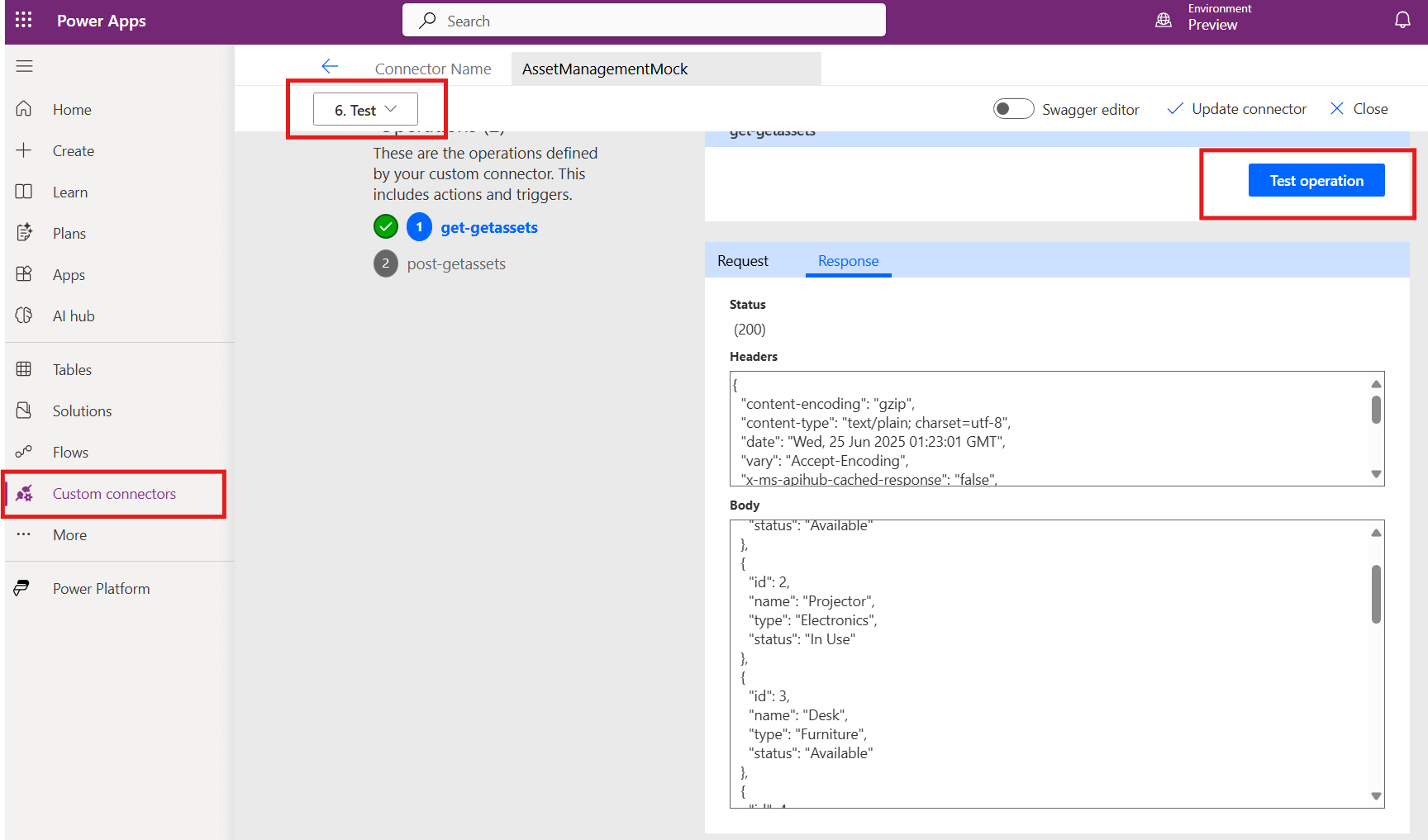
Power Apps で、[カスタム コネクタ] に移動して、新しいコネクタを確認、編集、テストします。
次のステップ
- コード アプリ用の Power Apps クライアント ライブラリを使用して、このカスタム コネクタを使用して新しいコード アプリを作成します
- 必要に応じて、より多くの操作で API を展開します。 新しい操作を行うときは、必ずコネクタを更新してください。
- 開発/テストの先に進む場合は、API をセキュリティで保護します。