プラグイン登録ツール (PRT) には、カスタム API を作成するためのデザイナーが含まれています。 PRT は、NuGet からダウンロードできる開発者ツールの一部である Windows クライアント アプリケーションです。 これらのツールのダウンロードについては、 Dataverse 開発ツール を参照してください。
プラグイン登録ツールを使用して接続する
PAC CLI
pac tool prtコマンドを実行して、プラグイン登録ツールを開きます。[+ 新しい接続の作成] を選択して、Dataverse 環境に接続します。
Office 365 がオンになっていることを確認します。
現在使用している Microsoft アカウント以外の Microsoft アカウントを使用して接続する場合は、[ 詳細の表示 ] を選択して資格情報を入力します。 それ以外の場合は、[サインイン] を 現在のユーザーとして 選択したままにします。
Note
ユーザー アカウントで多要素認証 (MFA) が使用されている場合は、[ 詳細の表示 ] チェック ボックスがオフになっていることを確認します。
Microsoft アカウントが複数の環境にアクセスできる場合は、[ 使用可能な組織の一覧を表示] を選択します。
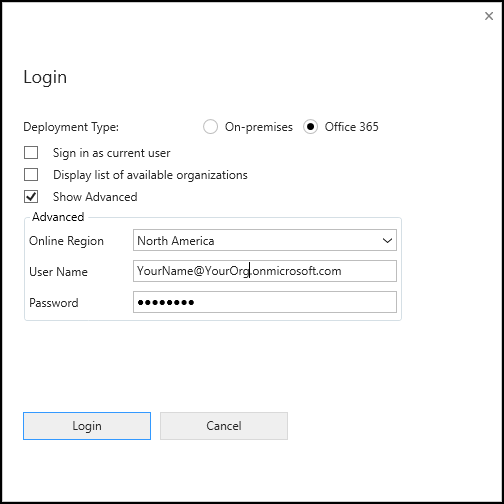
ログインを選択します。
[使用可能な組織の一覧を表示] を選択した場合は、接続先の組織を選択し、[ログイン] を選択します。
接続すると、既存の登録済みプラグイン、カスタム ワークフロー アクティビティ、データ プロバイダーが表示されます。
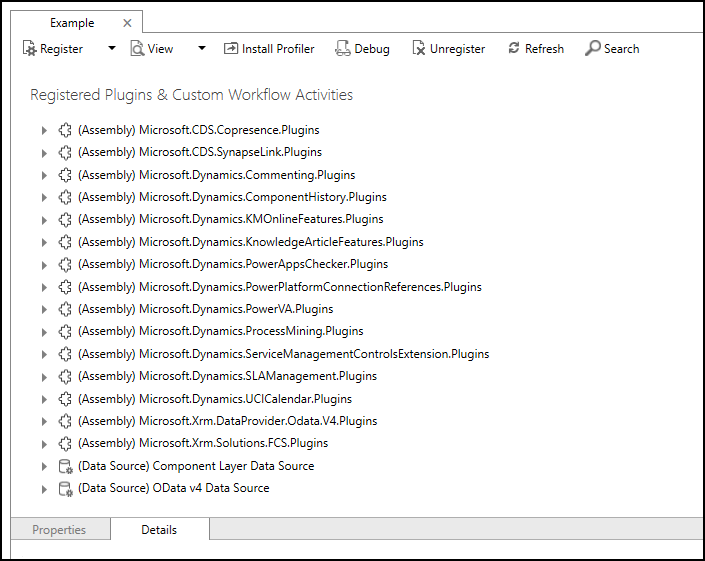
カスタム API の作成
[ 登録 ] メニューで、[ 新しいカスタム API の登録 ] コマンドを選択します。 これにより、フォームが開き、カスタム API が作成されます。
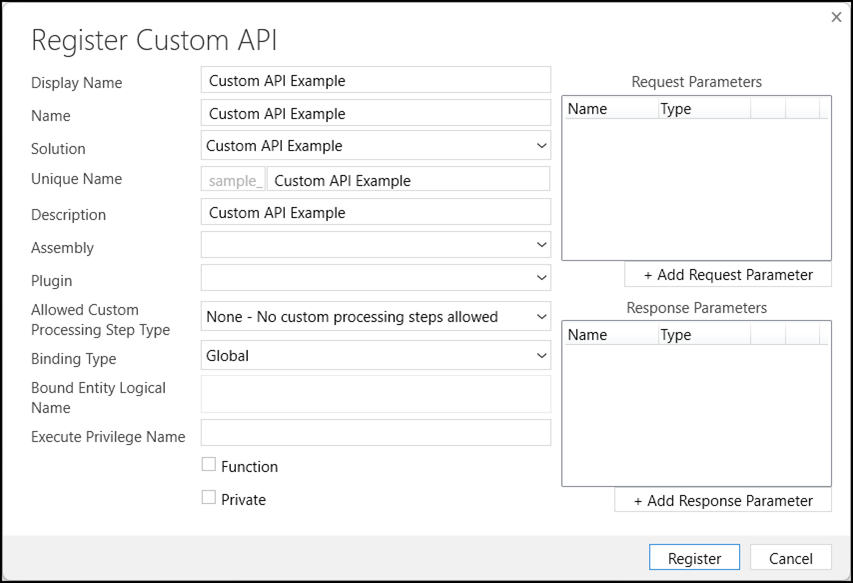
次の表の情報を使用して、カスタム API を作成します。 詳細については、「カスタム API テーブルの列」を参照してください。
Important
カスタム API を保存した後は、一部のオプションを変更できません。 変更できない各設定の目的を理解していることを確認してください。 後でこの設定を変更する必要がある場合は、カスタム API を削除して再作成する必要があります。 これにより、それに関連付けられている要求パラメーターまたは応答プロパティも削除されます。
| Label | 説明 | 変更可能 |
|---|---|---|
| 表示名 | ローカライズ可能な名前。 | あり |
| 氏名 | わかりやすいローカライズ不可能な名前。 | あり |
| ソリューション | 新しいソリューションを作成するか、既存のソリューションを選択します。 この値を設定すると、[ 一意の名前] フィールドに適切なカスタマイズ プレフィックスが設定されます。 | あり |
| 一意の名前 | カスタム API の名前。 この値には英数字のみを含める必要があり、スペースは含めてはなりません。 完全な名前には、ソリューションを選択することによって決定されるカスタマイズ プレフィックスが含まれます。 |
いいえ |
| 説明 | ローカライズ可能な説明。 アプリでメッセージが呼び出されるように公開されている場合に使用します。 たとえば、 ツールヒントなどです。 | あり |
| 組み立て | このフィールドは省略可能です。 カスタム API の動作を定義するプラグイン型を含むアセンブリを選択します。 | あり |
| プラグイン | このフィールドは省略可能です。 選択したアセンブリ内のプラグインの種類を選択します。 これは後で設定できます。 | あり |
| 許可されるカスタム処理ステップの種類 | 許可する処理ステップの種類。 詳細情報: カスタム処理ステップの種類の選択 | いいえ |
| バインドの種類 | エンティティ バインドの種類。 詳細情報: バインドの種類の選択 | いいえ |
| バインドされたエンティティの論理名 | [バインドの種類のエンティティ] または [EntityCollection] を選択した場合は、その型を表すテーブルの論理名を入力する必要があります。 | いいえ |
| 実行権限の名称 | 誰かが API を使用できるかどうかを制御する特権の名前。 これはPrivilege テーブル内の有効な Name 値である必要があります。 詳細情報: 特権を要求してカスタム API をセキュリティで保護する | あり |
| 職務 | 関数を作成するかどうか。 詳細情報: 関数を作成するタイミング | いいえ |
| プライベート | カスタム API をプライベートにする必要があるかどうか。 詳細情報: カスタム API をプライベートにするタイミング | あり |
Note
- PRT カスタム API デザイナーでは、 Enabled For Workflow (
WorkflowSdkStepEnabled) プロパティは公開されません。 ワークフローで機能するカスタム API を作成する場合は、別のメソッドを使用する必要があります。 - PRT カスタム API デザイナーでは、 カスタマイズ可能な 管理プロパティは公開されません。 これは Power Apps で設定できます。 詳細については、 カスタム API のカスタマイズ
引き続き 要求パラメーター と 応答プロパティを追加することも、カスタム API を保存して後で追加することもできます。
要求パラメーターの作成
カスタム API には、要求パラメーターを指定する必要はありません。 カスタム API を作成するとき、または既存の API を編集するときに、[ + 要求パラメーターの追加] をクリックして新しい要求パラメーターを作成できます。 [パラメーター] フォームが開きます。
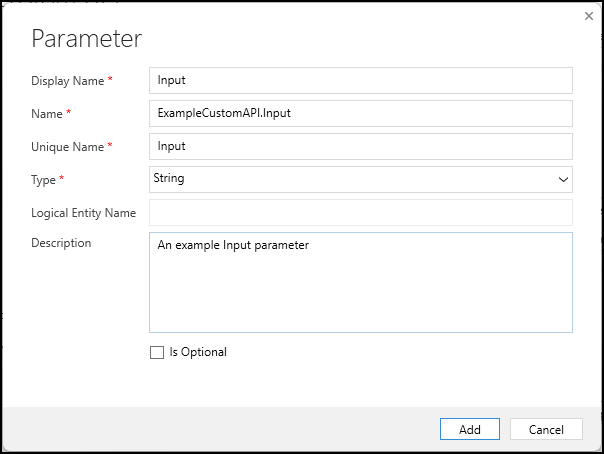
次の表の情報を使用して、要求パラメーターを作成します。 詳細については、「CustomAPIRequestParameter テーブル列」を参照してください。
| Label | 説明 | 変更可能 |
|---|---|---|
| 表示名 | ローカライズ可能な表示名。 | あり |
| 氏名 | カスタム API 要求パラメーターのプライマリ名。 この名前付け規則は、このパラメーターを共通の 一意の名前を共有する他のパラメーターと区別するために推奨されます。 {Custom API Unique Name}.{Parameter UniqueName} |
あり |
| 一意の名前 | これは、カスタム API を呼び出すときのパラメーターの名前になります。 | いいえ |
| タイプ | パラメーターの型を選択します。 ブール値 日時 実数 エンティティ EntityCollection EntityReference Float 整数 通貨 候補リスト String StringArray GUID |
いいえ |
| 論理エンティティ名 | 種類として Entity、EntityCollection、または EntityReference が選択されている場合は、テーブルを指定できます。 | いいえ |
| 説明 | ローカライズ可能な説明。 | あり |
| 省略可能 | 呼び出し元がパラメーターの値を必要とするかどうかを指定します。 | いいえ |
応答プロパティを作成する
アクションのカスタム API は、応答プロパティを持つ必要はありません。 カスタム API を作成するとき、または既存の API を編集するときに、[ + 応答パラメーターの追加] をクリックして新しい応答プロパティを作成できます。 [パラメーター] フォームが開きます。
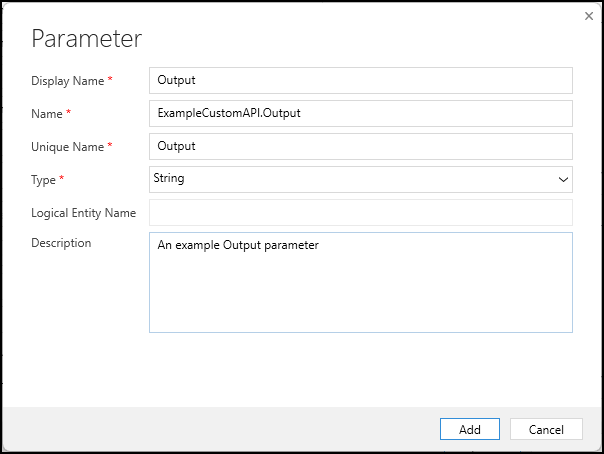
次の表の情報を使用して、Response プロパティを作成します。 詳細については、「CustomAPIResponseProperty テーブル列」を参照してください。
| Label | 説明 | 変更可能 |
|---|---|---|
| 表示名 | ローカライズ可能な表示名。 | あり |
| 氏名 | カスタム API 応答プロパティのプライマリ名。 この名前付け規則は、このパラメーターを共通の一意の名前を共有する他のパラメーターと区別するために推奨されます。 {Custom API Unique Name}.{Property UniqueName} |
あり |
| 一意の名前 | これは、カスタム API を呼び出すときに返されるプロパティの名前になります。 | いいえ |
| タイプ | プロパティの種類を選択します。 ブール値 日時 実数 エンティティ エンティティコレクション EntityReference Float 整数 通貨 候補リスト String StringArray GUID |
いいえ |
| 論理エンティティ名 | 種類として Entity または EntityReference が選択されている場合は、テーブルを指定できます。 種類として EntityCollection を選択した場合、論理エンティティ名を指定することはできません。 | いいえ |
| 説明 | ローカライズ可能な説明。 | あり |
カスタム API の一覧を表示する
カスタム API の一覧を表示するには、[ 表示 ] メニューから [ メッセージで表示 ] コマンドを選択します。
![[メッセージで表示] コマンドにカスタム API が表示されます](media/custom-api-display-by-message.png)
カスタム API として作成されたメッセージには、プレフィックス (カスタム API) が付けられます。
カスタム API を削除する
カスタム API の一覧を表示するときに、削除する API を選択し、[ 登録解除 ] コマンドをクリックします。
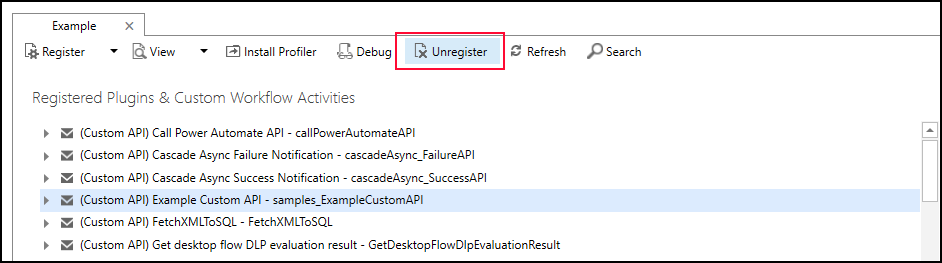
または、項目を右クリックし、コンテキスト メニューから [登録解除 ] を選択します。
カスタム API 要求パラメーターまたは応答プロパティを更新する
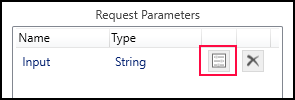
要求パラメーターまたは応答プロパティの一覧で、次の列を選択して編集します。
カスタム API 要求パラメーターまたは応答プロパティを削除する
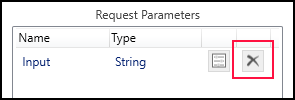
要求パラメーターまたは応答プロパティの一覧で、次の列を選択して削除します。
次のステップ
カスタム API の IsPrivate プロパティを設定していない場合は、カスタム API を作成した後、ブラウザーからでも、要求を使用して GETからサービス定義を取得できます。 環境の URL が https://yourorg.crm.dynamics.comされている場合は、ブラウザーのアドレス フィールドにこの URL を入力して、$metadata: https://yourorg.crm.dynamics.com/api/data/v9.1/$metadataを取得できます。
結果を検索してカスタム API の名前を検索すると、戻り値を表す関連する ComplexType と共に作成されたアクションまたは関数が見つかります。 例:
<ComplexType Name="sample_CustomAPIExampleResponse">
    <Property Name="StringProperty"
        Type="Edm.String"
        Unicode="false"/>
</ComplexType>
<Action Name="sample_CustomAPIExample">
    <Parameter Name="StringParameter"
        Type="Edm.String"
        Nullable="false"
        Unicode="false"/>
    <ReturnType Type="mscrm.sample_CustomAPIExampleResponse"
        Nullable="false"/>
</Action>
カスタム API の プラグイン を設定していない場合でも、それをテストして署名を確認できます。 値を設定するプラグインがないため、応答プロパティは既定値を返します。 詳細情報: カスタム API の呼び出し
プラグインを追加する場合は、プラグインを記述してアセンブリを登録する必要があります。 次に、カスタム API を更新して 、カスタム API に応答して実行するコードを指定するようにアセンブリと プラグイン を設定します。 詳細情報: カスタム API のプラグインを記述する
参照
カスタム API の作成と使用
コードを使用したカスタム API の作成
ソリューション ファイルを使用したカスタム API の作成
独自のメッセージを作成する
カスタム API テーブルの列