Power Apps で監視すると、アプリのパフォーマンスを向上させる分析情報と推奨事項が提供されます。 アプリのパフォーマンスと実用的な手順に関する詳細情報を作成者に提供して、アプリを改善します。
前提条件
この機能を使用するには、管理者が Power Platform 管理センターで特定の分析と監視の設定を有効にする必要があります。 詳細については、「 メーカー向けの監視エクスペリエンス」を参照してください。 Power Appsにサインインして Monitor を開くときに、適切な環境が選択されていること、およびロールが割り当てられているその環境のメンバー (Basic ユーザーなど) であることを確認します。 それ以外の場合は、モニターにアクセスできません。
モニターを開き、ピン留めする
- Power Apps にサインインします。
- 左側のナビゲーションで、[ アプリ] を選択します。
- コマンド バーで[監視]を選択 します。
- 左側のナビゲーション ウィンドウで、
 Pin button next to Monitor監視 の横にある ピン留めボタンを選択します。
モニターを使用する
[ 監視] ページの上部にメトリック カードが表示され、各メトリックの上位 3 つのパフォーマンスが低いアプリが強調表示されます。 すべてのアプリが特定のメトリックで適切に動作する場合、カードにはアプリが一覧表示されません。 カードの下のタブを使用して、モデル駆動型、キャンバス、コード アプリの表示を切り替えます。
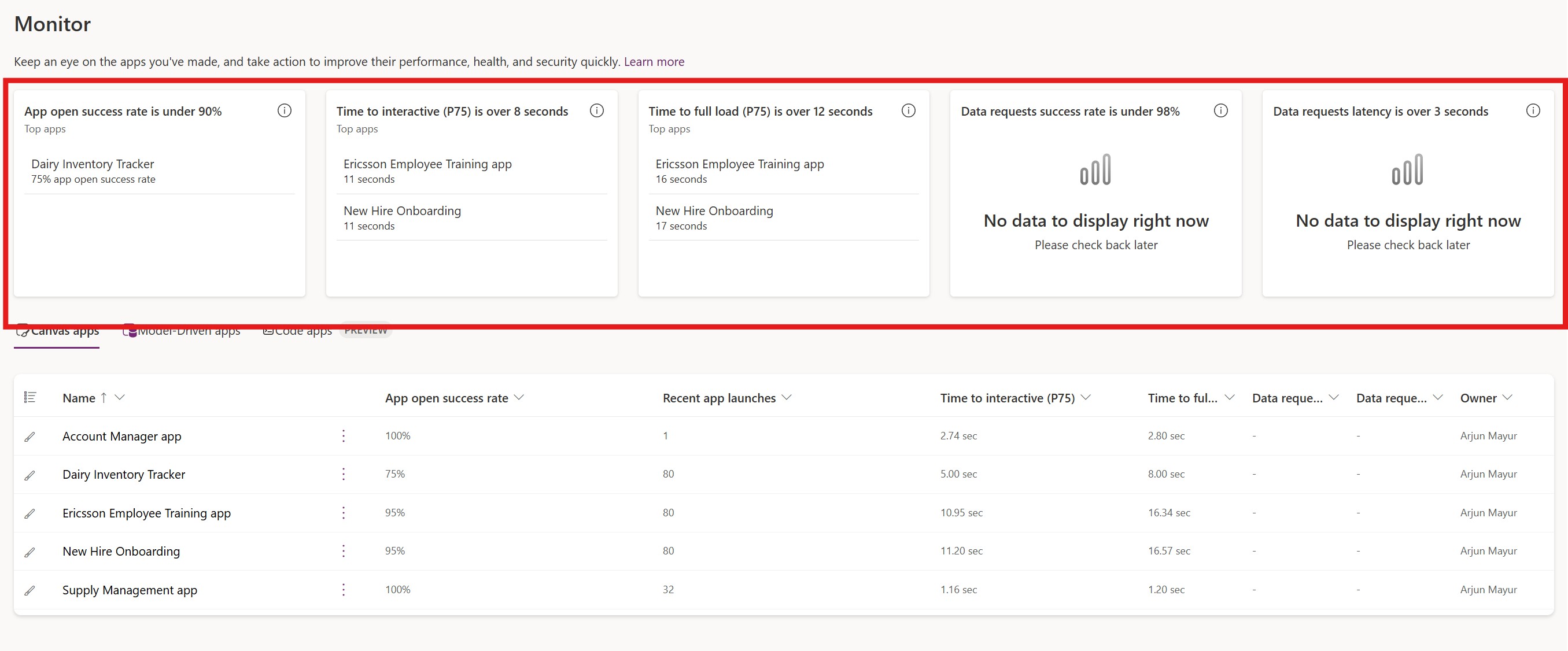
| メトリック | 定義 | キャンバス アプリで使用可能 | モデル駆動型アプリで使用可能 | コード アプリで使用可能 |
|---|---|---|---|---|
| アプリのオープン成功率 | エンド ユーザーがアプリへのアクセスを正常に許可したアプリの起動試行の割合を示します。 このメトリックは、24 時間に 1 回計算されます。 | Yes | Yes | Yes |
| アプリ セッション数 | 1 日のアプリ内の個別のユーザー セッションの数。 セッションは、ユーザーがアプリを開き、非アクティブな期間が経過した後、またはアプリが閉じられたときに終了したときに開始されます。 | Yes | Yes | Yes |
| Time to Interactive (TTI) | エンドユーザーがアプリの最初の画面へのアクセスを待機する時間を測定します。 ギャラリーの行の入力など、ユーザーが最初の画面に表示されるすべてのデータの表示を待機する時間は含まれません。 このメトリックは 24 時間ごとに計算され、パーセンタイルを使用して測定され、75 パーセンタイルが報告されます。 | Yes | No | Yes |
| Time to Full Load (TTFL) | エンド ユーザーがアプリの最初の画面に表示されるすべてのデータの表示を待機する時間を測定します。 アプリの起動ライフサイクルでは、このメトリックは Time to Interactive フェーズに 従います。 このメトリックは 24 時間ごとに計算され、パーセンタイルを使用して測定され、75 パーセンタイルが報告されます。 | Yes | No | No |
| データ要求の成功率 | アプリからのデータ要求が成功する頻度を表す割合 | Yes | No | No |
| データ要求の待機時間 | アプリによって行われたすべてのデータ要求がセッション中に完了するまでにかかる平均時間 (秒)。 | Yes | No | No |
| 行概要の滞在時間 | エンド ユーザーがメイン フォームの拡張 AI 行の概要に費やす時間 (秒単位)。 | No | Yes | No |
アプリのメトリックと推奨事項を表示する
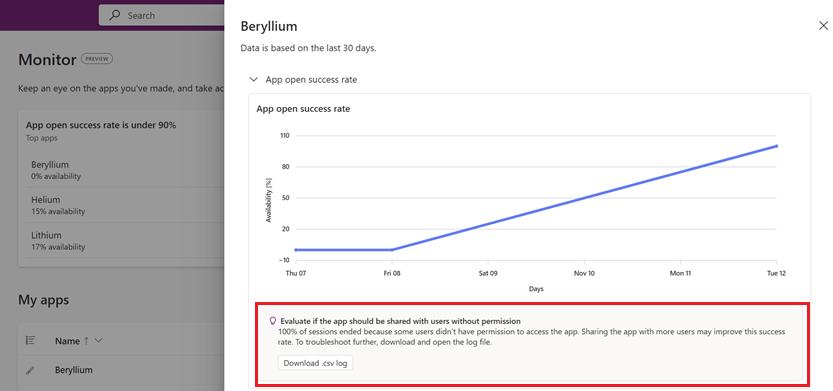
[監視] ページでアプリを選択すると、サイド ウィンドウが開き、過去 30 日間のデータ グラフなど、メトリックごとにさらに多くのデータが表示されます。
[監視] ページで、アプリを選択します。
アプリの推奨事項を表示するには、アプリの名前を選択してサイド パネルを開きます。 このグラフには、メトリックを改善するための推奨アクションを含むコールアウトが表示されます。
重要
推奨事項は、マネージド環境でのみ使用できます。 推奨事項にアクセスするためにマネージド環境を有効にするには、管理者に問い合わせてください。