Power Apps を使用すると、組織の業界、命名法、固有のビジネス プロセスに合わせてアプリを調整できます。 Power Apps アプリの開発には、標準の "標準" テーブルの追加やカスタム テーブルの作成が含まれます。 テーブルは、レコードの形式で追跡する情報を定義します。これには、通常、会社名、場所、製品、電子メール、電話などのプロパティが含まれます。
この記事では、テーブルを作成し、列、リレーションシップ、ビュー、フォームなどの主要なコンポーネントを追加またはカスタマイズします。 次の方法を学びます:
- カスタム テーブルを作成します。
- テーブルにカスタム列を追加します。
- テーブル リレーションシップを追加します。
- ビューをカスタマイズします。
- フォームをカスタマイズします。
この記事は、犬と猫を手入れするペットのグルーミングビジネスである Contoso 社に従います。 Contoso には、さまざまなデバイスで従業員が使用できるクライアントとペット追跡用のアプリが必要です。
[前提条件]
Power Apps にサインインします。 Power Apps アカウントをまだお持ちでない場合は、powerapps.com から [ 無料で開始 する] リンクを選択 します。
カスタム テーブルを作成する
左側のナビゲーション ウィンドウで、[ テーブル] を選択します。 項目がサイド パネル ウィンドウに表示されない場合は、…さらに表示 を選択して、目的の項目を選択します。
コマンド バーで、[新しいテーブル] を選択>詳細プロパティを設定します。
右側のウィンドウで、次の値を入力し、[ 作成] を選択します。
- 表示名: ペット
- 説明: ペットサービスを追跡するためのカスタムテーブル
列の追加とカスタマイズ
前のセクションで作成した Pet テーブルを開きます。
[Columns] を選択し、Pet 列を選択します。
右側のウィンドウで、[ 表示名 ] 列に次の変更を加えます。
表示名をペットからペット名に変更します。
[検索可能] が選択されていることを確認します。
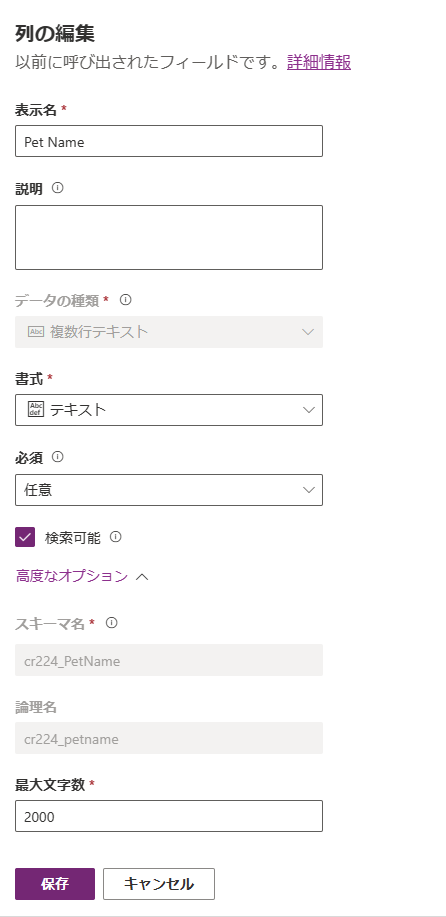
完了を選択します。
テーブル デザイナーのツール バーの [ 列 ] 領域で、[ 列の追加] を選択します。 [ 列のプロパティ ] ウィンドウで、次の値とオプションを入力または選択します。
- 表示名。 種
- データ型。 選択肢
- 選択肢。 新しい選択肢
[ 詳細を表示] を選択し、[ ローカルの選択] を選択します。
選択肢を作成します。
a. 新しいオプションを Dog に置き換えます。
b。 [ 新しい項目の追加] を選択します。
c. 新しいオプションを Cat に置き換えます。
d. 完了を選択します。
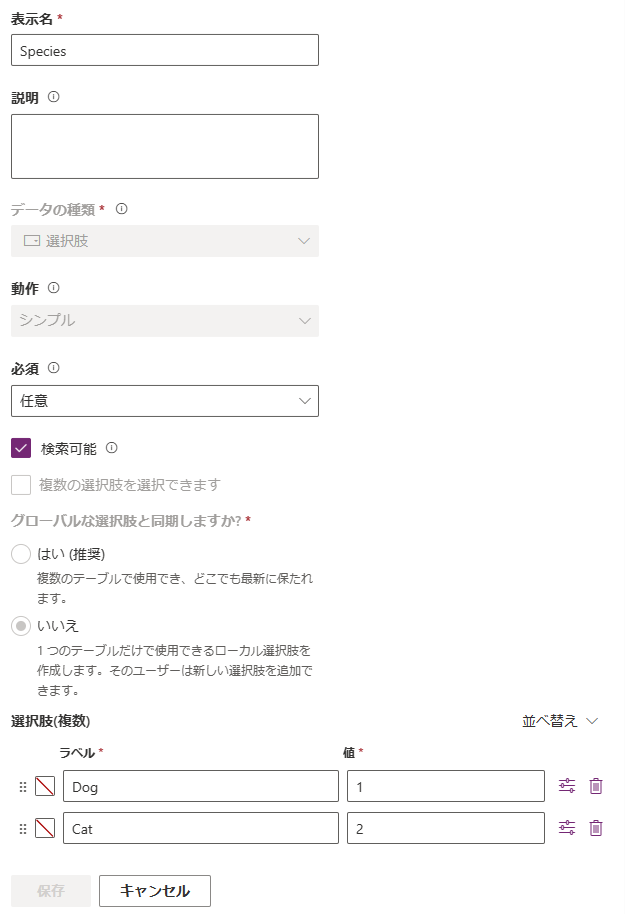
[ 検索可能] が選択されていることを確認し、[ 完了] を選択します。
テーブル デザイナーのツール バーで、[ 列の追加] を選択します。 [ 列のプロパティ ] ウィンドウで、次の値を入力または選択します。
- 表示名。 繁殖
- データ型。 Text
[ 検索可能] が選択されていることを確認し、[ 完了] を選択します。
テーブル デザイナーのツール バーで、[ 列の追加] を選択します。
[ 列のプロパティ ] ウィンドウで、次の値を入力または選択し、[ 完了] を選択します。
- 表示名。 予定日
- データ型。 日付と時刻
リレーションシップを追加する
[ リレーションシップ ] 領域を選択します。 次に、テーブル デザイナーのツール バーで 、[ リレーションシップの追加] を選択し、[ 多対一] を選択します。
右側のウィンドウの [ 関連 ] ボックスの一覧で、[ アカウント] を選択します。
完了を選択します。
[ テーブルの保存] を選択します。
多対一リレーションシップを追加すると、データ型がルックアップであるAccount列が、列領域の列の一覧に自動的に追加されます。
Important
ルックアップ列に値が設定されている場合、Dataverse は参照を含む次の情報をテーブルに返します。
- 関連レコードの ID。
- 関連レコードの プライマリ名列の文字列値。
参照列を含むレコードにアクセスできるユーザーは、関連するレコードを表示する権限がない場合でも、プライマリ名の値を表示できます。 機密情報はプライマリ名列に格納しないでください。
ビューをカスタマイズする
[ ビュー ] 領域を選択し、[ アクティブなペット] ビューを開きます。 [アクティブなペット] ビューが表示されない場合は、コマンド バーのフィルターを [既定] から [すべて] に変更します。
ビュー デザイナーの [ テーブル列 ] 左側のウィンドウで、次の列を選択してビューに追加します。
- アカウント
- 予定日
- 繁殖
- 種
ビュー デザイナー キャンバスで、[作成日] 列を選択し、[削除] を選択します。
列を配置するには、ビュー デザイナー キャンバスで、移動する列を選択し、[ 左へ移動 ] または [ 右へ移動] を使用します。 あなたの画面は次のように見えます。
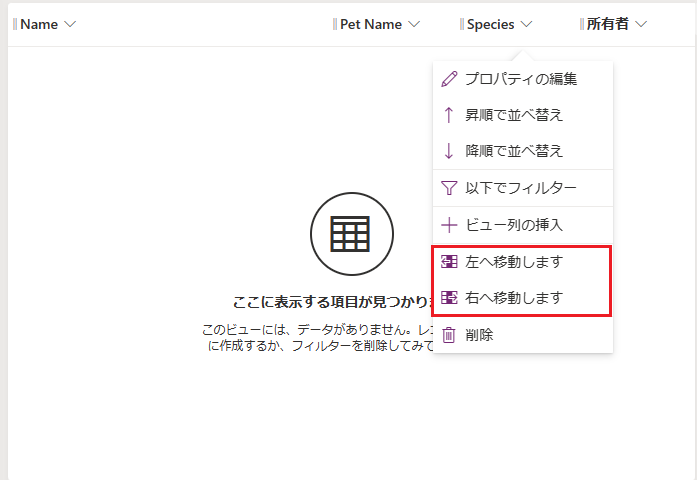
ビュー デザイナーのツール バーで、[ 保存] を選択し、[発行] を選択 します。
モデル駆動型アプリのみ: メイン フォームをカスタマイズする
キャンバス アプリで Pet テーブルのみを使用する場合は、この手順をスキップします。
[ 戻る ] を選択してビュー デザイナーを閉じ、Power Apps に戻ります。
左側のナビゲーション ウィンドウで、テーブルを選択します。 項目がサイド パネル ウィンドウに表示されない場合は、…さらに表示 を選択して、目的の項目を選択します。
ペットを選択します。
[ペット] テーブルで [フォーム] 領域を選択し、[メイン] フォームの種類の横にある [情報] を選択してフォーム デザイナーを開きます。
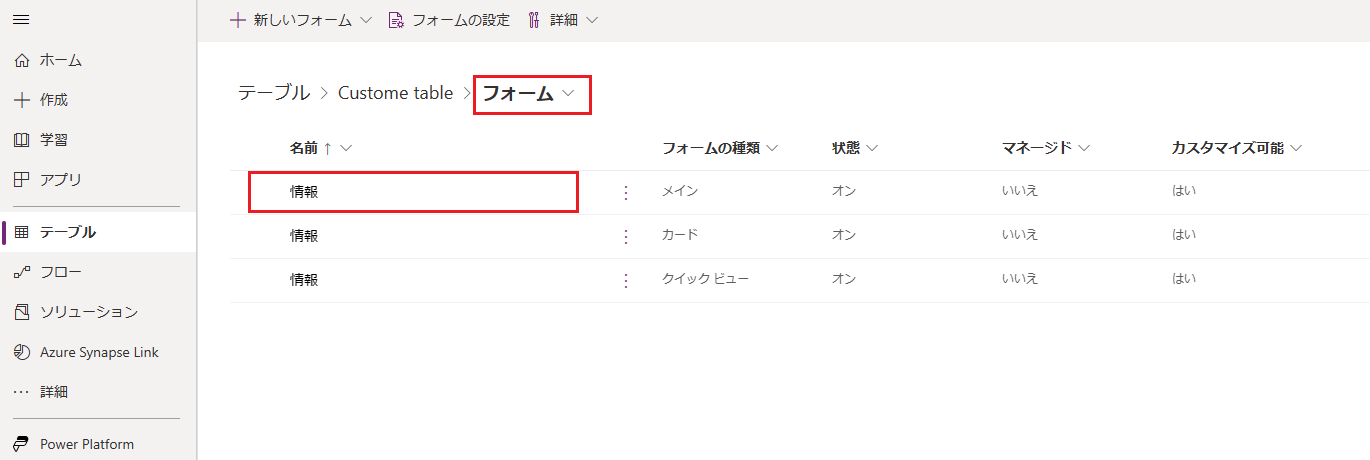
フォーム エディターで、左側のウィンドウの [テーブル] 列 を選択します。 その後、フォームが次のように見えるまで、ウィンドウ上の [種]、[品種]、[予定日]、および [アカウント] 列をフォーム デザイナー キャンバスの [全般] セクションにドラッグ&ドロップします。
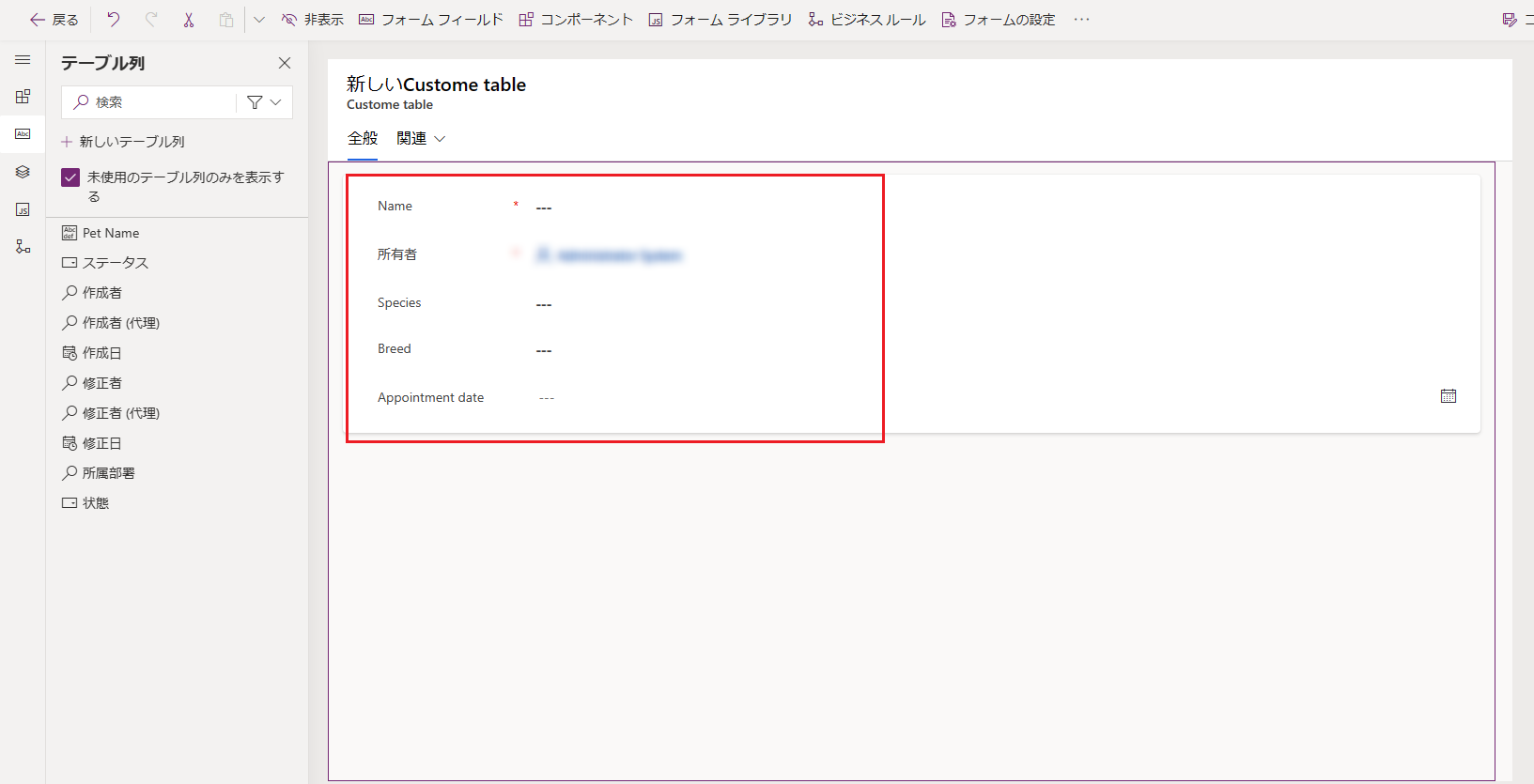
保存 を選択します。
公開を選択します。
[ 戻る ] を選択して Power Apps に戻ります。
カスタム テーブルをアプリに追加する
これで、テーブルを使用してキャンバスまたはモデル駆動型アプリを構築する準備ができました。
次のステップ
このトピックでは、便利なアプリを作成するために使用できるテーブルを作成する方法について説明しました。
- モデル駆動型アプリを作成する方法については、最初の モデル駆動型アプリの構築に関するページを参照してください。
- キャンバス アプリを作成する方法については、「アプリを ゼロから作成する」を参照してください。