[このトピックはプレリリース ドキュメントであり、変更されることがあります。]
Copilot アクションは、副操縦ボットの機能を拡張する方法です。 Copilot 生成 AI アクションを使用すると、副操縦ボットによってトリガーされるカスタム アクションを作成できます。 これらのアクションは、電子メールの送信、Microsoft Dataverse でのレコードの作成、外部 API の呼び出しなど、さまざまなタスクを実行するために使用されます。 この記事では、2 つの整数を加算する基本的なローコード プラグインと、Microsoft Copilot Studio でアクションを作成するために使用できる通知の送信に使用できるより複雑なプラグインを作成します。
Important
- インスタントローコードプラグインは優先順位が低く、機能として提供されていません。 インスタントローコードプラグインは関数に置き換えられます。 詳細情報: Microsoft Dataverse の関数 (プレビュー)
- これはプレビュー機能です。
- プレビュー機能は運用環境での使用を想定しておらず、機能が制限されている可能性があります。 これらの機能は、お客様が早期にアクセスしてフィードバックを提供できるように、公式リリースの前に利用できます。
Microsoft Copilot でプラグインを使用するための前提条件
開始する前に、次の前提条件があることを確認してください。
- 低コード プラグインを作成するための Dataverse Accelerator アプリを含む Dataverse 環境へのアクセス。
- Dataverse 環境と同じ環境で Copilot Studio にアクセスできます。
基本的なローコード プラグインの例
この例では、2 つの数値を追加し、それらの数値の合計を返す、低コードのインスタント プラグインを作成します。 次に、このローコード プラグインを呼び出して追加を実行する Copilot アクションを作成します。 作成したコパイロットは、数字や、数字と分数を含む任意のテキスト クエリに対して機能します。
基本的なローコード のインスタント プラグインを作成するには、次の手順に従います。
Dataverse 環境で Dataverse Accelerator アプリを開くには、[ アプリ>All>Dataverse Accelerator App ] に移動し、[ Play] を選択します。
Dataverse Accelerator App で、[ 新しいプラグイン ] を選択し、[ インスタント プラグイン] を選択します。
プラグインのわかりやすい表示名を入力します。 たとえば、[ 数値の合計] を選択し、[ 作成] を選択します。
[パラメーター] セクションで、次の操作を行います。
- 次の入力パラメーターを追加します。
- パラメーター名: 数値 1、 型: Float
- パラメーター名: Number2、 型: Float
- 次の出力パラメーターを追加します。
- パラメーター名: 結果、型: Float
- 次の入力パラメーターを追加します。
[ 式 ] セクションに、次のコードを入力します。
{Result: Number1 + Number2}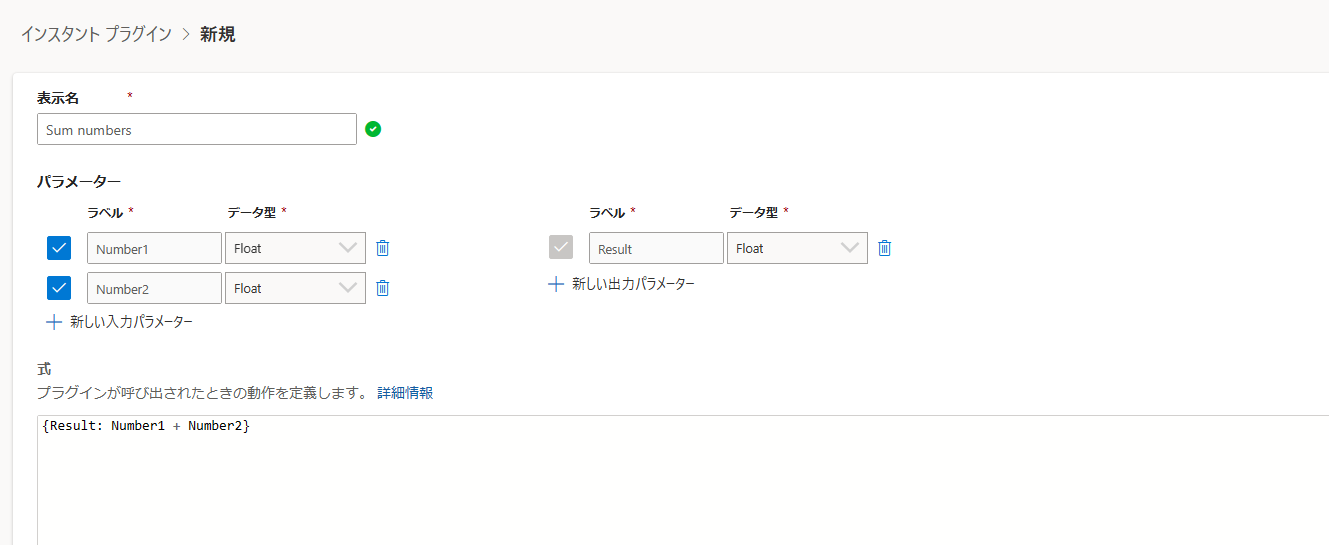
[ 保存] を 選択してプラグインを保存します。
基本的なローコード プラグインを利用するコパイロットを作成する
Copilot Studio に移動し、プラグインがある環境を開きます。
- コパイロットを作成します。 詳細情報: copilot プラグインの作成と構成
- コパイロットで生成アクションを有効にします。 詳細情報: 生成アクションを有効にする
- 生成AIアクションを追加する。 アクションを追加するときに、[選択した環境でバインドされていないアクションを実行する] を検索し、アクションを選択します。 詳細情報: Microsoft Copilot Studio での生成アクションの使用
- 次の詳細を使用してアクションを構成します。
- このアクションを呼び出すタイミングを副操縦者に知らせるモデルの説明を追加します。 このアクションを呼び出す必要がある条件を記述するには、プレーンな英語を使用します。 たとえば、「数値を加算し、2 つの浮動小数点値を指定してそれらの数値の合計を返す」と入力できます。詳細情報: 作成の説明
- 次の 入力を使用します。
- コパイロットが組織のこの入力をどのように入力するか パラメータを 値として設定に変更します。
- 現在の環境 (低コード プラグインを作成した環境) を Organization パラメーターの値として選択します。
- コパイロットがアクション名のこの入力をどのように入力するか パラメーターを 値として設定に変更します。
- アクション名パラメーターの値として作成したローコード プラグインを選択します。 プラグインの名前がわからない場合は、一覧からプラグインを選択し、[ コード スニペットのコピー ] を選択し、コードをテキスト エディターに貼り付けることで、そのプラグインを Dataverse Accelerator App で見つけることができます。
- その他の 入力:
- 次の入力パラメーターを追加します。 追加の入力を追加しても、現時点では Copilot Studio の詳細は表示されません。 入力が正しく追加されたことを確認するには、[ コードの編集を開く] を選択し、コードを確認します。これは、アクション YAML の入力セクションの下に追加の入力を表示する必要があります。
- パラメーター名: 数値 1
- パラメーター名: Number2
- 次の入力パラメーターを追加します。 追加の入力を追加しても、現時点では Copilot Studio の詳細は表示されません。 入力が正しく追加されたことを確認するには、[ コードの編集を開く] を選択し、コードを確認します。これは、アクション YAML の入力セクションの下に追加の入力を表示する必要があります。
- コパイロットを保存して公開します。
副操縦の機能をテストする
Copilot Studio の [Test copilot ]\(副操縦のテスト\) ウィンドウで、次の手順に従います。
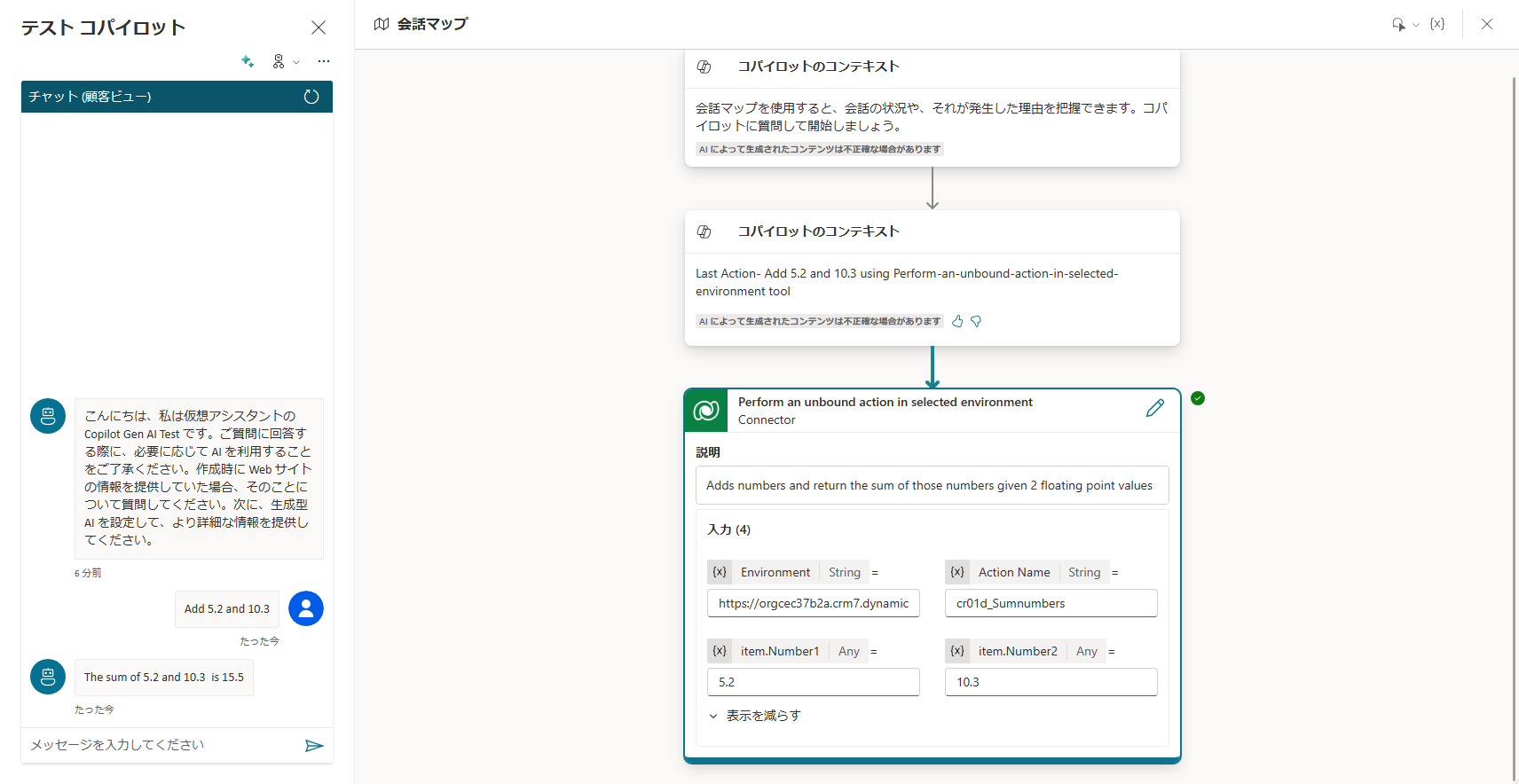
- チャット ウィンドウの上部にあるスパークル アイコンを選択して、トレース モードを開始します。 これにより、アクションが呼び出されていることを確認し、アクションの入力と出力を検証できます。 詳細情報: 生成アクションによるコパイロットのテスト
- チャット ウィンドウ [ Add 5.2 and 10.3]\(5.2 と 10.3 の追加 \) にテキストを入力し、[送信] を選択 します。
すべてが正しく構成されている場合は、チャット ウィンドウに予想される 15.5 出力の結果が表示され、トレース ウィンドウにアクションの入力と出力が表示されます。 トレース ウィンドウは次の例のようになります。 他のプロンプトを試して、アクションをさらにテストし、言語を変更してアクションがどのように応答するかを確認できます。 いくつかの例:
- 私は3リンゴを持っていて、私の友人が私に4つ以上を与える場合、私は合計で何個のリンゴを持っていますか?
- 私はチーズの1/2ポンドを持っていて、私は別の1/4ポンドを注文した場合、私は合計どのくらいのチーズを持っていますか?
通知の低コード プラグインの例を送信する
この例では、既存の API をラップして、副操縦で使用する低コードのインスタント プラグインを作成します。 アクションを作成しているユーザーが Copilot Studio でテストすると、アクションは、copilot アクションで指定されたユーザーに通知を送信します。 copilot は、ユーザーからのプレーン言語クエリから必要なパラメーターを決定し、Dataverse のローコード プラグインを使用して Power Apps のモデル駆動型アプリに通知を送信します。
ローコードのインスタント プラグインを作成するには、次の手順に従います。
アプリ>すべて> Dataverse Accelerator App に移動して、Dataverse 環境で Dataverse Accelerator App を開き、再生を選択します。
Dataverse Accelerator App で、[ 新しいプラグイン] を選択し、[ インスタント プラグイン] を選択します。
プラグインのわかりやすい表示名を入力します。 たとえば、 アプリ内通知をユーザーに送信し 、[ 作成] を選択します。
[パラメーター] セクションで、次の操作を行います。
- 次の入力パラメーターを追加します。
- パラメーター名: UserName、Type: String
- パラメーター名: タイトル、型: 文字列
- パラメーター名: 本文、型: 文字列
- パラメーター名: URL、型: 文字列
- 次の出力パラメーターを追加します。
- パラメーター名: 結果、型: 文字列
- 次の入力パラメーターを追加します。
[ 式 ] セクションに、次のコードを入力します。 既存の
XSendAppNotificationAPI をプラグインでラップして、ユーザーを名前で検索できることに注意してください。 この動作は、copilot から呼び出された場合に役立ちます。これは、ユーザーがユーザーについて知っている情報のみを提供でき、基になる API が期待しているレコードの難解な ID を提供することはできません。XSendAppNotification(Title, First(Filter(Users, UserName in 'Full Name')), Body, [XCreateUrlAction("Click Here", Url)] ); {Result: "Success"}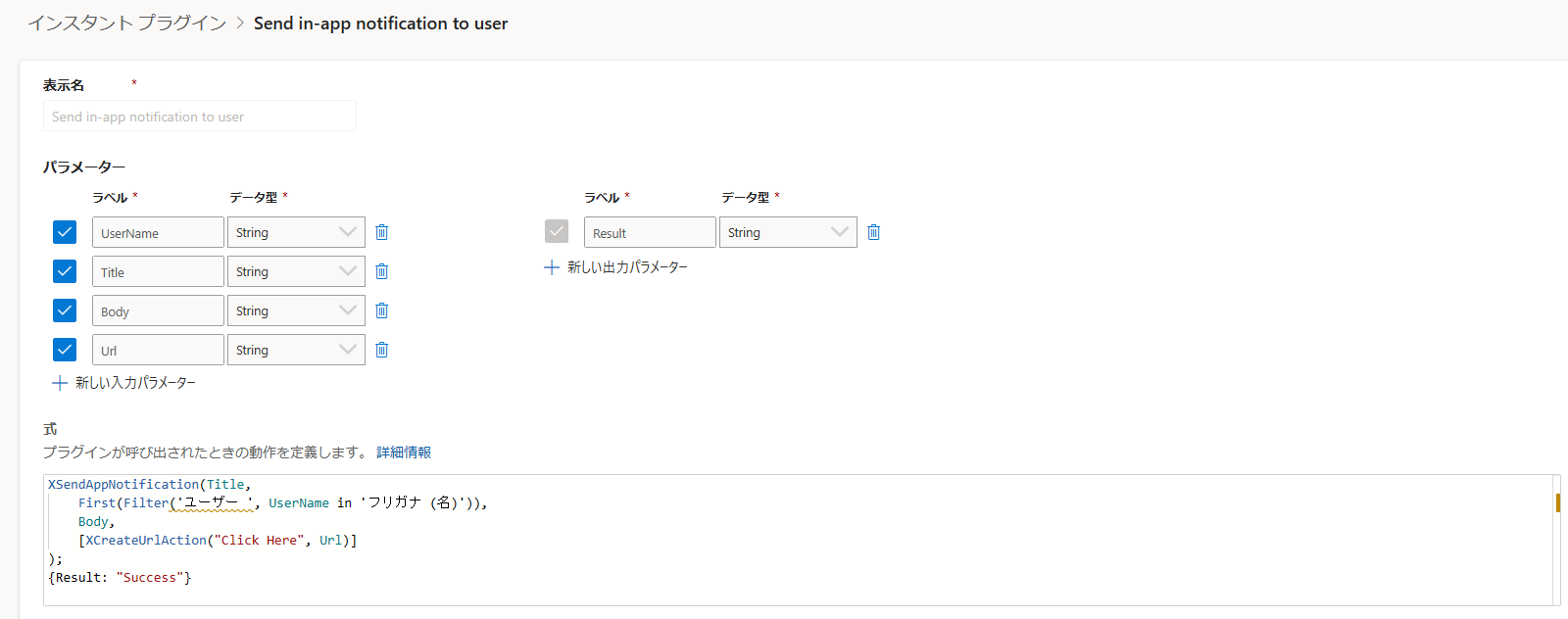
[ 保存] を 選択してプラグインを保存します。
あなたの送信通知ローコードプラグインを呼び出すコパイロットを作成する
Copilot Studio に移動し、プラグインがある環境を開きます。
- コパイロットを作成します。 詳細情報: copilot プラグインの作成と構成
- コパイロットで生成アクションを有効にします。 詳細情報: 生成アクションを有効にする
- AI の生成アクションを追加します。 アクションを追加するときに、[選択した環境でバインドされていないアクションを実行する] を検索し、アクションを選択します。 詳細情報: Microsoft Copilot Studio での生成アクションの使用
- 次の詳細を使用してアクションを構成します。
- このアクションを呼び出すタイミングを副操縦者に知らせるモデルの説明を追加します。 このアクションを呼び出す必要がある条件を記述するには、プレーンな英語を使用します。 たとえば、「Dataverse API を呼び出して Dataverse 内のユーザーに通知を送信し、タイトル、本文、および必要に応じて詳細なリンクを使用して重要な情報を通知または警告する」と入力できます。詳細情報: 作成の説明
- 次の 入力を使用します。
- コパイロットが組織のこの入力をどのように入力するか パラメータを 値として設定に変更します。
- [組織] パラメーターの値として、ドロップダウン リスト (低コード プラグインを作成した環境) から現在の環境を選択します。 使用可能な環境の一覧を表示するには、テキスト ボックスにカーソルを置く必要があります。
- コパイロットがアクション名のこの入力をどのように入力するか パラメーターを 値として設定に変更します。
-
アクション名パラメーターの値として作成したローコード プラグインを選択します。 使用可能な API の一覧を表示するには、テキスト ボックスにカーソルを置く必要があります。 ここで入力する値は、
org_SendInAppNotificationToUserなどのローコード プラグインのスキーマ名です。 プラグインのスキーマ名がわからない場合は、一覧から選択して [ コード スニペットのコピー ] を選択し、コードをテキスト エディターに貼り付けることで、そのプラグインを Dataverse Accelerator App で見つけることができます。
- その他の 入力:
- [ 追加] を選択し、次の入力パラメーターを追加します。 追加の入力を追加しても、現時点では Copilot Studio の詳細は表示されません。 これは既知の問題です。 入力が正しく追加されたことを確認するには、[ コードの編集を開く] を選択し、コードを確認します。これは、アクション YAML の入力セクションの下に追加の入力を表示する必要があります。
- パラメーター名: UserName
- パラメーター名: Title
- パラメーター名: 本文
- パラメーター名: URL
- [ 追加] を選択し、次の入力パラメーターを追加します。 追加の入力を追加しても、現時点では Copilot Studio の詳細は表示されません。 これは既知の問題です。 入力が正しく追加されたことを確認するには、[ コードの編集を開く] を選択し、コードを確認します。これは、アクション YAML の入力セクションの下に追加の入力を表示する必要があります。
- コパイロットを保存して公開します。
コパイロット通知送信アクションをテストする
Copilot Studio の [Test copilot ]\(副操縦のテスト\) ウィンドウで、次の手順に従います。
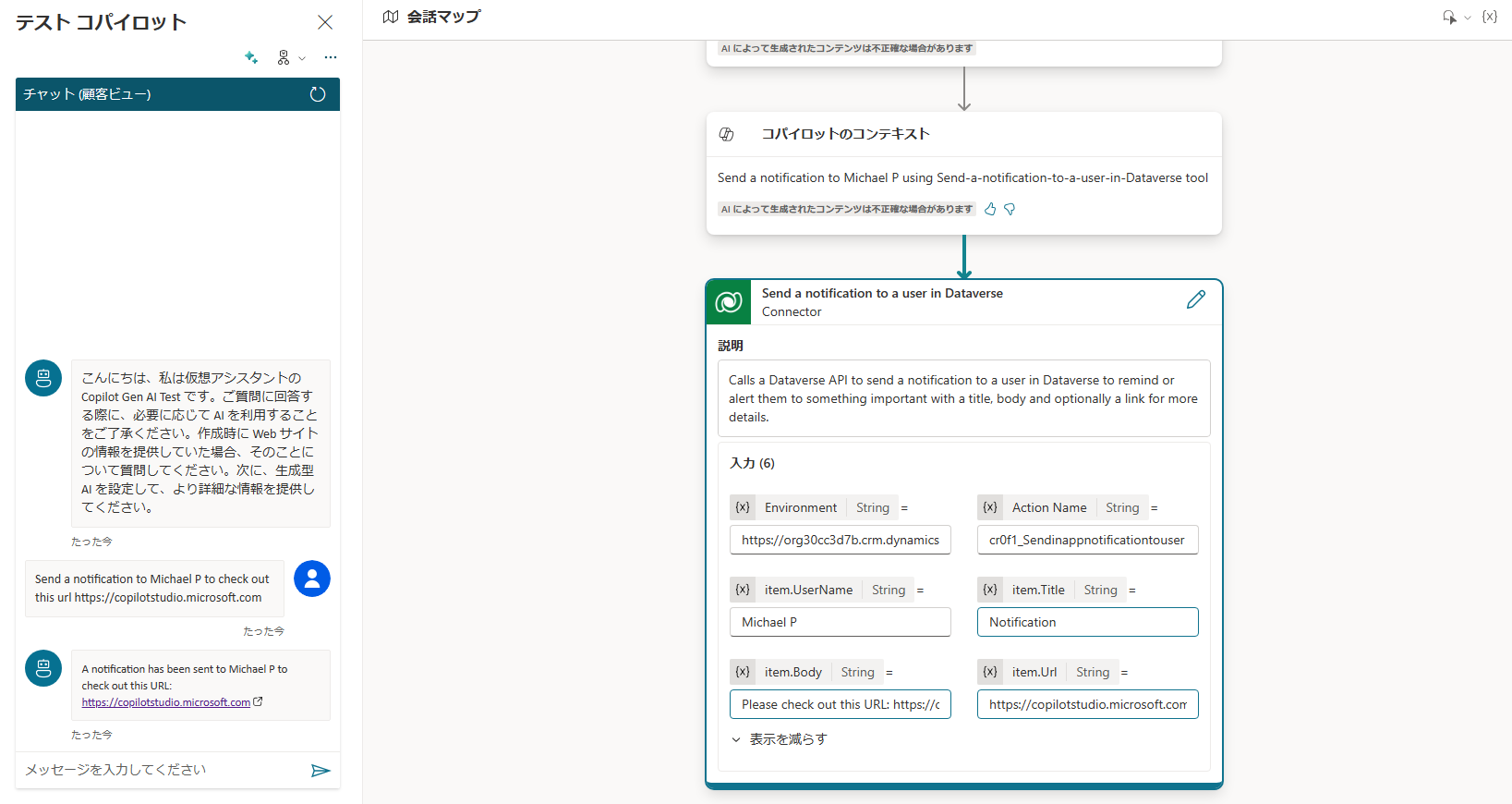
- チャット ウィンドウの上部にあるスパークル アイコンを選択して、トレース モードを開始します。 これにより、アクションが呼び出されていることを確認し、アクションの入力と出力を検証できます。 詳細情報: 生成アクションを使用してコパイロットをテストする
- チャット ウィンドウにテキストを入力して、この URL https://copilotstudio.microsoft.comをチェックアウトする通知をユーザーに送信し、[送信] を選択します。
すべてが正しく構成されている場合は、「テスト コパイロット」ウィンドウに通知が送信されていることがわかります。 この通知は、指定されたユーザーがアプリを再生するときに、モデル駆動型のアプリ内通知として送信されます。
アクションをさらにテストするための他のプロンプトを試すことができます。また、プラグインを変更して、アクションがどのように応答するかを確認するために、名前を指定したユーザーを検索する方法をよりスマートにすることができます。 たとえば、名前が結果を返さない場合に、電子メール アドレスでユーザーを検索するステップを追加できます。