ビューに表示される 列と共に、 ビューに適用されるフィルター条件は、ビューによって提供される値の重要な部分です。 フィルター条件を追加または編集したり、ビューに含まれる列の並べ替え順序を変更したりできます。 ビューに対して並べ替え順序が設定されていない場合、既定では、ビューはビューのプライマリ列で昇順 (A から Z) で並べ替えられます。
ビューのフィルター条件を編集する
Power Apps にサインインします。
[ データ] を展開し、[ テーブル] を選択し、目的のテーブルを選択して、[ ビュー ] 領域を選択します。
注
テーブルのカスタマイズは 、ソリューション内で行う必要があります。 ソリューション内のテーブルを更新するには、[ ソリューション] 領域 からソリューションを開き、テーブルを選択し、[ ビュー ] 領域を選択します。
列を選択し、列メニューから [フィルター条件] を選択します。
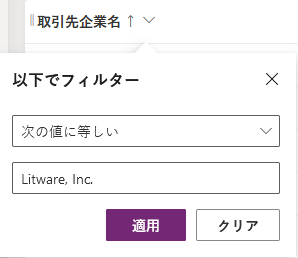
条件演算子を選択します。
条件の比較値を入力または選択します。
を選択してを適用します。
ビューのフィルター式は、[ビューのプロパティ] パネルに表示されます。
フィルター式を編集するには、[プロパティの表示] パネルからフィルター選択式を選択します。
フィルター式を削除するには、[ X ] ボタンを選択します。
フィルタ式ビルダーを使用する
ビュー デザイナーの式ビルダーを使用すると、現在のビュー内のテーブルの任意の列または関連テーブル内の列に対するフィルターの追加、編集、または削除を行うことができます。
式ビルダーを使用してフィルター条件を編集または削除する
ビューを選択して開きます。 ビューのプロパティ パネルには、既存のフィルターが一覧表示されます。
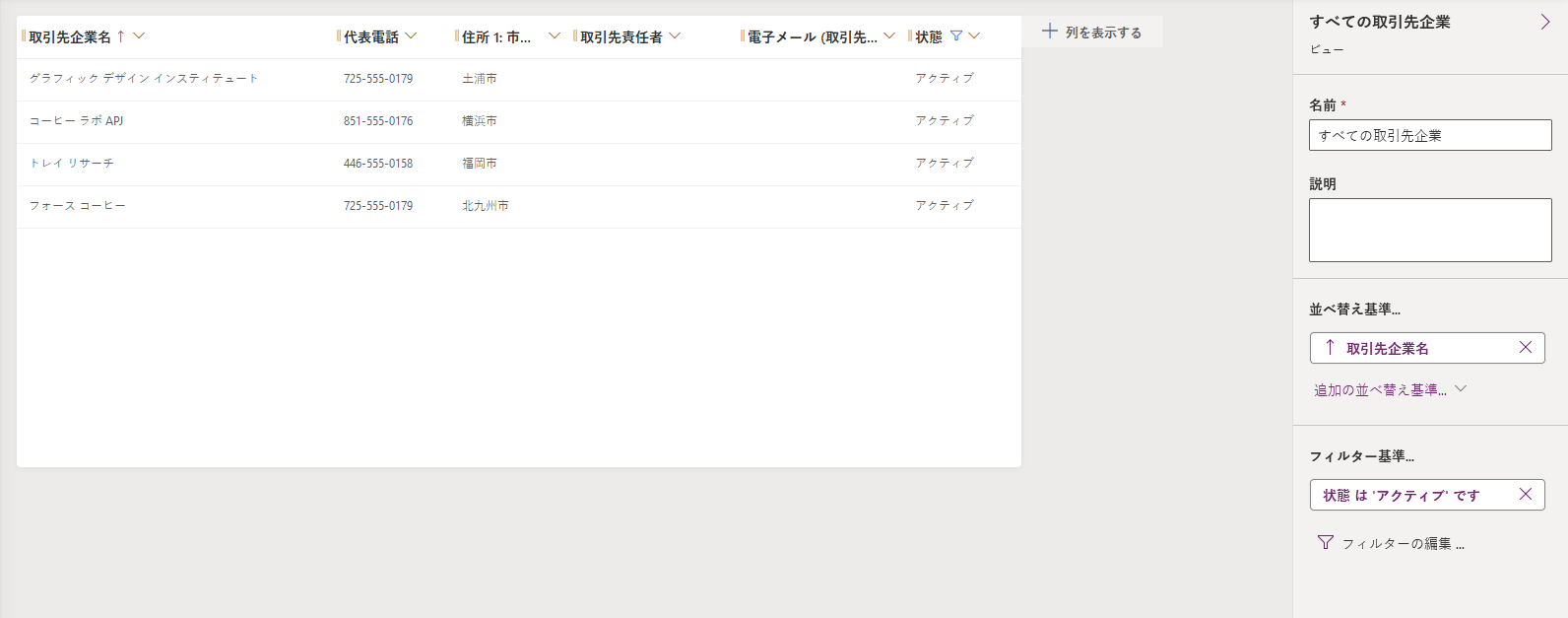
[ビューのプロパティ] パネルで、フィルター条件を選択します。
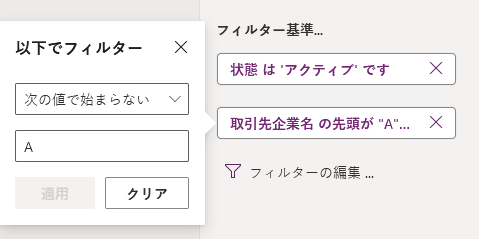
条件演算子を選択します。
条件の比較値を入力または選択します。
を選択してを適用します。
条件を削除するには、[ 閉じる] を選択します。 条件は確認なしで削除されます。
複数のフィルター条件を操作する
式ビルダーで、[ 追加>行の追加] を選択します。

条件の列を選択します。
条件演算子を選択します。
比較値を選択します。
一部のフィルター条件では、条件の比較値は必要ありません。 たとえば、演算子 Contains データ には比較値は必要ありません。 他のフィルター条件では、オプション セットから比較値を選択する必要があります。 たとえば、[ 状態] 列には、[ アクティブ ] と [ 非アクティブ] の値を含むオプション セットがあります。
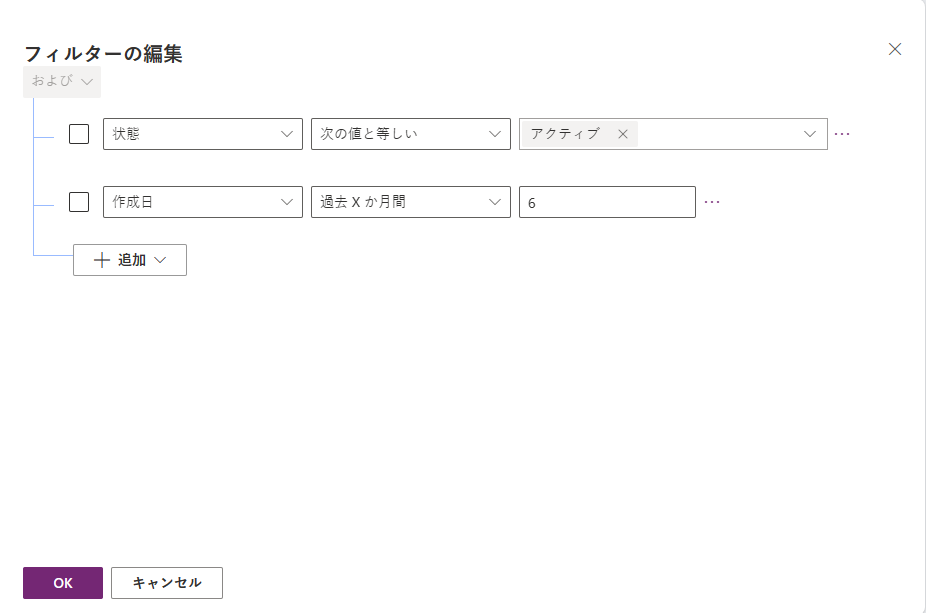
[OK] を選択.
フィルターにグループ条件を追加する
式ビルダーで、[グループの 追加>追加] を選択します。
グループの関係演算子としてまたはを選択します。 また 、既定の関係演算子です。
グループ化された条件の最初の句を指定します。 列、条件演算子、および比較値を選択します。
[>グループの追加] を選択します。
グループ化された条件の 2 番目の句を指定します。
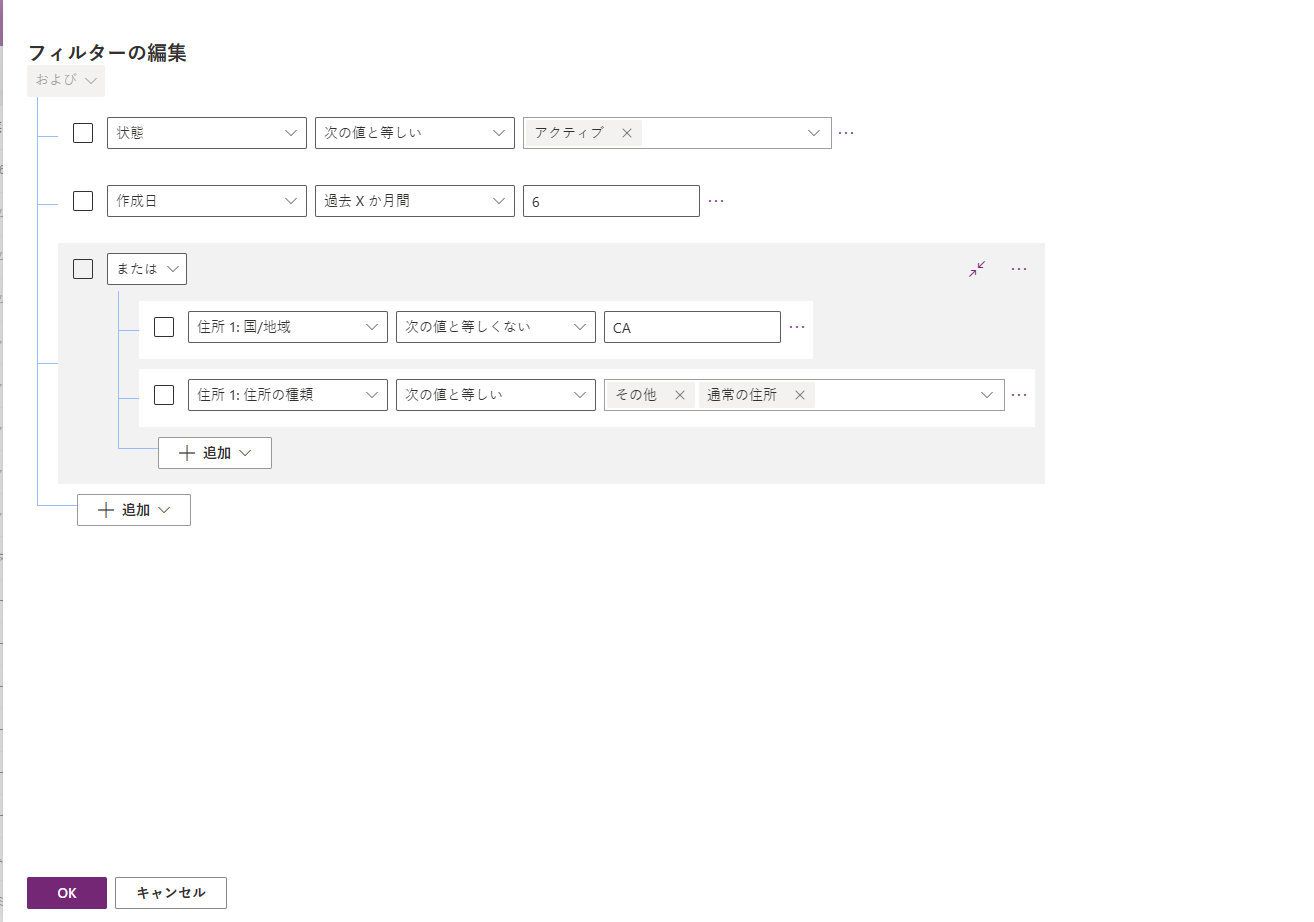
[折りたたみ] を選択すると、条件式としてグループを表示できます。
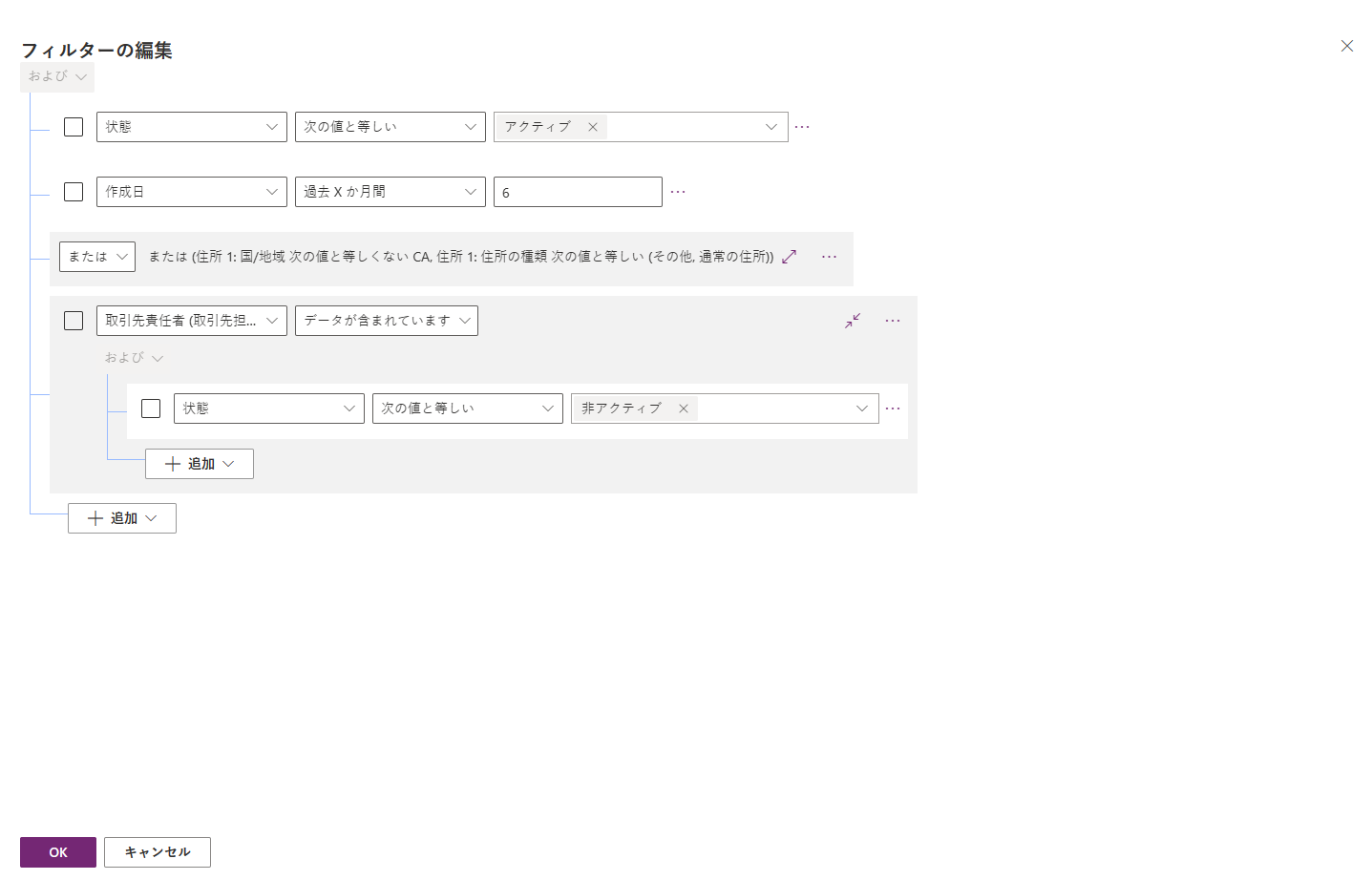
条件に関連テーブルを追加する
式ビルダーで、[追加]>[関連テーブルの追加] を選択します。
別のテーブルに関連付けられている現在のテーブルから列を選択します。 列に関連するテーブルはかっこで示されています。 関連テーブルと多対一、一対多、または多対多の関連付けを持つ列を選択できます。
条件の関連テーブルの列を選択します。
条件演算子を選択します。
比較値を選択または入力します。
フィルターのグループ化条件
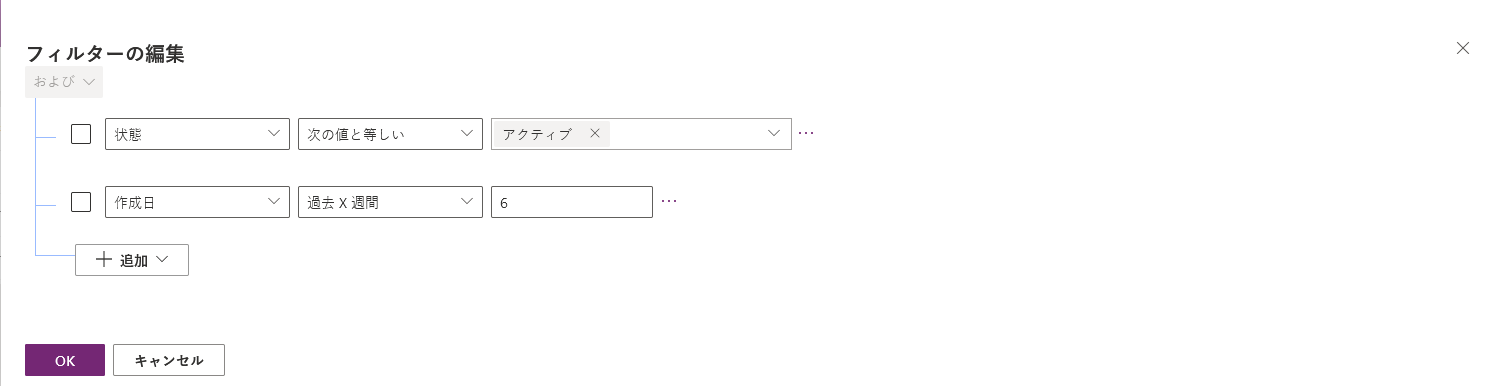
式ビルダーで、グループ化が必要な条件のチェック ボックスをオンにします。
いずれかの条件に対して [ その他のコマンド ] (...) を選択し、[ グループ化] を選択します。
グループをグループ化解除するには、グループの [その他のコマンド] (...) を選択し、[グループ解除] を選択します。
ソリューション エクスプローラーを使用してフィルター条件を編集する
ビューのフィルター条件を変更します。
ビュー デザイナーでビューを作成または編集するには、[ 共通タスク] ウィンドウで [ フィルター条件の編集] を選択します。
このダイアログには、「 Advanced Find」に似たユーザー・インタフェースが表示されます。 AND 句と OR 句を使用して、フィルター句を選択し、[グループ AND] または [グループ OR] を選択して条件を指定およびグループ化します。
[ OK] を 選択して保存し、フィルター条件を選択します。
フィルター句の構築の詳細については、「 高度な検索検索の作成、編集、または保存」を参照してください。