自然言語を使用して、AI を使用して作成された生成ページを構築します。 生成ページは、モデル駆動型アプリでのアプリ設計プロセスを簡素化、加速、改善するために設計された AI 主導のエクスペリエンスです。 アプリ エージェントと対話することで、モデル駆動型アプリで完全に機能するページを作成します。そのためには、自然言語で必要なものを記述し、参照するMicrosoft Dataverseテーブルまたは Power Platform コネクタを指定します。 ページの外観を示す画像を添付することもできます。
ページを記述すると、システムは要件と仕様を処理し、適切なコンポーネントを選択して最適なレイアウトを決定することで、フロントエンドのユーザーエクスペリエンスと対応するビジネスロジックの両方をカバーする React コードをインテリジェントに生成します。 インタラクティブな会話エクスペリエンスを通じて、ページのデザインをリアルタイムで調整し、要素、レイアウト、機能をビジョンに完全に一致させることができます。
生成ページを作成する方法を選択する
生成ページでは、2 つの作成エクスペリエンスがサポートされます。 どちらも同じ種類のページを生成します。 違いは、作成する場所と、生成を行う AI モデルです。
推奨: AI コード生成ツール
GitHub Copilot CLI などの AI コード生成ツールを使用して、ローカル開発環境から生成ページを作成および編集します。 次の利点があるため、この方法をお勧めします。
- 最新の AI モデルへのアクセス。 AI はインストールするツールによって提供されるため、常に最新かつ最も能力の高いフロンティア モデルにアクセスできます。
- パブリック クラウドで世界中で利用できます 。特定のリージョンに限定されません。
- コード優先ワークフロー。 生成されたコードの
npm installと IntelliSense のサポートを使用して、任意の IDE で TypeScript と React を直接操作します。 - 1 回の実行でより多くのビルドを行います。 1 つの自然言語要求では、複数のページを生成し、サポートする Dataverse テーブルを作成し、すべてを適切なアプリとソリューションに配置できます。
詳細情報: AI コード生成ツールを使用して生成ページを作成および編集する
Power Apps のブラウザーでの作成
会話型 UI エクスペリエンスを使用して 、make.powerapps.com ブラウザーで直接生成ページを作成します。 このエクスペリエンスは、Power Apps デザイナーに留まり、ローカル開発のセットアップを必要としないメーカーに最適です。 米国、英国、オーストラリア、シンガポールで利用できます。
この記事の残りの部分では、ブラウザー内エクスペリエンスについて説明します。
前提条件
- Power Platform 環境は、米国、英国、オーストラリア、シンガポールのいずれかのリージョンに配置する必要があります。
コネクタ データ ソースを準備する (プレビュー)
Important
コネクタのサポートはプレビュー機能です。 プレビュー機能は運用環境での使用を想定しておらず、機能が制限されている可能性があります。
コネクタのサポートにより、生成ページでは、Power Platform コネクタ エコシステムを介して Dataverse の外部のデータを使用できます。 この機能は、すべての Power Platform コネクタをサポートしています。
コネクタを使用したデータ ソースを生成ページに追加する前に、次の手順を実行します。
- コネクタの接続を作成し、認証します。
- [ソリューション] を開き、[既定のソリューション] を開きます。
- その接続を使用する接続参照を作成します。 接続参照は、生成ページ作成エクスペリエンスの [ データの追加>Connectors ] で自動的に使用できるようになります。
モデル駆動型アプリに生成ページを作成する
Power Apps にサインインします。
編集するモデル駆動アプリを開く
アプリ デザイナーで、[ページの 追加>Generative ページ] を選択します。
ダイアログを開きます。 新しいページを作成するには、[ページ の説明] を選択します。 フルページの生成ページ エクスペリエンスが開きます。
注記
同じダイアログには、このアプリに追加できる環境内の既存の生成ページも一覧表示されます。 既定では、リストは [発行済み ] ページにフィルター処理されます。探しているページが表示されない場合は、フィルターを [すべて ] に切り替えます。
テキスト ボックスに、作成するページの種類の説明を入力します。 機能要件と、必要に応じて任意の UX 仕様を含めます。 たとえば、アカウント記録をカードのギャラリーとして表示するページを最新のルック&フィールで作成することができます。上部に名前、実体画像、Web サイト、電子メール、電話番号を含め、Account テーブルのデータを使用して、ギャラリーをスクロール可能にします。 ページで複数の言語をサポートする場合は、「 生成ページをローカライズする」のガイダンスに従ってください。
Tip
どこから始めようかわかりませんか? Intelligent Apps カタログには、スタート ポイントとして使用できる一般的なページ パターン (ギャラリー、かんばんボード、ダッシュボードなど) のプロンプト テンプレートと参照画像があらかじめ作成されたプロンプト カタログが含まれています。
必要に応じてデータ ソースとイメージを追加します。
- Dataverse データを使用するには、[データの追加] >[テーブルの追加] を選択します。 最大 6 つの Dataverse テーブルをリンクすることができます。 次のスクリーンショットでは、アカウント テーブルが追加されています。
- Power Platform コネクタ (プレビュー) のデータを使用するには、まず コネクタのデータ ソースを準備します。 次に、[ データの追加>Connectors] を選択し、接続参照を選択して、ページで使用するコネクタ データを選択します。 プロンプトで、選択したデータをページで使用する方法を説明します。
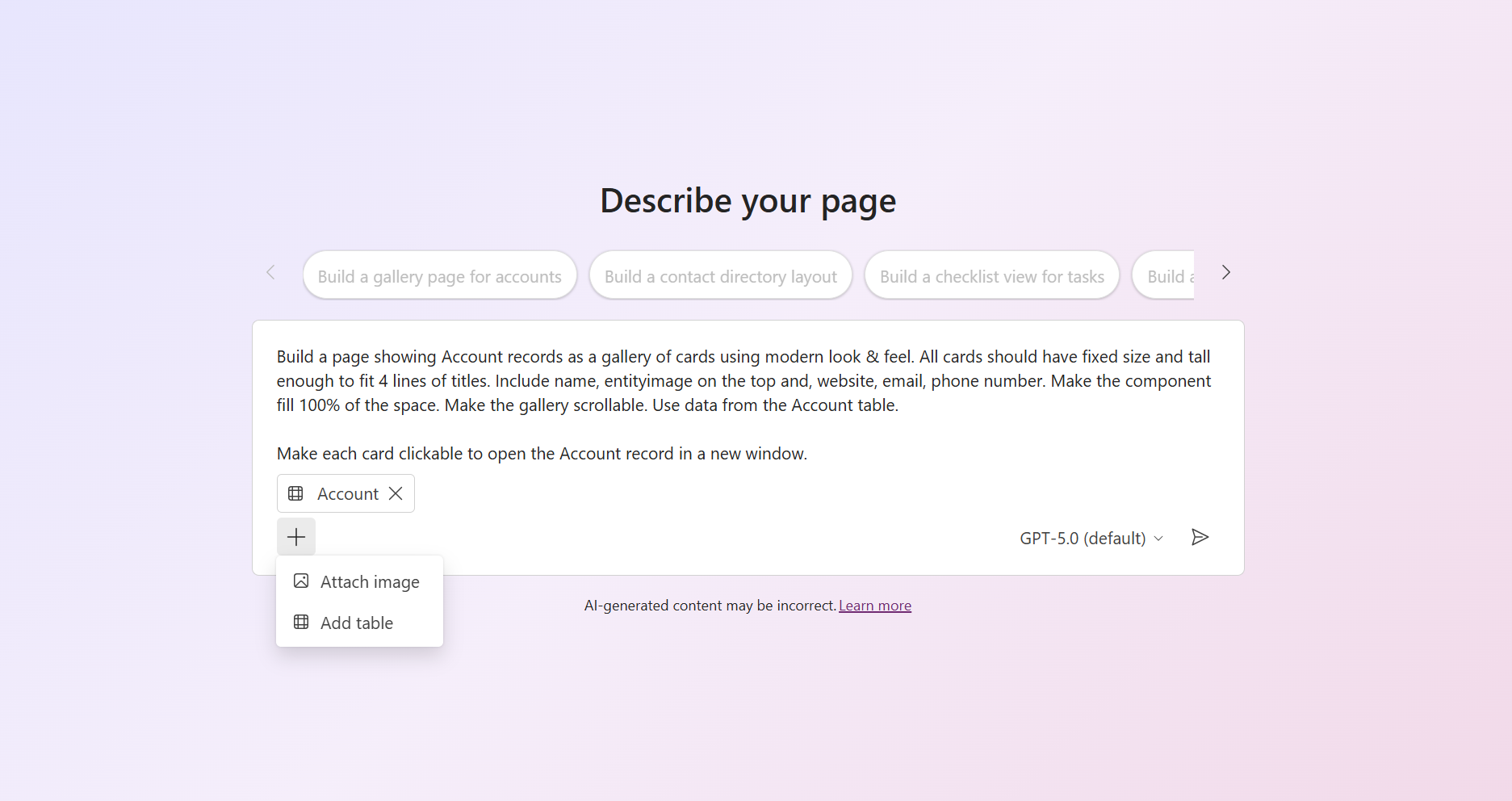
必要に応じて、[ Add data>Attach image]\(データの追加\)を選択して、生成されたページの UI をガイドする 1 つ以上の画像をアップロードします。 これは、ラフなナプキン スケッチでも、高解像度の画像でもかまいません。 イメージは、作成するページ全体の構造またはレイアウトを表すか、または模倣する特定のセクションまたはコンポーネントのビジュアルにすることができます。
注記
生成されたページに特定のイメージを表示させる場合は、イメージをプロンプトに添付するのではなく、(1) 参照先の Datatable テーブルにイメージを含め、そこからエージェントにイメージを取得してもらうか、(2) イメージをパブリックにホストしてエージェントに URL を付与するか、(3) Web リソースとしてイメージを追加して、エージェントに Web リソースの URL を指定します。
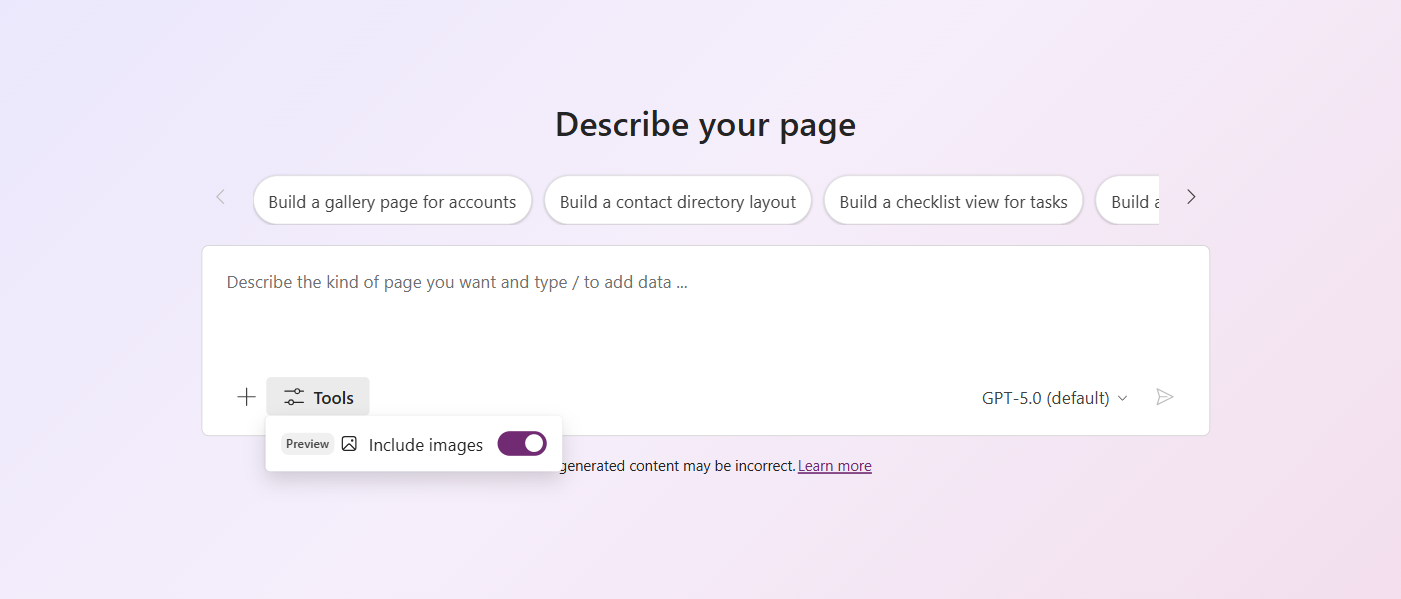
必要に応じて、[ イメージを含める (プレビュー)] ツールを有効または無効にして、エージェントが 25,000 個のストック イメージのキュレーションされた安全なライブラリの画像を利用して、既定/プレースホルダー画像、装飾背景、静的コンテンツ ブロック、より豊富な空またはエラー状態などのユース ケースをサポートできるようにします。
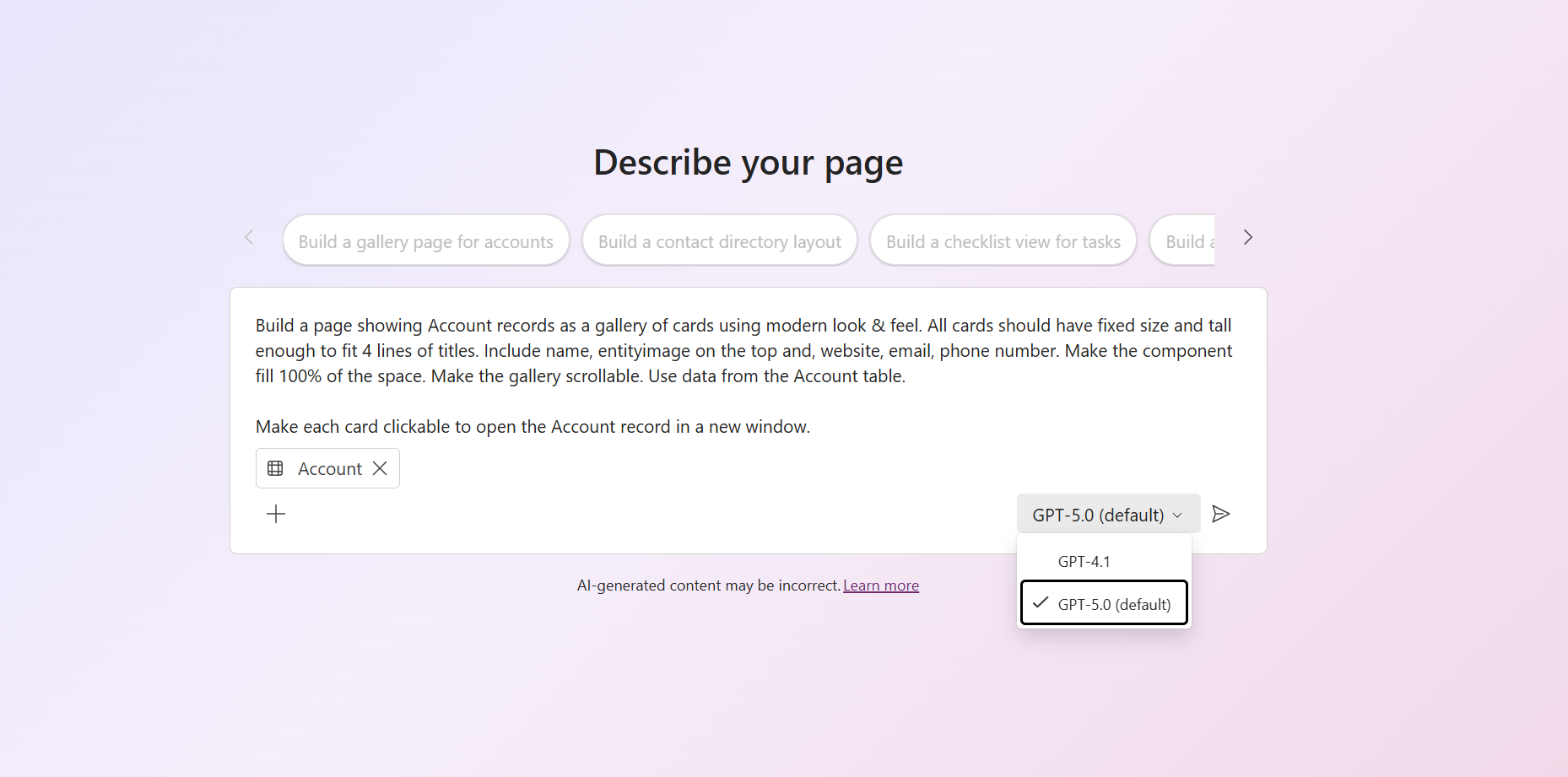
必要に応じて、ページの生成に使用する AI モデルを選択します。
注記
GPT-4.1 は、現在、生成ページの Power Apps Maker エクスペリエンスで使用可能な唯一のモデルです。
Tip
最新の AI モデルを使用しますか? これを行うには、 AI コード生成ツールを使用して生成ページを作成および編集することで、新しいフロンティア モデルにアクセスできます。
ページの説明が終了したら、ページの生成を選択します。
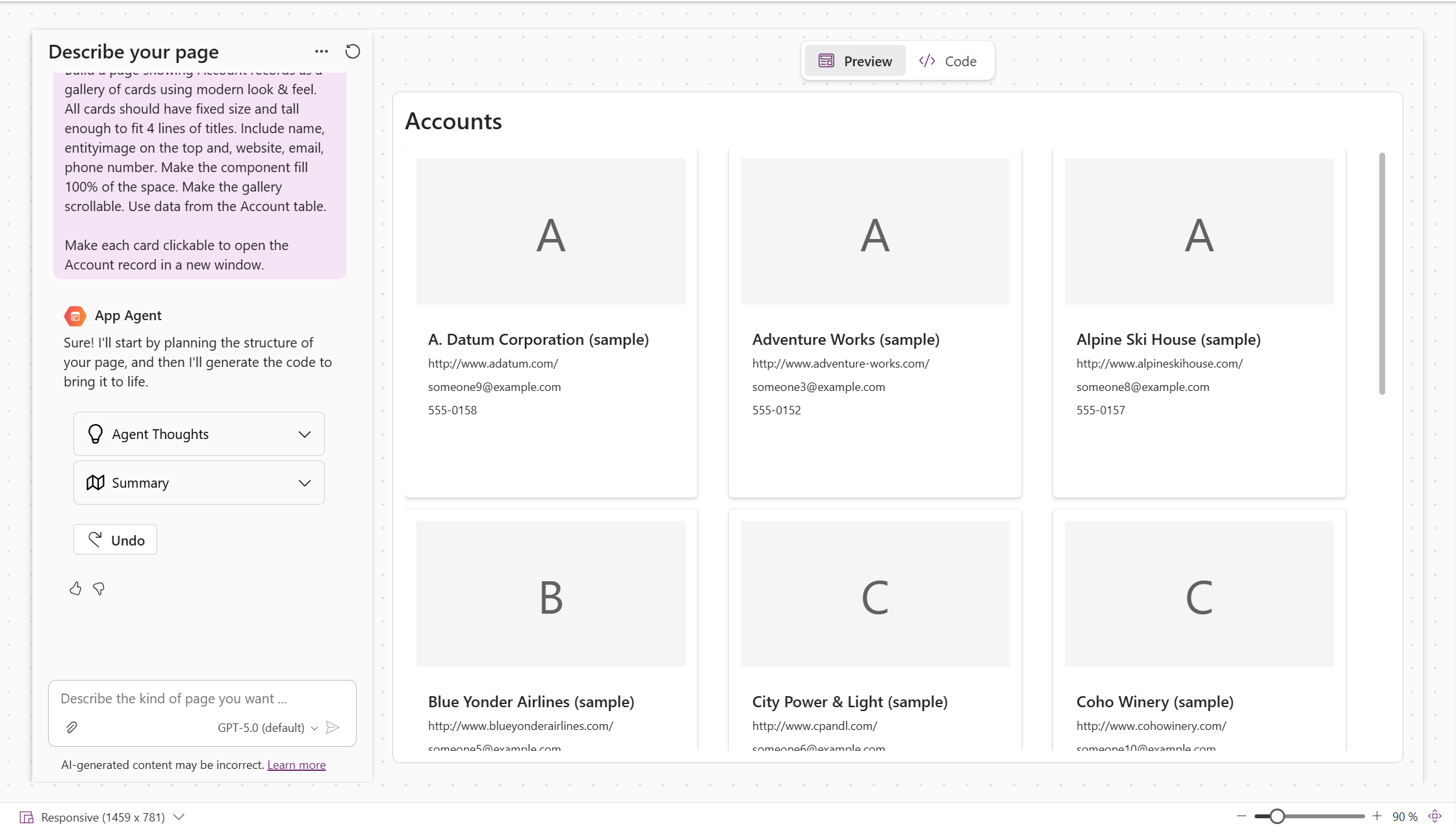
エージェントは、リアルタイムで観察できるマルチステップ ビルド プロセスを開始します。
- 思考ストリーミング: エージェントはまず、プロンプトの解釈、要件、前提条件、実行計画の概要を示します。
- コード生成: 次に、プランに基づいてページの基になるコードを書き込みます。
- トランスパイル: 生成されたコードは、互換性と適切なレンダリングを確保するためにトランスパイルされます。
- 最終的なレンダリング: 最後に、完成したユーザー エクスペリエンスが表示されます。
このプロセスの最後にユーザー エクスペリエンスが表示されない場合は、[ プレビュー ] タブを選択して表示できます。
生成されたコードを表示し、反復処理して公開する
ページを生成した後、ページを絞り込んで最終処理するオプションがいくつかあります。
生成されたコードを表示および編集する [ コード ] タブを選択して、アプリ エージェントによって生成されたコードを表示します。
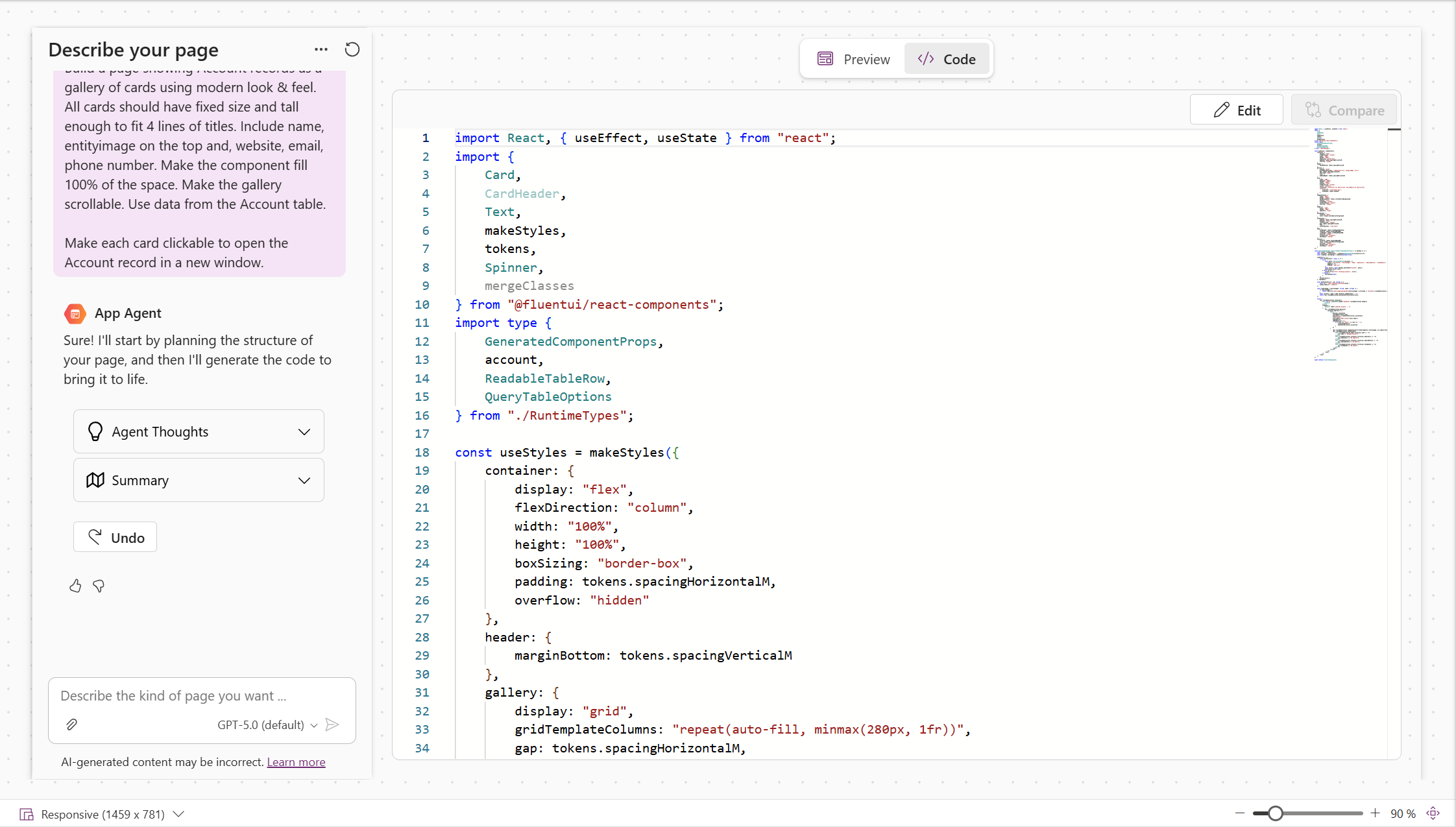
出力は、次の 2 つの方法で絞り込むことができます。
- アプリ エージェントと繰り返しチャットして、エラーの修正、レイアウトの調整、機能の追加を行います。
- [コード] タブで [編集] を選択して、コードを手動で 編集 します。いくつかの編集を行った後、[ 保存] を選択して変更を新しいイテレーションとしてコミットするか、[ キャンセル] を 選択して変更を破棄できます。
イテレーションを比較する エージェントで 2 つ以上のイテレーションを完了した後、[コード] タブで [比較 ] を選択して、現在のイテレーションと前のイテレーションのコードの相違を表示できます。
注記
この機能は現在、現在のセッションの 2 番目のイテレーション以降でのみ使用できます。
クイック リファレンス用のスクリーンショットを添付する チャット エクスペリエンスで、[ アタッチ>追加のスクリーンショット を選択して、現在のプレビューのスクリーンショットと、アプリ エージェントとの次の対話を含めます。 スクリーンショットは、ページのビジュアルを調整するのに役立ちます。 別の方法として、他の画像を添付して、ページ全体またはページの特定の部分のビジュアルを調整することもできます。
アクセシビリティの問題を確認する (新規) コード生成の各イテレーションの後、画面の下部にある アクセシビリティ アシスタント は、生成されたコードを、アクセシビリティに関して評価してスキャンします。 高レベルの状態の更新を画面に直接表示し、パネルで詳細な結果を開くことができます。 [ 自動修正] を選択すると、違反がエージェントに直接渡され、自動的に解決されます。
保存して発行 コマンド バーで 保存 を選択すると、ページの進行状況が失われないようにします。 ページに問題がなければ、[ 保存して発行] を選択して、生成ページを含め、アプリのすべての保留中の変更を発行します。
Important
エージェントは、アクセシビリティとセキュリティのベスト プラクティスに関する考慮事項を含め、完全で実稼働可能なコードの生成をベスト エフォートで試みますが、最終的にはコードの検証を担当します。 生成されたコードが組織の標準とコンプライアンス要件を満たしていることを確認します。
生成ページを使用する一般的なタスク
このセクションでは、モデル駆動型アプリで生成ページを操作するときの一般的なシナリオとタスクについて説明します。
入力パラメーターを受け入れるようにページを設定する
生成ページは、 recordId、 entityName、および data 入力パラメーターを受け取り、移動時にコンテキスト データを受信できるようにします。 パラメーターを受け入れるようにページを構成するには、プロンプトで受け入れるページを記述し、エージェントが初期化コードを自動的にワイヤアップします。 例えば次が挙げられます。
Set up the page to accept an account recordId. When the page loads, use these to fetch and display the corresponding account details.
Configure this page to accept a data parameter containing a custom filter object. Use it to filter the displayed records when the page loads.
フォームに生成ページを埋め込む
モデル駆動型アプリ フォームに生成ページを追加して、セクションまたはタブ内に表示されるようにすることができます。まず、フォーム用に設計された生成ページを作成して発行し、recordId入力パラメーターを受け入れるように設定します。
フォームにページを追加するには:
- フォーム デザイナーでフォームを開きます。
- 左側のウィンドウで、[ コンポーネント] を選択し、[ 表示] を展開します。
- [生成] ページを選択します。
- 埋め込む生成ページを選択します。
- 必要に応じて、ページが受け入れる追加の静的入力の値を指定します。
- フォームを保存して公開します。
ユーザーがレコードを開くと、フォームは現在のレコード ID を recordId 入力として生成ページに自動的に渡します。
recordIdの静的な値を構成する必要はありません。
生成ページに移動する
Xrm.Navigation.navigateToを使用してプログラムで生成ページに移動し、ターゲット ページが受信するように設定されている場合は入力パラメーターを渡すことができます。 例と完全な API の詳細については、 クライアント API を使用した生成ページとの間の移動に関するページを参照してください。
ページで特定の画像を使用する
生成ページで特定の画像を使用するには、次の 3 つの方法のいずれかを使用します。
Dataverse テーブルにイメージを格納する
生成ページによって参照される Dataverse テーブルにイメージを含め、そこからイメージを取得するようにエージェントに指示します。 ページを作成するときに、テーブルから適切なイメージを取得する方法をエージェントに指示します。
Build a product catalog page showing products from the Product table. Display the product image from the ProductImage column, along with the name, description, and price.
外部でイメージをホストし、URL で参照する
外部サーバーまたはコンテンツ配信ネットワーク (CDN) でイメージをホストし、イメージの URL をエージェントに提供します。
Display the company logo using this URL: https://example.com/images/logo.png at the top of the page.
Web リソースとしてイメージを追加する
ソリューション内の Web リソースとしてイメージをアップロードし、その Web リソース URL で参照します。
- イメージを Web リソースとしてソリューションに追加します。
- Web リソース名 (たとえば、
new_/images/banner.png) をメモします。 - ここで説明する Web リソース URL 形式を使用して、プロンプトまたはコードで参照します。
Use the banner image from web resource new_/images/banner.png as the page header background.
ソリューションへの生成ページの追加
生成ページはソリューション対応であり、環境間の移動を容易にするために (アプリを介して) ソリューションに追加できます。 ソリューションに生成ページを追加するには、次の操作を行います。
Important
プレビュー フェーズ中に生成ページが作成された場合は、モデル アプリ デザイナーで生成ページを読み込んで、新しいソリューション対応データ モデルへの 1 回限りの移行を開始する必要があります。 デザイナーでページが読み込まれると、"ページのアップグレード中" という進行状況メッセージが表示されます。 移行が完了するまでウィンドウを閉じないでください。
- 生成ページを含むアプリをソリューションに追加する
- Power Apps で、左側のナビゲーション ウィンドウで [ソリューション ] を選択し、目的のソリューションを開きます。
- 「既存のアプリ> アプリ > モデル駆動アプリを追加」を選択します。
- 生成ページを含むアプリを選択します。
-
ソリューションを ( マネージドまたはアンマネージドとして) エクスポートする
- アプリサイトマップがソリューションに含まれていることを確認します。 そうでない場合は、依存関係チェック中に要求する必要があります。
- 生成ページ ( UX エージェント プロジェクト 行として表示) も、サイトマップへの依存関係に基づいて要求されます。
注記
依存関係チェック中に生成ページが要求されない場合は、次の項目を確認します。
- プレビュー中に作成されたページは、移行された場合にのみ表示されます。 デザイナーに読み込んで移行をトリガーします。
- サイトマップがソリューションに含まれていて、生成ページが移行されている場合は、ページの並べ替えや名前変更、アプリの再発行、エクスポートの再試行など、サイトマップに少し変更を加えてみます。
エクスポート後、アプリと生成ページを別の環境にインポートできます。 ターゲット環境でデザイナーで開くと、最初のプロンプトと発行されたコードのみが使用できます。 エージェントの会話全体は、ページと共に転送されません。
生成ページをローカライズする
生成ページをローカライズするには、プロンプトに次の項目が含まれるようにします。
- 言語を指定します。 ページでサポートする言語 (理想的には言語名と LCID) をエージェントに伝えます。
- 翻訳されたテキストを要求します。 各言語のページ内のすべてのユーザー表示ラベルとテキストの翻訳辞書を作成するようにエージェントに依頼します。
- RTL のサポートを有効にします。 環境にアラビア語やヘブライ語などの RTL 言語が含まれている場合は、適切な右から左へのレイアウトサポートを実装するようにエージェントに依頼してください。
- 地域の書式設定を使用します。 ハードコーディングされた形式やロケール コードを使用するのではなく、Dataverse ユーザー設定から各ユーザーの設定を使用して日付、数値、通貨の書式を設定するようエージェントに依頼します。
実装の詳細なガイダンスとコード パターンについては、Power Platform Skills リポジトリの ローカライズ手順 を参照してください。
注記
生成ページのサイトマップ エントリは、既定ではローカライズされません。 サイトマップのローカライズは、アプリ デザイナーで個別に処理する必要があります。
制限事項
生成ページの現在の制限は次のとおりです。
- 最大 6 つの Dataverse テーブルを 1 つのページにリンクできます。
- サポートされているデータ ソースは、Dataverse テーブルと (プレビュー) Power Platform コネクタです。
- プロンプトの最大文字数は 50,000 文字です。
- Power Apps (make.powerapps.com) で生成ページを作成する場合、サポートされているプロンプト言語は米国英語のみです。
- コラボレーションはサポートされていません。 意図しない競合を回避するために、一度に 1 人の作成者のみが生成ページで作業するようにします。
- 以下のデータ型のみサポートされます。
- 選択肢
- 通貨
- 顧客
- 日時
- 日付のみ
- 10 進数
- 浮動小数点数
- Image
- 検索
- 複数行テキスト
- 地位
- ステータスの理由
- テキスト
- 整数
- はい/いいえ
- 一意識別子
よく寄せられる質問
プラン デザイナーでアプリの設計を開始してから、生成ページを使用することはできますか?
はい。現在、プランと生成ページの間には直接統合されていませんが、プランを使用してテーブルとアプリを定義し、モデル駆動型アプリ デザイナーに切り替えて目的の生成ページを作成できます。
生成ページを使用するために必要な追加料金やクレジットはありますか?
いいえ。生成ページ (およびプラン) の作成者エクスペリエンスでは、追加の AI またはメッセージ クレジットは必要ありません。
UI 生成のガイドにはどのような画像が最適ですか?
目標によって異なります。 最終的なページの外観を正確に把握している場合は、スケッチやワイヤーフレーム (手描きでもデジタルでも) が最も効果的です。 漠然とした概念しか持っておらず、詳細部分をエージェントに委ねたい場合、ホワイトボードやナプキンにサッと描いたスケッチでも十分役立ちます。
生成ページを キャンバス アプリや他の種類のアプリで使用できますか?
いいえ、生成ページは現在、モデル駆動型アプリでのみサポートされています。
環境間で生成ページを再利用またはクローンする方法はありますか?
はい。生成ページは、環境間で移動できるソリューション対応の要素です。 ソリューションでは、最後に発行されたバージョンのコードと最初のプロンプトのみが保持されます。完全なリビジョン履歴は元の環境に残ります。
生成されたコードを手動で編集できますか?
Yes. 生成されたコードを手動で編集するには、[コード] タブの [編集] を選択します。変更内容は新しいイテレーションとして保存されます。 編集内容を保持しない場合は、[ キャンセル] を選択して編集を取り消します。
生成ページによって生成されたコードは、運用環境に対応し、組織の標準に準拠することが保証されていますか?
No. エージェントは、アクセシビリティとセキュリティのベスト プラクティスを念頭に置いて、高品質で実稼働可能なコードを生成するためのベスト エフォートを試みますが、出力を検証するのはお客様の責任です。 生成されたコードを常に確認して、組織の標準、ポリシー、コンプライアンス要件に合っていることを確認します。
この機能に関するフィードバックを送るには、どうすればよいですか?
生成ページに関するフィードバックを提供する最善の方法は、各反復後に使用できるチャット エクスペリエンスの高評価/低評価ボタンを使用することです。 また、この機能で発生した問題をデバッグまたは再現できるように、関連するコンテンツのサンプルや追加のログファイルを共有する場合は、はいを選択することを強くお勧めします。
自分の環境で生成ページが有効になっていることを確認できない場合はどうすればよいですか?
米国、英国、オーストラリア、シンガポールなど、Power Apps メーカー のスタジオ エクスペリエンスでサポートされているリージョンの 1 つに環境があることを確認します。 リージョンが一覧にない場合でも、パブリック クラウドで世界中で利用できる AI コード生成ツールを使用して、生成ページを作成および編集できます。 詳細情報: AI コード生成ツールを使用して生成ページを作成および編集する