データをモデル駆動型アプリから Excel にエクスポートします。 許容されるデータ エクスポート サイズは、行数、列数、参照項目数、参照関係種別によって異なります。 エクスポート クエリは、これらの要因の組み合わせによってはタイムアウトになる場合があります。
左のナビゲーションから、データのエクスポート元となるテーブルを選択します。
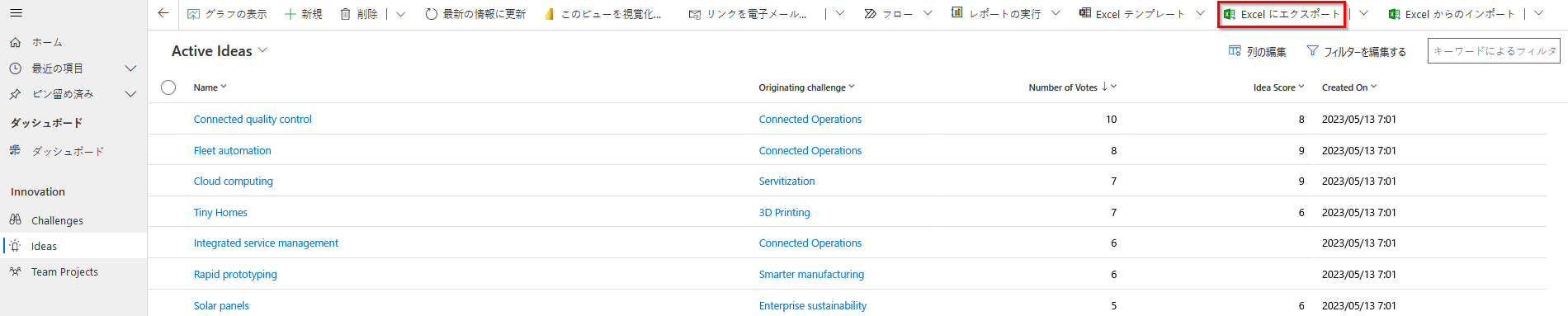
コマンド バーで、Excel にエクスポートを選択します。
ダウンロードが完了したら、ダウンロードしたファイルの保存先フォルダーを開きます。
注
ワークシートをダウンロードすると、それは自動的にコンピューターに保存されます。 ただし、そうでない場合は、開いて編集する前に必ず保存してください。 そうしない場合は、次のエラー メッセージが表示される場合があります:利用可能なメモリ容量またはディスク領域が十分でないため、Excel はこれ以上ドキュメントを開いたり、保存することができません。
問題を修正するには、次の手順を実行します。
- Excel を開き、ファイル>オプション>トラスト センタートラスト センターの設定>保護ビュー に移動します。
- 保護されたビュー で、3 つの項目をすべてオフにします。
- OK>OK を選択します。
それでも、保護されたビューを無効にするのではなく (これはコンピューターを危険にさらすことになります)、データ ファイルを保存してから開くことを強くお勧めします。
保存された Excel ファイルを開きます。
外部データ接続が無効にされましたというセキュリティ警告が表示された場合は、コンテンツの有効化を選択します。
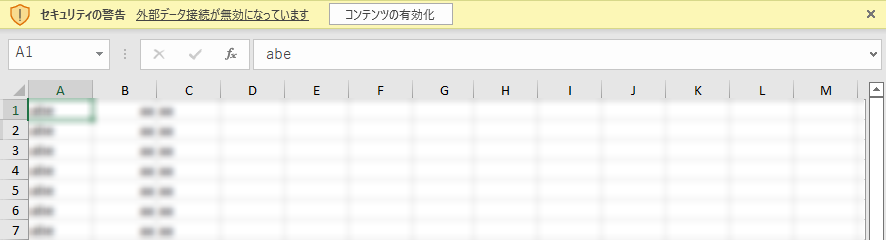
データは、アプリで表示されるものと同じ形式でエクスポートされます。 テキストはテキストのまま、数値は数値のまま、日付は日付のままです。 ただし、アプリから Excel にデータをエクスポートすると、一部のセルの形式が変更されることがあります。 以下の表に、アプリにおけるデータ表示とデータを Excel にエクスポートした際のセル形式の変化をまとめました。
| モデル駆動型アプリでのデータ形式 | Excel 内でのセル書式 |
|---|---|
| テキスト、株式銘柄コード、電話、オプション セット、および検索 | テキストとして表示、オプション セットはドロップダウン リストになる |
| 電子メール、URL | 一般として表示 |
| 番号 | グループ区切り記号のない数値として表示 |
| 通貨 | 数値として表示し、ドル記号 ($) を含まない |
| 日付のみ、日付と時間 | 日付のみとして表示 |
| 計算列およびロールアップ列 | Excel で編集可能ですが、Power Apps に再インポートできません |
| セキュリティ保護された列 | Excel で編集可能ですが、Power Apps に再インポートできません |
エクスポート オプション
その他のエクスポート オプションには、Excel Online、Static Worksheet、Dynamics Worksheet、Dynamics ピボットテーブルなどがあります。
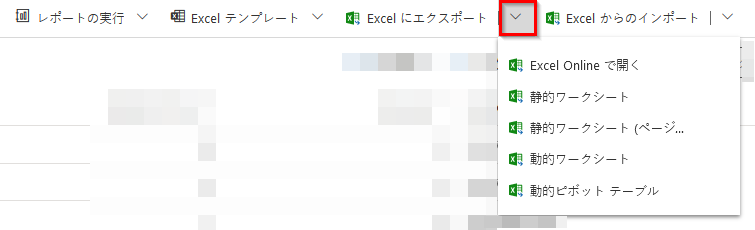
次の表は、さまざまなオプションをまとめたものです。 最適なオプションを選択します。
| タスク | 詳細情報を見る |
|---|---|
| アプリ データを変更せず、アドホックまたは what if 分析を実行する。 または、複数の行をすばやく一括編集します。 | Excel Online でアプリ データを開く |
| 現在の日時のデータのスナップショットを取得したり、他のユーザーとデータを共有したい場合に使用できます。 | Excel の静的ワークシートへのエクスポート |
| 最新情報を取得し、Excel でそれを更新して、自身のアプリで表示する内容といつでも一致させることができます。 | Excel の動的ワークシートへのエクスポート |
| ピボット テーブルで自身のアプリ データを表示します。 | Excel ピボットテーブルへのエクスポート |
既知の問題
Excel へのエクスポートでは、仮想テーブルはサポートされていません。
Excel へのエクスポートがタイムアウトした場合は、次のオプションを試してください。
- フィルター条件を調整して、より小さなバッチをエクスポートします。
- 関連テーブルからデータを取得するときのクエリの複雑さを増すルックアップ フィールドを減らします。
- 列の数を減らす。
アプリ データを Excel (.xlsx 形式) にエクスポートし、そのファイルをテンプレートとして使用して、データを追加し、アプリにインポートして戻すことができます。 Excel ファイルで列を追加または変更してアプリにインポートし直すと、追加または変更された列がアプリのテーブルにマップされないため、インポートは失敗します。 Excel ファイルをアプリにインポートするときは、インポートエラーを回避するために、列とテーブルが正しくマップされていることを確認してください。 マッピングの詳細については、マッピングの確認 を参照してください。
Excel 2010 を使用している場合、[アカウント] 領域からデータをエクスポートした際に、次のエラーが表示される場合があります。
The file is corrupt and cannot be opened.
このエラーは、Excel の設定のために発生します。 問題を解決するには:- Excel 2010 を開き、ファイル>オプション>トラスト センター>トラスト センターの設定に移動します。
- 保護ビュー を選択し、最初の 2 つのオプションのチェック ボックスの選択を解除します。
- OK を選択し、オプション ダイアログ ボックスを閉じます。