Power Apps は、ビジネス ニーズに合ったカスタム アプリを構築するために短時間でアプリケーションを開発できる環境を提供する、アプリ、サービス、コネクタ、およびデータ プラットフォームのスイートです。 Power Apps を使用すると、基盤データ プラットフォーム Microsoft Dataverse、またはさまざまなクラウドおよびオンプレミス データ ソース (SharePoint、Microsoft 365、Dynamics 365、SQL Server など) 内の の いずれかに格納されているビジネス データに接続するカスタムのビジネス アプリをすばやく構築できます。
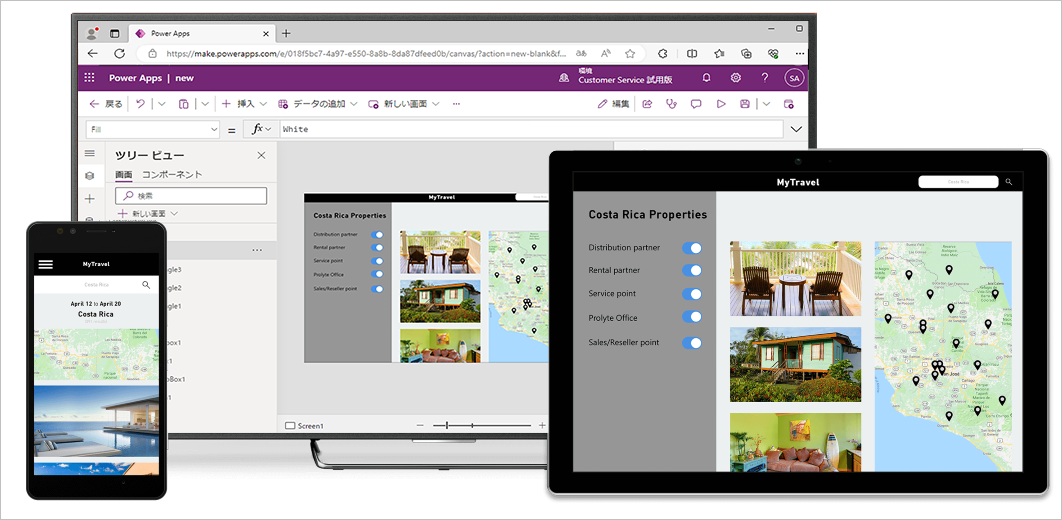
Power Apps を使用して構築されたアプリでは、充実したビジネス ロジックとワークフローの機能を利用して、手動のビジネス プロセスをデジタルの自動化プロセスに変換することができます。 また、Power Apps によって構築されたアプリはレスポンシブ デザインのため、Web ブラウザーやモバイル デバイス (携帯電話またはタブレット) でシームレスに実行できます。
Power Apps で、キャンバス アプリ や モデル駆動型アプリ、および Microsoft Dataverse に保存されたデータの使用をサポートしている両方のタイプのアプリを作成できます。 Power Automate の Microsoft Dataverse コネクタを使用して、アプリを自動化されたフローと統合し、ユーザーが関連するボタンをタップするたびにアプリをオフにします。
Power Apps の使用を開始する:
Power Apps のデモ を見る
YouTube の Power Apps チャネル でビデオを視聴します。
キャンバス アプリ
キャンバス アプリの任意のボタンを、Microsoft Dataverse を使用するクラウド フローに関連付けることができます。 キャンバス アプリのユーザーがボタンを押すたびに、関連付けられたフローがバックグラウンドで実行されます。
既存のキャンバス アプリを編集するか、Power Apps の Microsoft Dataverse からキャンバス アプリを作成する の手順に従って作成します。 次に、挿入 メニューを追加し、個々に示すように ボタン を追加します。
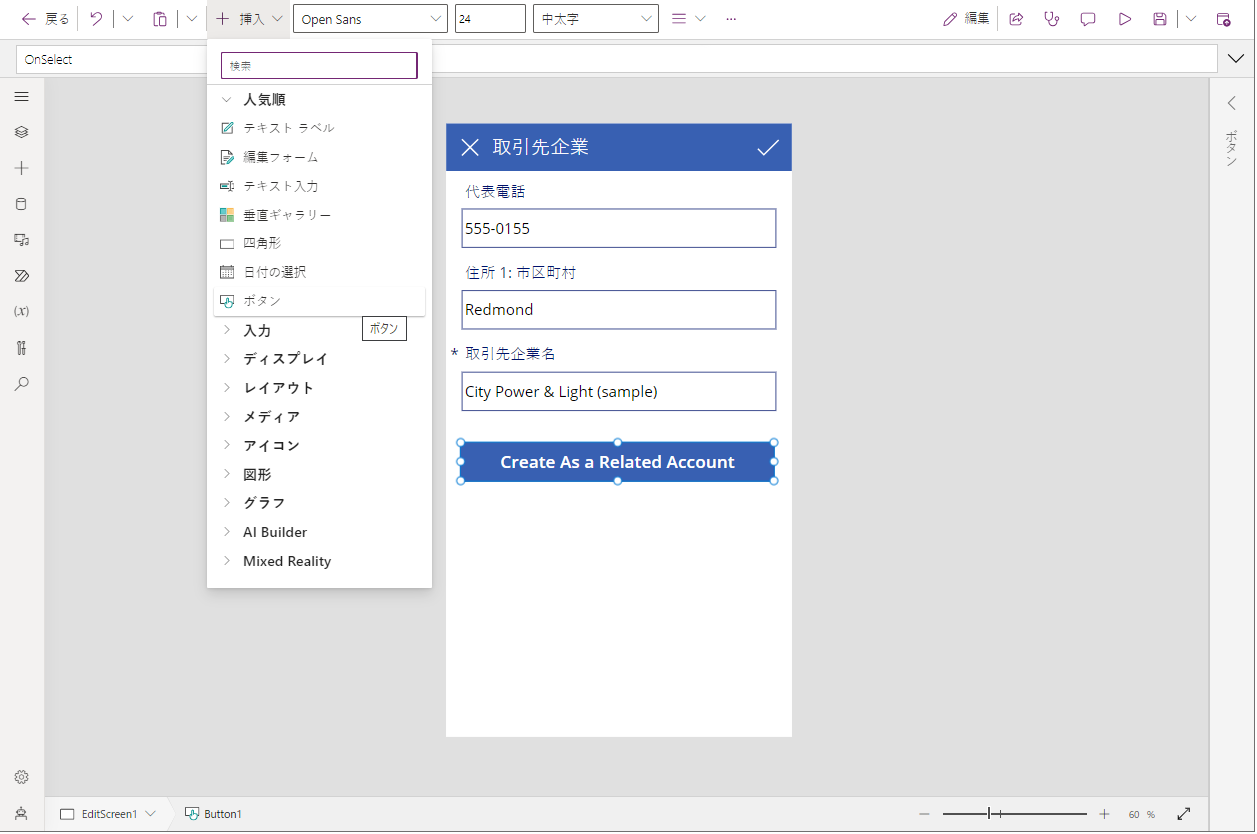
今追加したボタンを選択します。
アクション メニューを選択します。
既存のフローを選択するか、右側に表示されるパネルから新しいフローを作成して、Power Automate フローを追加します。 フローにパラメーターが必要な場合、このステップでは、数式バーにパラメーターを指定するように求められます。

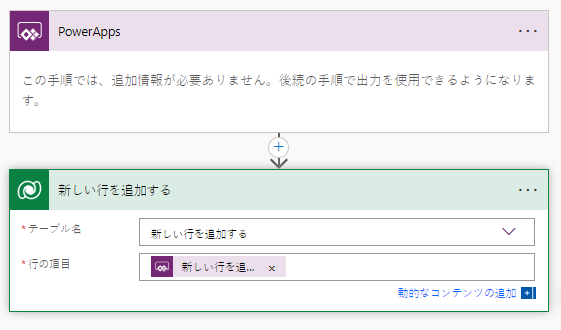
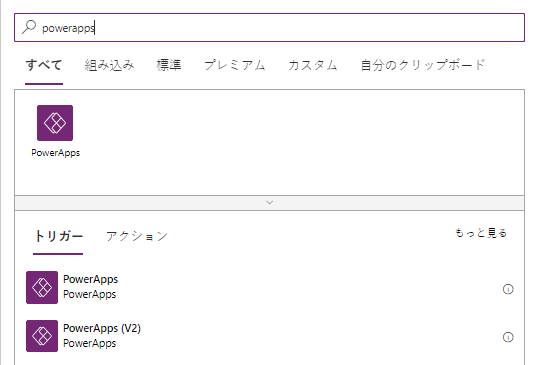
ここに示すように、必ず Power Apps トリガーを使用します。
ここに示すようにフローを作成します。