[この記事はプレリリース ドキュメントであり、変更されることがあります。]
この機能を使用すると、ユーザー アカウントの資格情報を ロボティック プロセス オートメーション (RPA) マシンにマッピングできます。
重要
- これはプレビュー機能です。
- プレビュー機能は運用環境での使用を想定しておらず、機能が制限されている可能性があります。 これらの機能を公式リリースの前に使用できるようにすることで、顧客が事前にアクセスし、そこからフィードバックを得ることができます。
- この機能は、地域ごとに段階的に展開されているため、ご利用の地域ではまだ公開されていない可能性があります。
マシン マッピングの仕組み
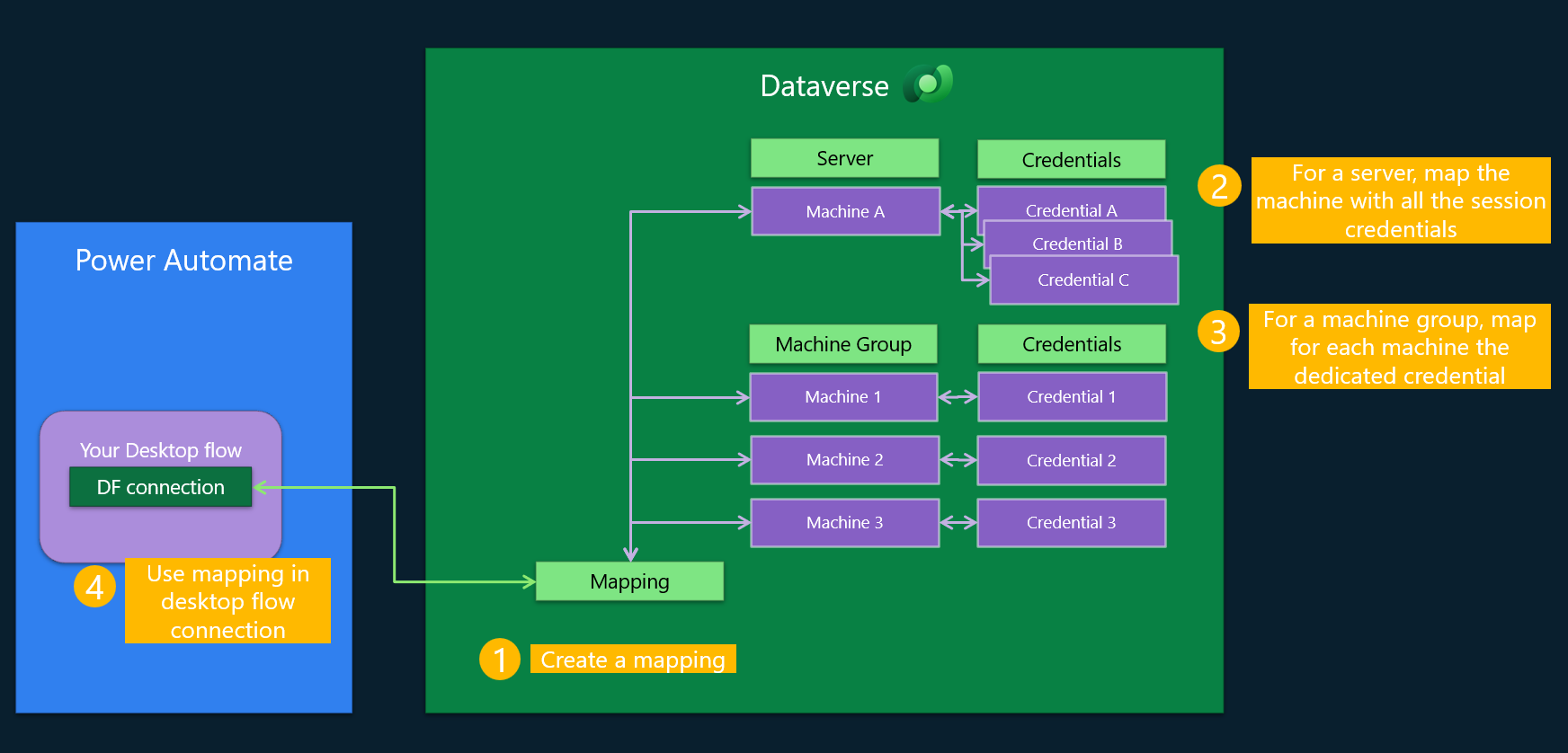
マシン マッピングは、割り当てられた マシン に応じて特定の資格情報を使用するためにデスクトップ フロー接続で使用できる資格情報の一種です。
例 1
複数のマシンを含むマシン グループの場合、ログインに使用する必要があるユーザー アカウントを マシンごとに定義できます。
注意
複数の資格情報を同じ コンピューター にマッピングすることに制限はありません。
例 2
サーバーの場合、デスクトップ フローを実行できるすべてのユーザー アカウントを定義できます。
在庫状況
現在、この機能は米国政府機関クラウドおよび中国リージョンでは利用できません。
前提条件
コンピューターと資格情報の間のマッピングを作成するには、次の手順に従います。
- ご利用の環境の Microsoft Flow Extensions コアパッケージ (MicrosoftFlowExtensionsCore) Dataverse ソリューションが 1.8.36.0 以上であることを確認してください。
- Power Automate デスクトップ アプリのバージョンが 2.50 以上であることを確認してください。
- 資格情報を作成するには、Azure Key Vault または CyberArk を使用します。 マッピングでそれらを選択するには、これらの資格情報を接続で使用可能として定義します。
- この環境にコンピューターを登録します。 コンピューターを登録していない場合は、コンピューターの管理に記載の手順に従ってください。
- CyberArk のみ: CyberArk の資格情報を使用して CyberArk アプリケーションですべてのコンピューターを構成します。
コンピューターのマッピングを作成する
左のナビゲーションから 資格情報 を選択します。
新規>コンピューターとアカウントの資格情報間のマッピング を選択します。
ウィザードで、資格情報の名前と簡単な説明を定義し、次へ を選択します。
割り当てられた コンピューター にマップされた資格情報がない場合に使用されるマッピングの既定値を定義します。
コンピューターごとに、コンピューター へのログインに使用する 1 つまたは複数の資格情報を選択します。
コンピューターのドロップダウンから、マッピングを適用するコンピューターを選択します。
注意
- コンピューター を複数の資格情報にマッピングできます。
- コンピューター が資格情報にマップされた後は、別のマッピングに選択することはできません。
- 同じコンピューター マッピング内の資格情報を使用してすべてのコンピューターをマップするか、コンピューター グループごとにマッピングを定義します。
資格情報のドロップダウンから、この コンピューター にマップする資格情報を選択します。
注意
ドロップダウンには、接続で使用可能な資格情報のみが表示されます。 コンピューターにリストされているすべての資格情報は、そのコンピューターの有効な資格情報である必要があります。 つまり、1 つのコンピューターで1つの資格情報が失敗した場合、このコンピューターに他の資格情報が定義されていても、このコンピューターは使用できないと見なされます。 マッピング資格証明を別のマッピングにマップすることはできません。
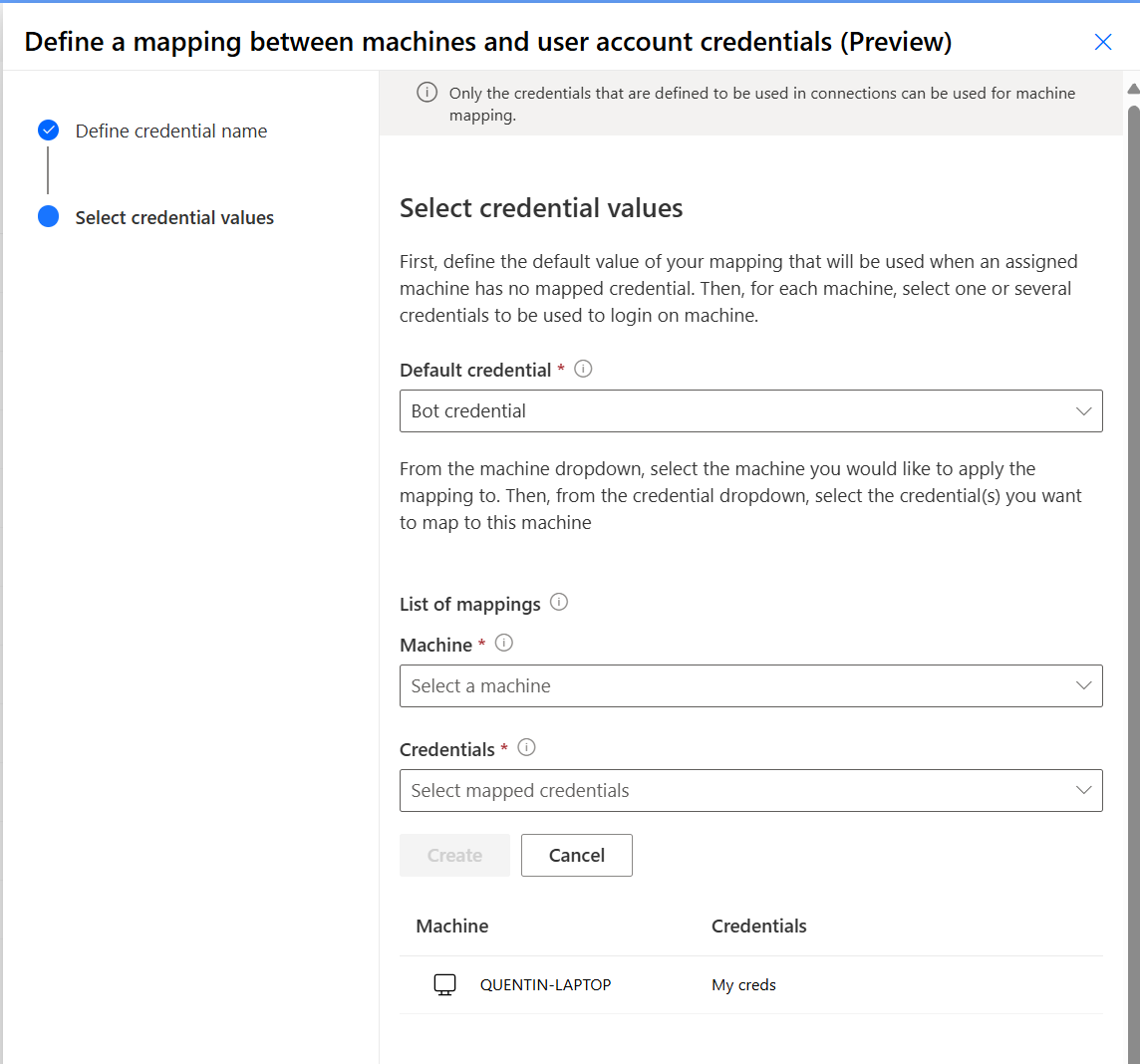
コンピューターと資格情報のマッピングが完了すると、マッピングの一覧に表示されます。 マッピングを編集して、資格証明を変更したり、削除したりできます。
新たなマッピングを定義する必要がある場合は、新規追加 を選択します。
マッピングを完了した後、保存を選択します。
デスクトップ フローの接続でコンピューターのマッピングを使用する
このマッピングをデスクトップ フローの接続で使用できるようになりました。 単一の資格情報を選択する代わりに、このマッピングを選択できます。
実行時には、マッピングで定義された適切なユーザー アカウントの視覚情報が、割り当てられたコンピューターへの接続に使用されます。
コンピューター マッピングの共有
資格証明のリストから、マッピングを他のユーザーと共有できます:
- 資格情報を選択します。
- 共有 を選択します。
- ユーザーの追加で、マッピングを共有するユーザーの名前を入力します。
- 最後に、このユーザーのアクセス許可 (ユーザー、ユーザー + 共有、共同所有者) を選択します。
マッピングを共有すると、このマッピング用に選択されたすべての資格情報も共有されます。 新しい資格証明でマッピングを更新するたびに、それらの資格証明はこのマッピングの他のユーザーと共有されます。 コンピューター マッピング資格情報のアクセス許可を削除しても、マップされた資格情報のアクセス許可は削除されません。
制限事項
- 実行の詳細ページには、認証情報マッピングで使用される認証情報が表示されません。
credentialsフィールドのflowsessionテーブルで使用されている資格情報を取得します。 - コンピューター マッピング資格情報では、既定の資格情報をエクスポートおよびインポートできますが、コンピューター マッピング資格情報がインポートされた環境で、コンピューターとユーザー資格情報の間のマッピングを再構成する必要があります。