flow ウィジェットを使用してPower Automateをアプリまたは Web サイトに埋め込み、ユーザーが個人または専門的なタスクを簡単に自動化できるようにします。
フロー ウィジェットは、ホスト ドキュメント内にある iframe です。 このドキュメントは、Power Automate デザイナーのページを指しています。 これらのウィジェットは、Microsoft 以外のアプリケーションに特定の Power Automate 機能を統合します。
ウィジェットはシンプルにすることができます。 たとえば、ホストと iframe の間で通信せずにテンプレートの一覧をレンダリングするようなウィジェットです。 ウィジェットは複雑にすることもできます。 たとえば、テンプレートからフローをプロビジョニングし、ホストとウィジェットの間の双方向通信によってクラウド フローをトリガーするようなウィジェットです。
前提条件
- Microsoft アカウント または
- 職場または学校アカウント
認証されていないウィジェットを使用する
認証されていないテンプレート ウィジェットを使用するには、iframe を使用してホスト アプリケーションに直接埋め込みます。 JS SDK やアクセス トークンは必要ありません。
シナリオに応じたテンプレートの表示
まず、次のコードを追加して、Web サイトのPower Automate テンプレートを表示します。
<iframe src="https://make.powerautomate.com/{locale}/widgets/templates/?q={search term}
&pagesize={number of templates}&destination={destination}&category={category}"></iframe>
| パラメーター | 説明 |
|---|---|
| ロケール | テンプレート ビューを表す 4 文字の言語と地域コード。 たとえば、en-us は米国英語を表し、de-de はドイツ語を表します。 |
| 検索語句 | ビューに表示するテンプレートの検索語句。 たとえば、SharePoint を検索して、SharePointのテンプレートを表示します。 |
| テンプレートの数 | ビューに表示するテンプレートの数。 |
| コピー先 | ユーザーがテンプレートを選択したときに開くページ。
details を入力してテンプレートの詳細を表示するか、「new」と入力してPower Automate デザイナーを開きます。 |
| カテゴリ | フィルター処理で所与のテンプレート カテゴリに絞り込みます。 |
| parameters.{name} | フローに渡す追加のコンテキスト。 |
変換先パラメーターが new の場合、ユーザーがテンプレートを選択すると、Power Automate デザイナーが開きます。 ユーザーはデザイナーでクラウド フローを作成できます。 ウィジェットをフルに活用したい場合は、次のセクションをご覧ください。
フロー テンプレートにさらにパラメーターを渡す
ユーザーが Web サイトやアプリで特定のコンテキストにいる場合、そのコンテキストをフローに渡すことができます。 たとえば、ユーザーは、アイテムが作成されるとSharePoint内の特定のリストを見ながらテンプレートを開く場合があります。 次の手順に従って、リスト ID を パラメーター としてフローに渡します。
- フロー テンプレートを発行する前に、そのテンプレートでパラメーターを定義します。 パラメーターは、
@{parameters('parameter_name')}のような形式にします。 - iframe src のクエリ文字列でパラメーターを渡します。 たとえば、
¶meters.listName={the name of the list}というパラメーターがある場合は、 を追加します。
完全なサンプル
ドイツ語で上位 4 つのSharePoint テンプレートを表示し、ユーザーを
<iframe src="https://make.powerautomate.com/de-de/widgets/templates/?q=sharepoint%20&pagesize=4&destination=details¶meters.listName=myCoolList"></iframe>
認証済みのフロー ウィジェットを使用する
次の表に、ユーザー認証アクセス トークンを使用したウィジェット内の完全なエクスペリエンスをサポートするPower Automateウィジェットの一覧を示します。 Power Automate の JavaScript Software Developer Kit (JS SDK) を使用してウィジェットを埋め込み、必要なユーザー アクセス トークンを指定する必要があります。
| ウィジェットの種類 | サポートされる機能 |
|---|---|
| flows | 個人フローと共有フローについて、タブにフローの一覧を表示します。 既存のフローを編集するか、テンプレートまたは白紙から新しいフローを作成します。 |
| flowCreation | ホスト アプリケーションから提供されるテンプレート ID からクラウド フローを作成します。 |
| ランタイム | ホスト アプリケーションが提供する手動またはハイブリッド トリガーのフローをトリガーします。 |
| approvalCenter | 承認要求と送信済み承認を埋め込みます。 |
| テンプレート | テンプレートの一覧を表示します。 ユーザーは 1 つ選択し、新しいフローを作成します。 |
認証された Flow SDK を使用して、ユーザーが (Power Automateに移動するのではなく) Web サイトまたはアプリから直接フローを作成および管理できるようにします。 認証された SDK を使用するには、Microsoft アカウントまたは Microsoft Entra を使用してユーザーをサインインさせる必要があります。
Note
ウィジェットを使用するときに Power Automate のブランド化を非表示にする方法はありません。
ウィジェット アーキテクチャ
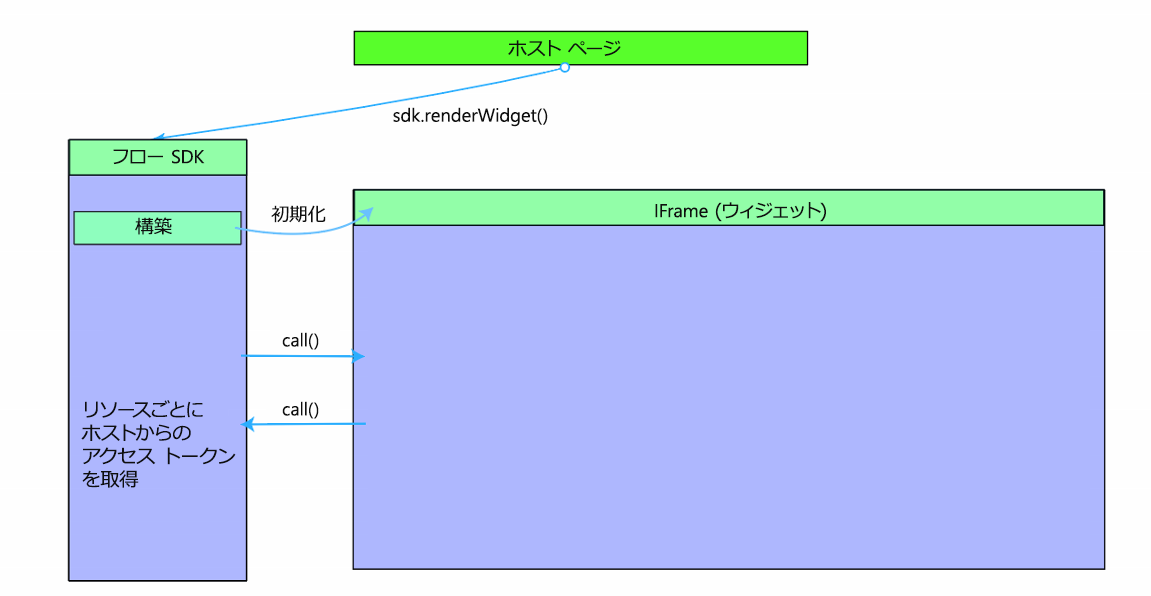
Power Automateウィジェットは、Power Automateを参照する iframe をホスト アプリケーションに埋め込むことで機能します。 ホストは、Power Automate ウィジェットで必要なアクセス トークンを提供します。 Power Automateの JS SDK を使用すると、ホスト アプリケーションでウィジェットのライフ サイクルを初期化および管理できます。
JS SDK の詳細
Power Automate チームは、Microsoft 以外のアプリケーションでの Flow ウィジェットの統合を容易にする JS SDK を提供します。 Flow JS SDK は Flow サービスの公開リンクとして利用でき、ホスト アプリケーションはがウィジェットからのイベントを処理したり、ウィジェットにアクションを送信することで Flow アプリケーションとやり取りできます。 ウィジェットのイベントとアクションはウィジェットの種類に固有です。
ウィジェット初期化
Flow JS SDK 参照は、ウィジェットを初期化する前にホスト アプリケーションに追加する必要があります。
<script src="https://flow.microsoft.com/Content/msflowsdk-1.1.js"></script>
Note
- Flow JS SDK をアプリケーションに含める推奨される方法は、前のリファレンスを使用することです。 アプリケーションまたは Web ページに Flow JS SDK のローカル コピーを追加すると、サポートされていない古いバージョンの SDK を使用することになり、時間の経過に伴い機能が損なわれる可能性があります。
- Power Automateは、ブラウザーの機能を利用して、ユーザー ID や基本設定などの一部のデータをローカルに格納します。 問題は、ブラウザーがこのようなローカル データの保存をブロックするか、Power Automateによって設定されたサードパーティの Cookie をブロックした場合に発生します。 ウィジェットを正しくロードするには、ユーザーはブラウザーでサード パーティのCookie を許可する必要があります。
任意の hostName とロケール値を JSON オブジェクトに渡すことで、JS SDK インスタンスを作成します。
var sdk = new MsFlowSdk({
    hostName:'https://make.powerautomate.com',
    locale:'en-US'
});
| Name | 必須/オプション | 説明 |
|---|---|---|
hostName |
オプション | Power Automateホスト名 (例: https://make.powerautomate.com) |
locale |
オプション | ウィジェットのクライアント ロケール (指定されていない場合の既定値は en-Us) |
JS SDK インスタンスが作成されたら、ホスト アプリケーションの親要素にPower Automate ウィジェットを初期化して埋め込むことができます。 これを行うには、HTML div を追加します:
<div id="flowDiv" class="flowContainer"></div>
次に、JS SDK renderWidget() メソッドを使用して、Power Automate ウィジェットを初期化します。 必ずウィジェットの種類と対応する設定を指定してください。
var widget = sdk.renderWidget('<widgettype>', {
        container: 'flowDiv',
        flowsSettings: {},
        templatesSettings: {},
        approvalCenterSettings: {},
        widgetStyleSettings: {}
});
ホスト アプリケーションのディメンションに合わせて変更できるコンテナーのサンプル スタイルです。
<head>
    <style>
        .flowContainer iframe {
            width: 400px;
            height: 1000px;
            border: none;
            overflow: hidden;
    }
    </style>
</head>
renderWidget() のパラメーターは次のようになります:
| パラメーター | 必須/オプション | 説明 |
|---|---|---|
container |
必須 | ウィジェットが埋め込まれるホスト ページの DIV 要素の ID。 |
environmentId |
オプション | ウィジェットには環境 ID が必要です。Id を指定しない場合、既定の環境が使用されます。 |
flowsSettings |
オプション | Power Automate 設定オブジェクト |
templatesSettings |
オプション | テンプレート設定オブジェクト |
approvalCenterSettings |
オプション | 承認設定オブジェクト |
アクセス トークン
JS SDK renderWidget() の実行後、JS SDK は、Power Automate ウィジェット URL を指す iframe を初期化します。 この URL には、クエリ文字列パラメーターのすべての設定が含まれています。 ホスト アプリケーションは、ウィジェットを初期化する前に、ユーザーのPower Automateアクセス トークン (対象ユーザー https://service.flow.microsoft.com を持つ JWT トークンMicrosoft Entra ID) を取得する必要があります。 ウィジェットは、GET_ACCESS_TOKEN イベントを発生させ、ホストからのアクセス トークンを要求します。 ホストはイベントを処理し、トークンをウィジェットに渡す必要があります。
widget.listen("GET_ACCESS_TOKEN", function(requestParam, widgetDoneCallback) {
    widgetDoneCallback(null, {
        token:  '<accesstokenFromHost>'
    });
});
ホスト アプリケーションは、トークンを保守し、要求されたとき、トークンと有効期限をウィジェットに渡す役割を担います。 ウィジェットを開いている時間が長くなった場合、ホストはトークンの有効期限が切れていないか確認し、必要であれば、ウィジェットに渡す前にトークンを更新する必要があります。
埋め込みウィジェットの条件付きアクセス要件
組織で条件付きアクセス ポリシー (MFA、使用条件、またはデバイスコンプライアンス) を使用している場合、Power Automate ウィジェットを埋め込むホスト アプリケーションには、Power Automate と一貫した条件付きアクセス要件が必要です。
ウィジェットが読み込まれると、ホスト アプリケーションは認証トークンを Microsoft Flow サービス トークンと交換します。 ホスト アプリケーションと Power Automate の条件付きアクセス ポリシーの要件が異なる場合、この交換は失敗し、ウィジェットに認証エラーが表示されます。 サイレント トークン交換中にウィジェットが同意ページを表示できないため、利用規約ポリシーは特に問題になります。
この問題を回避するには:
- 条件付きアクセス ポリシーで Office 365 アプリまたは すべてのクラウド アプリ を対象にして、一貫した適用を行います。
- 個々のアプリを対象にする必要がある場合は、要件が一致するホスト アプリケーションと共に Microsoft Flow Service (アプリケーション ID:
7df0a125-d3be-4c96-aa54-591f83ff541c) が含まれていることを確認します。 - ポリシーに利用規約が含まれている場合は、サービス アカウントとフロー接続所有者を除外してください。接続はトークンを自動的に更新し、対話的に利用規約に同意することはできません。
詳細については、 Power Automate の条件付きアクセスと多要素認証に関するページを参照してください。
ウィジェットの準備状態を検出する
初期化に成功すると、ウィジェットの準備ができたことを通知するイベントをウィジェットは発生させます。 ホストは WIDGET_READY イベントをリッスンし、追加のホスト コードを実行できます。
widget.listen("WIDGET_READY", function() {
    console.log("The flow widget is now ready.");
    // other host code on widget ready
});
ウィジェット設定
FlowsSettings
FlowsSettings を使用して、Power Automate ウィジェットの機能をカスタマイズできます。
flowsSettings?: {
    createFromBlankTemplateId?: string;
    flowsFilter?: string;sc
    tab?: string;
};
| パラメーター | 必須/オプション | 説明 |
|---|---|---|
createFromBlankTemplateId |
必須 | ユーザーが Flow ウィジェットで 一から作成 ボタンを選択したとき、テンプレートの GUID を使用します |
flowsFilter |
オプション | Power Automate ウィジェットは、フローを一覧表示するときに指定されたフィルターを適用します。 たとえば、特定のSharePoint サイトを参照するフローを表示します。 flowsFilter: "operations/any(operation: operation/sharepoint.site eq 'https://microsoft.sharepoint.com/teams/ProcessSimple' )" |
tab |
オプション | Power Automate ウィジェットに表示するアクティブなタブを既定値にします。 たとえば、 のように指定します。 tab:'sharedFlows' は、チーム タブを表示しますtab:'myFlows' は、[マイ フロー] タブを表示します。 |
TemplatesSettings
これは、Flows、FlowCreation、Templates ウィジェットなど、テンプレートからフローを作成できるすべてのウィジェットに適用されます。
templatesSettings?: {
    defaultParams?: any;
    destination?: string;
    pageSize?: number;
    searchTerm?: string;
    templateCategory?: string;
    useServerSideProvisioning?: boolean;
    enableDietDesigner?: boolean;
};
| パラメーター | 必須/オプション | 説明 |
|---|---|---|
defaultParams |
オプション | テンプレートからクラウド フローを作成するときに使用するタイム パラメーターのデザイン例: defaultParams: {'parameters.sharepoint.site': 'https://microsoft.sharepoint.com/teams/ProcessSimple', 'parameters.sharepoint.list': '00001111-aaaa-2222-bbbb-3333cccc4444' } |
destination |
オプション | 有効な値は "new" または "details" です。 "details" に設定されると、テンプレートからクラウド フローを作成するとき、詳細ページが表示されます。 |
pageSize |
オプション | 表示するテンプレートの数。 既定のサイズ = 6 |
searchTerm |
オプション | 指定された検索語句に一致するテンプレートを表示します |
templateCategory |
オプション | 特定のカテゴリのテンプレートを表示します |
ApprovalCenterSettings
ApprovalCenter ウィジェットに適用されます。
approvalCenterSettings?: {
   approvalsFilter?: string;
   tab?: string;but
   showSimpleEmptyPage? boolean;
   hideLink?: boolean
};
| パラメーター | 必須/オプション | 説明 |
|---|---|---|
hideLink |
オプション |
true に設定されると、ウィジェットは送受信済みの承認リンクを非表示にします |
approvalsFilter |
オプション | 承認ウィジェットは、承認を一覧表示するときに、指定された承認フィルターを適用します。たとえば、承認ウィジェットは、承認を一覧表示するときに指定された承認フィルターを適用します。次に例を示します。 approvalsFilter: 'properties/itemlink eq \'https://microsoft.sharepoint.com/teams/ProcessSimple/_layouts/15/listform.aspx?PageType=4&ListId=737e30a6-5bc4-4e9c-bcdc-d34c5c57d938&ID=3&ContentTypeID=0x010010B708969A9C16408696FD23801531C6\'' approvalsFilter: 'properties/itemlinkencoded eq \'{Your base64 encoded item link url} \'' |
tab |
オプション | Flow ウィジェットに表示するようにアクティブ タブを既定値に設定します。 有効な値 : "receivedApprovals"、"sentApprovals" |
showSimpleEmptyPage |
オプション | 承認がないとき、空のページが表示されます |
hideInfoPaneCloseButton |
オプション | 情報ウィンドウの [閉じる] ボタンを非表示にします (あるいは、ホストに [閉じる] ボタンが既にあります) |
ウィジェット イベント
Power Automate ウィジェットは、ホストがウィジェットのライフサイクル イベントをリッスンできるようにするイベントをサポートします。 Power Automate ウィジェットでは、一方向通知イベント (Widget_Ready など) と、ホスト (Get_Access_Token) からデータをフェッチするためにウィジェットから発生したイベントの 2 種類がサポートされています。 ホストは widget.listen() メソッドを使用し、ウィジェットから発生する特定のイベントをリッスンする必要があります。
使用状況
widget.listen("<WIDGET_EVENT>", function() {
    console.log("The flow widget raised event");
});
ウィジェットの種類別サポートされるイベント
| ウィジェットのイベント | 詳細情報 |
|---|---|
WIDGET_READY |
ウィジェットが正常にロードされた |
WIDGET_RENDERED |
ウィジェットがロードされ、UI レンダリングが完了した |
GET_ACCESS_TOKEN |
埋め込みユーザー アクセス トークンのウィジェット要求 |
GET_STRINGS |
ウィジェットに表示される一連の UI 文字列をオーバーライドすることをホストに許可する |
ランタイム ウィジェット
| ウィジェットのイベント | 詳細情報 | データ |
|---|---|---|
RUN_FLOW_STARTED |
トリガーされ、フロー実行が開始された | |
RUN_FLOW_COMPLETED |
フロー実行が正常にトリガーされた | |
RUN_FLOW_DONE_BUTTON_CLICKED |
フロー実行でユーザーが [完了] ボタンを選択した | |
RUN_FLOW_CANCEL_BUTTON_CLICKED |
フロー実行でユーザーが [キャンセル] ボタンを選択した | |
FLOW_CREATION_SUCCEEDED |
フローが正常に作成された | { flowUrl: string, flowId: string, fromTemplate: string } |
WIDGET_CLOSE |
ホストがウィジェットを閉じると発生 |
フロー作成ウィジェット
| ウィジェットのイベント | 詳細情報 | データ |
|---|---|---|
FLOW_CREATION_FAILED |
フローの作成失敗 | |
WIDGET_CLOSE |
ホストがウィジェットを閉じると発生 | |
TEMPLATE_LOAD_FAILED |
テンプレートのロードに失敗 | |
FLOW_CREATION_SUCCEEDED |
フローが正常に作成された | { flowUrl: string, flowId: string,fromTemplate?: string } |
承認ウィジェット
| ウィジェットのイベント | 詳細情報 |
|---|---|
RECEIVED_APPROVAL_STATUS_CHANGED |
受信承認ステータスが変更された |
SENT_APPROVAL_STATUS_CHANGED |
送信承認ステータスが変更された |
GET_STRINGS イベントを使用すると、ウィジェットに表示される UI 要素のテキストの一部をカスタマイズできます。 次の文字列をカスタマイズできます:
| 文字列キー | ウィジェットでの使用 |
|---|---|
FLOW_CREATION_CREATE_BUTTON |
フロー作成とランタイム ウィジェットの両方でフロー作成ボタンに表示されるテキスト |
FLOW_CREATION_CUSTOM_FLOW_NAME |
フロー作成ウィジェットのフロー名に使用する初期値。 allowCustomFlowName 設定が有効なときにのみ使用。 |
FLOW_CREATION_HEADER |
クラウド フロー作成とランタイム ウィジェットの両方でフローの作成時に使用するヘッダー |
INVOKE_FLOW_HEADER |
ランタイム ウィジェットでクラウド フローを呼び出すときに使用するヘッダー |
INVOKE_FLOW_RUN_FLOW_BUTTON |
ランタイム ウィジェットでクラウド フローを呼び出す/実行するために使用されるボタンに表示されるテキスト |
例
文字列キーとテキストのキーと値のペアを持つ JSON オブジェクトを渡して widgetDoneCallback を呼び出し、既定値をオーバーライドします。
widget.listen("GET_STRINGS", function(requestParam, widgetDoneCallback) {
    widgetDoneCallback(null, {
         "FLOW_CREATION_HEADER": "<string override would go here>",
        "INVOKE_FLOW_RUN_FLOW_BUTTON":  "<string override would go here>"
    });
});
ウィジェットのアクション
ホストはウィジェットのアクションを使用し、特定のアクションまたはメッセージをウィジェットに送信します。 ウィジェット JS SDK は、メッセージまたは JSON ペイロードをウィジェットに送信する notify() メソッドを提供します。 各ウィジェット アクションでは、特定のペイロード署名をサポートします。
使用状況
widget.notify('<WIDGET_ACTION>', parameterMatchingParameterInterface)
    .then(result => console.log(result))
    .catch(error => console.log(error))
例
次のコマンドをランタイム ウィジェットに送信し、クラウド フローを呼び出します
widget.notify('triggerFlow', { flowName: flowName, implicitData:implicitData });
ランタイム ウィジェット
| ウィジェットのアクション | 詳細情報 | パラメーター インターフェイス |
|---|---|---|
triggerFlow |
クラウド フロー実行をトリガーする | { flowName: string, implicitData?: string } |
triggerFlowByTemplate |
テンプレートによってクラウド フロー実行をトリガーする | { templateId: string, implicitData?: string, designTimeParameters?: Record<string, any> } |
getTriggerSchema |
クラウド フローのトリガー スキーマを取得する | { flowName: string, } |
closeWidget |
保留中のアクティビティをキャンセルし、WIDGET_CLOSE イベントを発生させる |
フロー作成ウィジェット
| ウィジェットのアクション | 詳細情報 | パラメーター インターフェイス |
|---|---|---|
createFlowFromTemplate |
選択したテンプレートのクラウド フローを作成する | { templateName: string, designTimeParameters?: Record<string, any> } |
createFlowFromTemplateDefinition |
選択したテンプレート定義のクラウド フローを作成する | { templateDefinition: string } |
closeWidget |
保留中のアクティビティをキャンセルし、WIDGET_CLOSE イベントを発生させる |
承認ウィジェット
| ウィジェットのアクション | 詳細情報 | パラメーター インターフェイス |
|---|---|---|
closeInfoPane |
承認詳細を表示している情報ウィンドウを閉じる | N/A |
クライアント アプリケーションを構成する
Flow サービス スコープ (委任されたアクセス許可) を使用してクライアント アプリケーションを構成する必要があります。 ウィジェット統合に使用されるMicrosoft Entra (Microsoft Entra ID) アプリが "コード付与" 承認フローを使用する場合、Microsoft Entra アプリは、Power Automateでサポートされている委任されたアクセス許可で事前構成する必要があります。 これにより委任されたアクセス許可が与えられ、アプリケーションに次のことが許可されます:
- 承認を管理する
- 承認の確認
- 読み取りアクティビティ
- フローを管理
- フローを読み取る
次の手順に従って 1 つ以上の委任されたアクセス許可を選択します:
- https://portal.azure.com に移動
- Microsoft Entra ID を選択します。
Manage の下にある を選択します。App registrations - Flow サービス スコープ用に構成する Microsoft 以外のアプリケーションを入力します。
- 設定 を選択します。 
- API アクセス 配下で / を選択します
- 追加を選択します。
- API を選択しますを選択します。 
- Power Automate service を検索して選択します。 注: Power Automate サービスを表示するには、テナントに少なくとも 1 人のMicrosoft Entra ユーザーが Flow ポータルにサインインしている必要があります (https://make.powerautomate.com)
- アプリケーションに必要な Flow スコープを選択し、保存 を選択します。 
これで、アプリケーションは、JWT トークンの 'scp' 要求に委任されたアクセス許可を含む Flow サービス トークンを取得します。
フロー ウィジェット埋め込みのサンプル アプリケーション
リソース セクションにはサンプル JavaScript Single Page Application (SPA) があり、ホスト ページでフロー ウィジェットの埋め込みを試してみることができます。 サンプル アプリケーションを使用するには、暗黙的な許可フローが有効になっているMicrosoft Entra アプリケーションを登録する必要があります。
Microsoft Entra アプリの登録
- Azure ポータルにサインインします。
- 左側のナビゲーション ウィンドウで Microsoft Entra を選択し、App registrations (プレビュー) > 新規登録を選択します。
- アプリケーションの登録 ページが表示されたら、アプリケーションの名前を入力します。
- サポートされているアカウントの種類 で、任意の組織ディレクトリの アカウント を選択します。
- リダイレクト URL セクションの配下で、Web プラットフォームを選択し、Web サーバーに基づいてアプリケーション URL に値を設定します。 この値を http://localhost:30662/ に構成し、サンプル アプリを実行します。
- 登録 を選択します。
- アプリの 概要 ページで、アプリケーション (クライアント) ID 値をメモします。
- このサンプルでは、暗黙的な許可フロー を有効にする必要があります。 登録したアプリケーションの左のナビゲーション ウィンドウで、認証 を選択します。
- 詳細設定 の 暗黙的な許可 で ID トークン と アクセス トークン チェックボックスの両方をオンにします。 このアプリではユーザーをサインインし、Flow API を呼び出す必要があるため、ID トークンとアクセス トークンが必要になります。
- 保存 を選択します。
サンプルを実行する
- サンプルをダウンロードし、それをデバイスのローカル フォルダーにコピーします。
- FlowSDKSample フォルダーで index.html ファイルを開き、
applicationConfigを変更し、先に登録したアプリケーション ID にclientIDを更新します。
- サンプル アプリは、Flow スコープ Flows.Read.All と Flow.Manage.All を使用するように構成されています。applicationConfig オブジェクトの flowScopes プロパティを更新することで、より多くのスコープを構成できます。
- 次のコマンドを実行して、依存関係をインストールし、サンプル アプリを実行します。
> npm install > node server.js
- ブラウザーを開き、http://localhost:30662 と入力します
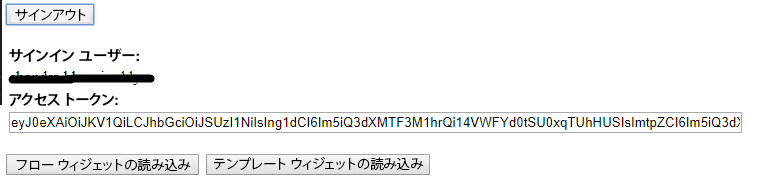
- Sign in ボタンを選択して、Microsoft Entraに対する認証を行い、クラウド フロー アクセス トークンを取得します。
-
アクセス トークン テキスト ボックスにアクセス トークンが含まれます。
-
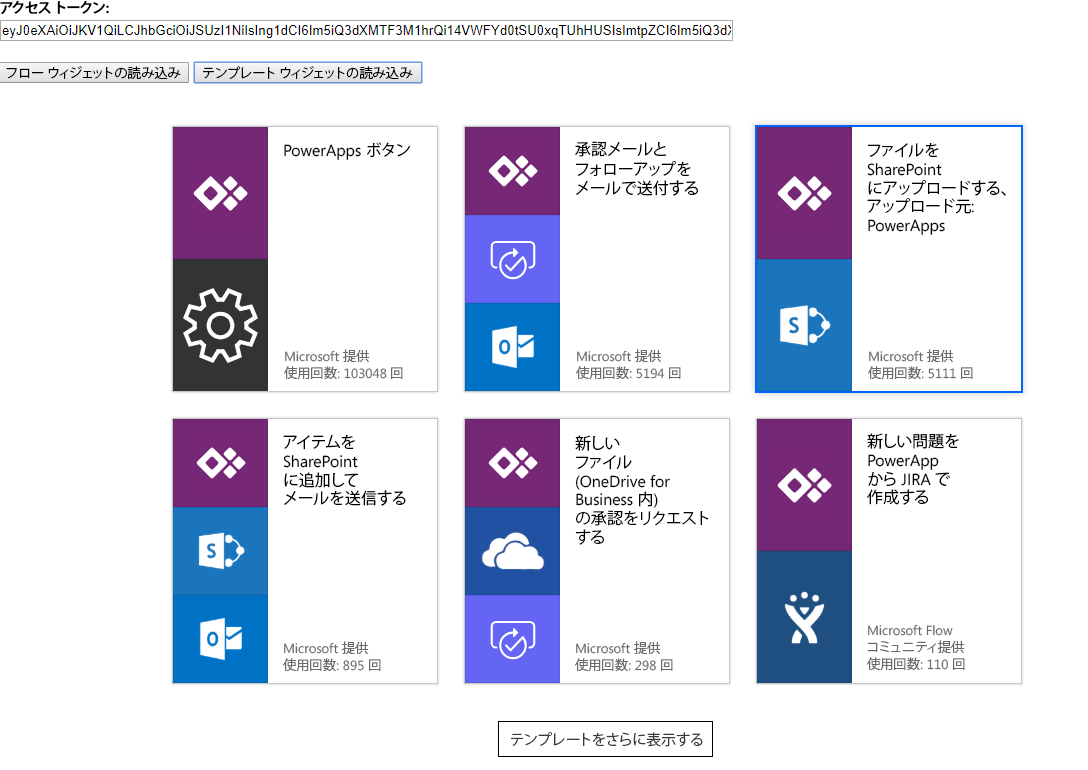
Load Flows widget (フロー ウィジェットを読み込む) または Load Templates widget (テンプレート ウィジェットを読み込む) を選択し、対応するウィジェットを埋め込みます。
リソース
次のリソースには、ウィジェットテストページとサポートされているウィジェットロケールが含まれます。
ウィジェットのテスト ページ
ウィジェットの統合と設定に関する詳細は次の場所で確認できます:
- テンプレート ウィジェット: <https://make.powerautomate.com/test/templateswidget/>
- FlowCreation ウィジェット: <https://make.powerautomate.com/test/flowcreationwidget/>
- ランタイム ウィジェット: <https://make.powerautomate.com/test/runtimewidget/>
- 承認センター ウィジェット: <https://make.powerautomate.com/test/approvalcenterwidget/>
- フロー ウィジェット: <https://make.powerautomate.com/test/managewidget/>
サポートされているウィジェット ロケール
初期化されたロケールが一覧にない場合、Flow は既定でサポートされている最も近いロケールに設定されます。
| ロケール | Language |
|---|---|
| bg-bg | ブルガリア語 (ブルガリア) |
| ca-es | カタルニア語 (カタルニア) |
| cs-cz | チェコ語 (チェコ共和国) |
| da-dk | デンマーク語 (デンマーク) |
| de-de | ドイツ語 (ドイツ) |
| el-gr | ギリシャ語 (ギリシャ) |
| en-Us | 英語 (米国) |
| es-es | スペイン語 (カスティーヤ語) |
| et-ee | エストニア語 (エストニア) |
| eu-es | バスク語 (バスク) |
| fi-fi | フィンランド語 (フィンランド) |
| fr-fr | フランス語 (フランス) |
| gl-ES | ガリシア語 (ガリシア) |
| hi-HU | ハンガリー語 (ハンガリー) |
| hi-in | ヒンディー語 (インド) |
| hr-hr | クロアチア語 (クロアチア) |
| id-Id | インドネシア語 (インドネシア) |
| it-It | イタリア語 (イタリア) |
| jp-Jp | 日本語 (日本) |
| kk-KZ | カザフ語 (カザフスタン) |
| ko-kr | 韓国語 (韓国) |
| lt-LT | リトアニア語 (リトアニア) |
| lv-lv | ラトビア語 (ラトビア) |
| ms-my | マレー語 (マレーシア) |
| nb-no | ノルウェー語 (ブークモール) |
| nl-nl | オランダ語 (オランダ) |
| pl-pl | ポーランド語 (ポーランド) |
| pt-br | ポルトガル語 (ブラジル) |
| pt-pt | ポルトガル語 (ポルトガル) |
| ro-ro | ルーマニア語 (ルーマニア) |
| ru-ru | ロシア語 (ロシア) |
| sk-sk | スロバキア語 (スロバキア) |
| sl-si | スロベニア語 (スロベニア) |
| sr-cyrl-rs | セルビア語 (キリル文字、セルビア語) |
| sr-latn-rs | セルビア語 (ラテン、セルビア) |
| sv-se | スウェーデン語 (スウェーデン) |
| th-th | タイ語 (タイ) |
| tr-tr | トルコ語 (トルコ) |
| uk-ua | ウクライナ語 (ウクライナ) |
| vi-vn | ベトナム語 (ベトナム) |
Power Automate埋め込み SDK の使用については、 Microsoft ソフトウェア ライセンス条項で説明されています。