Power Automate のプロセス マイニング機能を効果的に使用するには、次のことを理解する必要があります。
プロセス マイニング機能を使用してデータをアップロードする方法に関するショート ビデオをご覧ください。
データ要件
イベント ログとアクティビティ ログは、イベントやアクティビティが発生した際に文書化する記録システムに格納するテーブルです。 たとえば、顧客関係管理 (CRM) アプリで実行するアクティビティは、CRM アプリケーションのイベント ログとして保存されます。 プロセス マイニングでイベント ログを分析する場合は、次のフィールドが必要です。
ケース ID
ケース ID はプロセスのインスタンスを表す必要があり、多くの場合、プロセスが作用するオブジェクトです。 入院患者のチェックインプロセスの場合は "患者 ID"、注文送信プロセスの場合は "注文 ID"、承認プロセスの場合は "要求 ID" になります。 この ID は、ログ内のすべての活動に存在する必要があります。
活動名
活動はプロセスのステップであり、活動名は各ステップを説明します。 典型的な承認プロセスでは、活動名は "要求の送信"、"承認済みの要求"、"却下された要求"、"要求の修正" です。
開始タイムスタンプと終了タイムスタンプ
タイムスタンプは、イベントまたは活動が発生した正確な時刻を示します。 イベント ログのタイムスタンプは 1 つだけです。 このタイムスタンプは、システムでイベントまたはアクティビティが発生した時刻を示します。 活動ログには、開始タイムスタンプと終了タイムスタンプの 2 つのタイムスタンプがあります。 これらは、各イベントや活動の開始と終了を示します。
オプションの属性タイプを取り込むことで分析を拡張することもできます:
リソース
特定のイベントを実行する人的または技術的リソースです。
イベント レベル属性
アクティビティを実行する部門など、イベントごとに異なる値を持つ分析属性。
ケース レベル属性 (最初のイベント)
USD 単位の請求書の金額など、ケースごとに 1 つの値を持つ分析属性。 ただし、取り込むイベント ログは、ケース内のすべてのイベントで同じ値を持つ必要はありません。 増分データ更新を使用する場合、一貫性を確保できない場合があります。 プロセス マイニングPower Automate、データをそのまま取り込み、イベント ログに指定されたすべての値を格納しますが、ケース レベルの属性解釈メカニズムを使用して、ケース レベルで属性を操作します。
つまり、イベント レベルのフィルター処理など、イベント レベルの値を必要とする特定の関数に対して属性が使用されるたびに、製品はイベント レベルの値を使用します。 ケース レベルの値 (ケース レベル フィルターや根本原因分析など) が必要な場合は常に、解釈された値が使用されます。これは、ケースの時系列的な最初のイベントから取得されます。
ケース レベル属性 (最後のイベント)
ケース レベル属性 (最初のイベント) と同じですが、ケース レベルで解釈される場合、値はケース内の時系列で最後のイベントから取得されます。
イベントごとの財務
実行された各アクティビティに対して変更される固定コスト、収益、または数値 (宅配サービスのコストなど)。 財務値は、各イベントの財務値の合計、平均値、最小値、または最大値として計算されます。
ケースごとの財務 (最初のイベント)
USD 単位の請求書の金額など、ケースごとに 1 つの値を持つ分析属性。 ただし、取り込むイベント ログは、ケース内のすべてのイベントで同じ値を持つ必要はありません。 増分データ更新を使用する場合、一貫性を確保できない場合があります。 プロセス マイニングPower Automate、データをそのまま取り込み、イベント ログに指定されたすべての値を格納しますが、ケース レベルの属性解釈メカニズムを使用して、ケース レベルで属性を操作します。
つまり、イベント レベルのフィルター処理など、イベント レベルの値を必要とする特定の関数に対して属性が使用されるたびに、製品はイベント レベルの値を使用します。 ケース レベルの値 (ケース レベル フィルターや根本原因分析など) が必要な場合は常に、解釈された値が使用されます。これは、ケースの時系列的な最初のイベントから取得されます。
ケースごとの財務 (最後のイベント)
ケースごとの財務 (最初のイベント) と同じですが、ケース レベルで解釈される場合、値はケース内の時系列で最後のイベントから取得されます。
アプリケーションからログ データを取得する場所
プロセス マイニング機能がプロセス マイニングを実行する際には、イベント ログ データが必要です。 アプリケーションのデータベース内の多くのテーブルにはデータの現在の状態が含まれていますが、発生したイベントの履歴レコード (必要なイベント ログ形式) が含まれていない可能性があります。 さいわい、多くの大規模なアプリケーションでは、この履歴レコードまたはログは、多くの場合、特定のテーブルに格納されます。 たとえば、多くのDynamics アプリケーションでは、このレコードが Activities テーブルに保持されます。 SAP や Salesforce などの他のアプリケーションに同様の概念がありますが、名前が違っている可能性があります。
履歴レコードを記録するこれらのテーブルでは、データ構造が複雑になる可能性があります。 特定の ID または名前を取得するには、ログ テーブルをアプリケーション データベース内の他のテーブルと結合する必要があるかもしれません。 また、関心のあるすべてのイベントがログに記録されるわけではありません。 保持またはフィルター処理する必要があるイベントを決定する必要がある場合があります。サポートが必要な場合は、このアプリケーションを管理する IT チームに問い合わせて詳細を確認してください。
データ ソースへの接続
データ ソースからの最新データでプロセス レポートを最新の状態に保つことができることが、データベースに直接接続するメリットです。
Power Query がサポートする広範なコネクタをプロセス マイニング機能に使用してデータ ソースに接続し、データをインポートできます。 一般的なコネクタには、テキスト/CSV、Microsoft Dataverse、および SQL Server データベースが含まれています。 SAP や Salesforce などのアプリケーションを使用している場合は、これらのデータソースに、対応するコネクタを使用して直接接続できる可能性があります。 サポートされているコネクタとその使用方法については、Power Queryの「コネクタ」を参照してください。
Text/CSV コネクタを使用してプロセス マイニング機能を試す
データ ソースの場所に関係なく、プロセス マイニング機能を試す簡単な方法の 1 つは、Text/CSV コネクタを使用することです。 データベース管理者と協力して、イベント ログの小さなサンプルを CSV ファイルとしてエクスポートする必要がある場合があります。 CSV ファイルがある場合は、データ ソースの選択画面で次の手順を使用して、それをプロセス マイニング機能にインポートします。
注記
テキスト/CSV コネクタを使用するには、ビジネス用の OneDrive が必要です。 OneDrive for Businessがない場合は、次の手順 3 のように、テキスト/CSV ではなく空白のテーブルを使用することを検討してください。 空白のテーブルの場合、インポートできるレコードは少なくなります。
プロセス マイニングのホームページで、ここから開始 を選択してプロセスを作成します。
プロセス名を入力し、作成 を選択します。
データ ソースを選択 画面で、すべてのカテゴリ>テキスト/CSV を選択します。
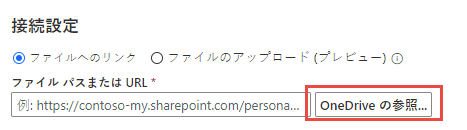
OneDrive の参照を選択します。 認証が必要な場合があります。
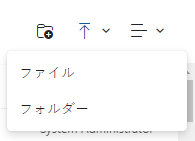
右上のアップロードアイコン、次にファイルを選択して、イベント ログをアップロードします。
イベント ログをアップロードし、リストからファイルを選択した後、開くを選択してそのファイルを使用します。
データフロー コネクタを使用する
Microsoft Power Platformは、データフロー コネクタをサポートしていません。 既存のデータフローを、Power Automate プロセス マイニングのデータ ソースとして使用することはできません。
Dataverse コネクタの使用
Microsoft Power Platformは Dataverse コネクタをサポートしていません。 OData コネクタを使用して接続します。これには、さらにいくつかの手順が必要です。
Dataverse 環境にアクセスできることを確認します。
接続先の Dataverse 環境の環境 URL を取得します。 通常は次のようになります。

URL を検索する方法については、「 Dataverse 環境 URL の検索」を参照してください。
[Power Query - データ ソースを選択し、OData を選択します。
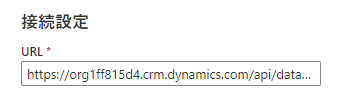
URLの最後の URL テキストボックスに、api/data/v9.2 と入力し、次のようになるようにします。
接続の資格情報の下にある認証の種類フィールドで、組織アカウントを選択します。
サインイン選択して、資格情報を入力します。
次へを選択します。
OData フォルダーを展開します。 その環境内のすべての Dataverse テーブルが表示されます。 たとえば、アクティビティ テーブルは、activitypointers と呼ばれます。
インポートするテーブルの横にあるチェックボックスを選択してから、次へを選択します。