[この記事はプレリリース ドキュメントであり、変更されることがあります。]
Power Automate Process Mining のビジネス ルールを使用すると、プロセス内の特定の動作パターンまたは主要業績評価指標 (KPI) を定義して評価できます。 ビジネス ルールは、データが更新されるたびに再評価されます。 Power Automate クラウド フロー定義の プロセス マイニング トリガー を使用すると、ビジネス ルールの評価結果に基づいて、データが更新されるたびにカスタム アクションをモデル化し、実行できます。
これを行うには、以下を実行する必要があります。
- Power Automate Process Mining でケース スコープのビジネス ルールを作成します。
- Power Automate のプロセス マイニング トリガーによってトリガーされる自動クラウド フローを作成します。
重要
- これはプレビュー機能です。
- プレビュー機能は運用環境での使用を想定しておらず、機能が制限されている可能性があります。 これらの機能を公式リリースの前に使用できるようにすることで、顧客が一足先にアクセスし、そこからフィードバックを得ることができます。
- 詳細については、条件のプレビュー を参照してください。
ケース スコープのビジネス ルールの作成
ケース スコープのビジネス ルール は、ケース (一意のケース ID で識別されるプロセス インスタンス) のスコープ内で評価されるルールです。 ルールで指定された基準を満たす各ケースについて、評価結果とそれに対応する重要度があります。
ビジネス ルールの詳細と、ケース スコープのビジネス ルールを作成する手順については、ビジネス ルール を参照してください。
ベスト プラクティスの観点から、ケース スコープのビジネス ルールを作成するには、「行動の逸脱」と「KPI に基づく」という 2 つのアプローチが推奨されます。 この記事では、両方のアプローチについて解説するため、請求書の承認プロセスを使用しています。
顧客は、ビジネス目標として、米国地域からの請求書をすべて最大 48 時間以内に承認、処理すること (プロセス インスタンスの所要時間は 48 時間を超えてはならない) と定義しました。
行動逸脱へのアプローチ
行動逸脱アプローチ では、ビジネス目標から逸脱していると見なされるプロセスの動作を顧客が定義し、ビジネス ルールはその定義に従って逸脱していると見なされるケースのみを返します。 それ以外のすべてのケースは、逸脱していないものとみなされます。 その後、クションは逸脱したケースに対してのみ実行されます。
前の例の場合:
ケース スコープ のビジネス ルールは次のように定義します。
- ケースの属性フィルター を地域が米国と等しい 場合に、ケース期間のメトリック フィルターを 48 時間以上 に設定します。
- カスタム メトリックを このようなケースの数 として計算します (実際には、各ケースが結果 1 で評価されることを意味します)。
- 重大度 エラー を 任意 という条件で定義します。
つまり、米国地域において、ケースの処理時間が 48 時間を超える請求書はすべて異常とみなされ、エラーの重大度が割り当てられ、このアクションの結果セットに含まれます。
KPI ベースのアプローチ
KPI ベースのアプローチ では、定義されたフィルター処理条件を満たすすべてのケースに注目しますが、そのようなすべてのケースに対してしきい値 KPI が計算されるという方法で、ビジネス目標から逸脱していると見なされるプロセスの動作も定義できます。 こうして算出された KPI 値は、さらに詳細なレベルでいくつかの重大度区分に分類できます。 これにより顧客は、どのケースがすでに逸脱していると見なされるか、どのケースがまもなく逸脱すると見なされるか、そしてどのケースが逸脱していないと見なされるかを定義できるようになります。 これにより、深刻度のカテゴリごとに異なるアクションを実行できます。
前の例の場合:
ケース スコープ のビジネス ルールは次のように定義します。
- ケースの属性フィルターを 地域が米国と等しい 場合に設定します。
- カスタム メトリックを ケース期間 として計算します。
- 重大度
Errorを 48 時間以上 という条件、重大度Warningを 36 時間から 48 時間まで という条件、重大度Okを 36 時間未満 という条件で定義します。
つまり、米国リージョンの各請求書について、ケースの処理期間に基づいて KPI が評価され、その結果に基づいて、そのケースに特定の重大度が割り当てられます。 フィルターに一致するすべてのケースが、そのアクションの結果セットに含まれます。 これにより、アクションフローはケースごとに特定のルートを選択できるようになります。
ビジネス ルールの結果を確認する
ビジネス ルールを定義したら、Power Automate Process Mining デスクトップ アプリケーションで結果を確認することをお勧めします。 これを行うには ビジネス ルールの統計 を使用し、オプションのスコープを新しく定義されたビジネス ルールに設定します。
結果の画面は 2 つの部分に分かれています。
- 左側: ビジネス ルール評価の概要統計 (ビジネス ルールに適合するケースの数と重大度ごとのケースの数) を表示します。
- 右側: KPI 値と対応する重大度を含む、ビジネス ルールのケースバイケースの詳細な評価を表示します。
画面の両部分に表示されている情報はすべて、フローが実行されると利用可能になります。
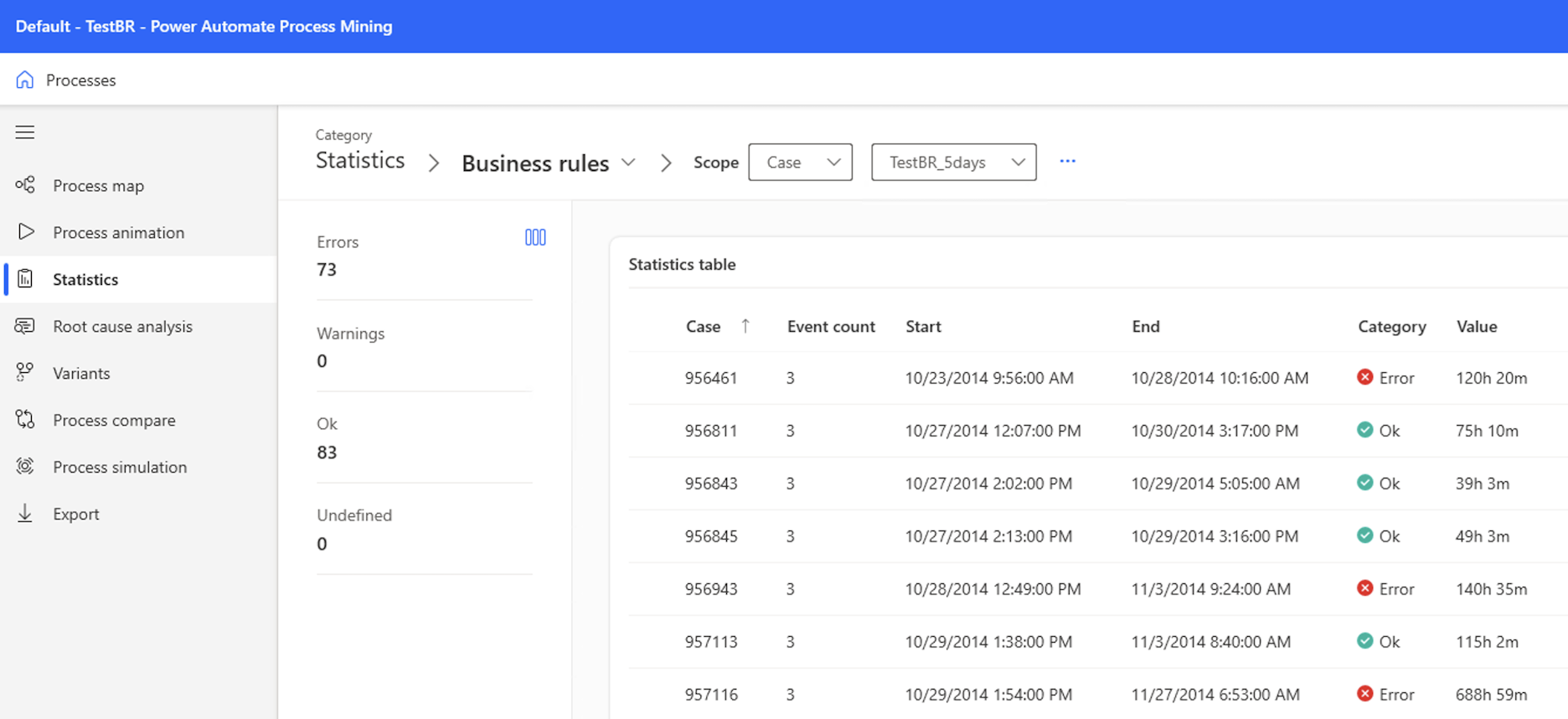
表示された情報が正しい場合は、トリガーされる自動クラウド フローを作成する に進むことができます。
トリガーされる自動クラウド フローを作成する
ビジネス ルールの評価に基づいてアクションを実行するには、プロセス マイニングのトリガーを使用する Power Automate で自動クラウド フローを作成する必要があります。 Power Automate のクラウド フローの詳細については、クラウド フローの概要を参照してください。
自動化されたクラウド フローを作成する。 これを行う方法については、Power Automate でクラウド フローを作成するで説明します。
トリガーを選択する場合は、プロセス マイニング を検索します。
Process Mining というサブタイトルが付けられた プロセス データが更新されたとき トリガーを選択します。
編集モードの Power Automate エディターでフローが開きます。 フローの一番上にあるカードがトリガーです。 トリガーが正しく構成されていない場合、または不完全な場合は、パラメーターが無効です というメッセージとともに警告アイコンが表示されます。
カードを選択します。
構成パネルで、Process Mining への接続を設定し、必須パラメーターを設定します。
- プロセス を選択します。
- ビジネス ルールを適用する プロセス ビュー を選択します。 ビューの詳細については、ビューの管理 を参照してください。
- 新しく作成した ビジネス ルール を選択します。
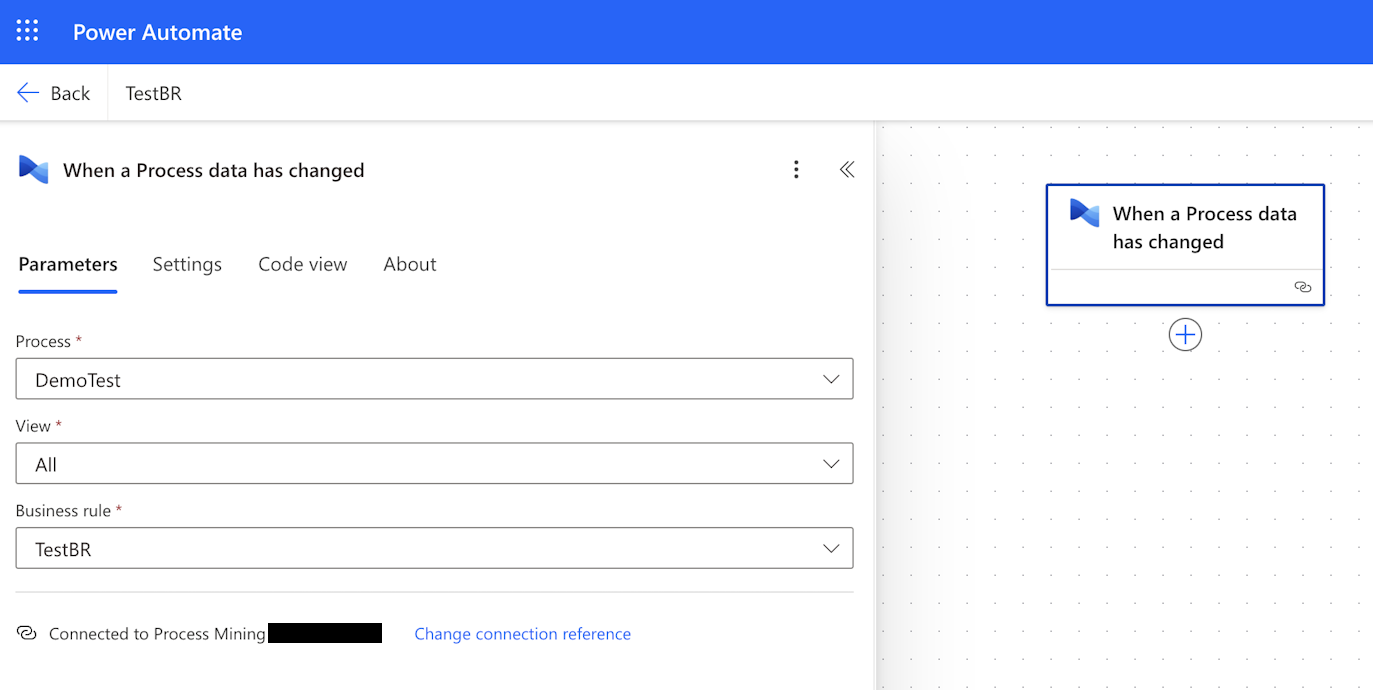
クラウド フローをさらに構成するには、デザイナーでクラウド フローを構成する の手順に従います。
Process Mining からフローに提供されたデータにアクセスする場合は、右側の稲妻アイコンを選択します。 利用可能なオプションが表示されます。
オプションは、構成中の操作のンテキストに合わせてフィルターされ、関連するものが表示されます。 すべてのオプションを表示するには、表示数を増やす を選択します。
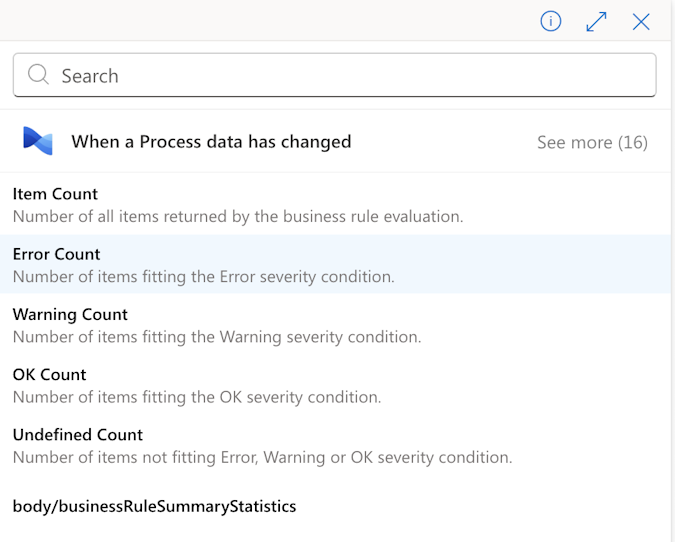
注意
ケースの詳細からデータ フィールドを選択すると、Power Automate フロー エディターでアクティビティが自動的に For-Each 活動にカプセル化され、データセット内のすべてのケースが反復処理されます。
Process Mining トリガーは、手動、スケジュール、カスタム のいずれでトリガー更新であっても、データが更新されるたびに発生します。
この記事の ビジネス ルールの結果を確認する セクションで説明されているように、画面の左側と右側に関連する 2 つのデータ構造セットを使用できます。
body/businessRuleSummaryStatistics: ビジネス ルールの評価結果の概要 (左側の概要)
| "データ" フィールド | プロパティ |
|---|---|
| 項目数 | ビジネス ルールの評価によって返されたすべてのケースの数 |
| エラー数 | 重大度 Error の条件に一致するケースの数 |
| 警告数 | 重大度 Warning の条件に一致するケースの数 |
| OK カウント | 重大度 Ok の条件に一致するケースの数 |
| 未定義のカウント | 重大度 Error、Warning、Ok のいずれの条件にも一致しないケースの数 |
ビジネス ルール項目: ビジネス ルールに一致する各ケースの詳細な評価 (右側の表)。 項目詳細 構造の一覧で構成され、各構造には次のデータ フィールドが保持されています。
注意
このセクションは、最大 5,000 件のケースを返すように制限されています。
| "データ" フィールド | プロパティ |
|---|---|
| 名前 | 項目名 (CaseID) |
| 指数 | 項目インデックス (ケースの技術的識別) |
| 開始日 | ケースの開始日時 |
| 終了日付 | ケースの終了日時 |
| イベント数 | ケースのイベントの数 |
| 指標の値 | 当該ケースに対するビジネス ルール指標の評価結果 |
| 重大度 | ケースの メトリック値 に基づく重大度評価 |