Power BI Desktop を使用すると、外部Python統合開発環境 (IDE) を使用して、Pythonスクリプトを作成および調整し、Power BIでこれらのスクリプトを使用できます。
![[オプション] ダイアログのスクリーンショット。[検出されたPython IDE] フィールドに入力されたVisual Studio Codeが表示されています。](media/desktop-python-ide/python-ide-1.png)
外部Python IDE を有効にする
Power BI Desktop から外部Python IDE を起動し、Python IDE にデータを自動的にインポートして表示することができます。 そこから、その外部Python IDE のスクリプトを変更し、Power BI Desktop に貼り付けてPower BIビジュアルとレポートを作成できます。
使用するPYTHON IDE を指定し、Power BI Desktop 内から自動的に起動させることができます。
Requirements
この機能を使用するには、ローカル コンピューターに Python IDE をインストールする必要があります。 Power BI Desktop にはPython エンジンが含まれていないため、ローカル コンピューターにPythonを個別にインストールする必要があります。 使用する IDE Pythonを選択するには、次のオプションを使用します。
お気に入りのPython IDE をインストールできます。その多くは、Visual Studio Codeダウンロード ページなど、無料で利用できます。
Power BI Desktop では、Visual Studioもサポートされています。
次のいずれかの操作を行って、別のPython IDE をインストールし、Power BIデスクトップを起動して IDE Pythonすることもできます。
- .PY ファイルを、Power BI Desktop で起動する外部 IDE に関連付けることができます。
- [オプション] ダイアログの [Python スクリプト オプション] セクションで [その他] を選択して、Power BI Desktop が起動する .exe を指定できます。 [オプション] ダイアログボックスを表示するには、[ファイル]、[オプション>設定>Options に移動します。
![[検出された Python IDE] フィールドに「Other」と入力されている [オプション] ダイアログのスクリーンショット。](media/desktop-python-ide/python-ide-2.png)
複数のPython IDE がインストールされている場合は、[オプション] ダイアログボックスの [検出されたPython IDE] ドロップダウンから選択して、起動する IDE を指定できます。
既定では、Power BI Desktop は、ローカル コンピューターにインストールされている場合、外部Python IDE としてVisual Studio Codeを起動します。 Visual Studio Code がインストールされておらず、代わりに Visual Studio が起動される場合。 これらのPython IDE のどちらもインストールされていない場合は、関連付けられているアプリケーション。PY ファイルが起動します。
さらに、.PY ファイルの関連付けが存在しない場合は、Options ダイアログの Python ホーム ディレクトリの設定 セクションで、カスタム IDE へのパスを指定できます。 別のPython IDE を起動するには、Power BI デスクトップの [起動] Python IDE 矢印アイコンの横にある [設定] 歯車アイコンを選択します。
Power BI Desktop から Python IDE を起動する
Power BI Desktop から Python IDE を起動するには、次の手順を実行します。
Power BI Desktop にデータを読み込みます。
キャンバスにPython視覚化を追加します。 スクリプト ビジュアルをまだ有効にしていない場合は、有効にするように求められます。
![[スクリプト ビジュアルを有効にする] ダイアログのスクリーンショット。有効にするように求められます。](media/desktop-python-ide/python-ide-3.png)
スクリプト ビジュアルを有効にすると、スクリプトの結果を表示する準備ができている空のPythonビジュアルが表示されます。 Python スクリプト エディター ウィンドウも表示されます。
![[視覚化] ウィンドウのスクリーンショット。空白のPythonビジュアルが表示されています。](media/desktop-python-ide/python-ide-4.png)
Python スクリプトで使用するフィールドを選択できるようになりました。 フィールドを選択すると、Python スクリプト エディター フィールドによって、選択したフィールドに基づいてスクリプト コードが自動的に作成されます。 Python スクリプトを作成するか、Python スクリプト エディター ウィンドウに直接貼り付けるか、空のままにすることができます。
![[視覚化] ウィンドウのスクリーンショット。スクリプト エディターにスクリプト コードを含む空白のPythonビジュアルが表示されています。](media/desktop-python-ide/python-ide-5.png)
Note
Pythonビジュアルの既定の集計の種類は集計されません。
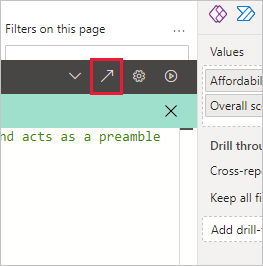
Python IDE を Power BI Desktop から直接起動できるようになりました。 このスクリーンショットに示すように、Python スクリプト エディターのタイトル バーの右側にある [PYTHON IDE の起動] ボタンを選択します。
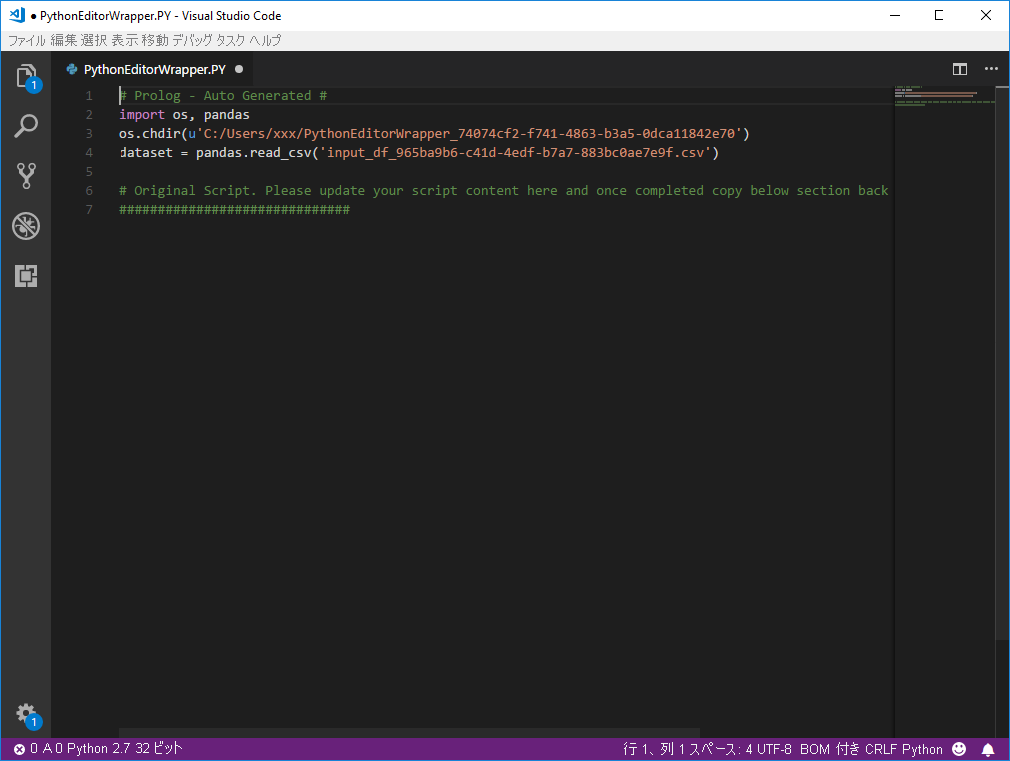
指定したPython IDE は、次の図に示すように、Power BI Desktop によって起動されます。 この画像では、Visual Studio Code が既定の Python IDE です。
Note
Power BI Desktop は、スクリプトの最初の 3 行を追加して、スクリプトを実行した後Power BI Desktop からデータをインポートできるようにします。
Power BI Desktop の Python スクリプト エディター ウィンドウで作成したすべてのスクリプトが、Python IDE の 4 行目から表示されます。 この時点で、Python IDE でPython スクリプトを作成できます。 Python スクリプトが Python IDE で完了したら、Power BI Desktop で自動的に生成されたスクリプトの最初の 3 行を除き、Power BI Desktop の Power BI Python スクリプト エディター ウィンドウにコピーして貼り付け直す必要があります。 スクリプトの最初の 3 行を Power BI Desktop にコピーしないでください。これらの行は、Power BI Desktop から Python IDE にデータをインポートするためにのみ使用されました。
![[視覚化] ウィンドウのスクリーンショット。空白のPythonビジュアルが表示されています。](media/desktop-python-ide/python-ide-4.png#lightbox)
![[視覚化] ウィンドウのスクリーンショット。スクリプト エディターにスクリプト コードを含む空白のPythonビジュアルが表示されています。](media/desktop-python-ide/python-ide-5.png#lightbox)
既知の制限
Power BI Desktop から直接Python IDE を起動するには、いくつかの制限があります。
- Python IDE から Power BI Desktop へのスクリプトの自動エクスポートはサポートされていません。
関連するコンテンツ
Power BIのPythonに関する次の追加情報を参照してください。