Microsoft Power BIには、Copilot を使用して自然言語エクスペリエンスのデータを準備するのに役立つ新しい機能があります。
Power BIで Copilot から最適な結果を得るには、ベスト プラクティスに従ったセマンティック モデルを使用します。 ただし、多くの場合、AI との最適な対話のためにモデルを完全に準備するために、より多くの支援を提供する必要があります。
これらのツール機能を使用して、AI 用のデータを準備します。 これらの機能を使用すると、モデルに関するより多くのコンテキストを提供したり、Copilotをモデル内の適切なデータにガイドしたり、Copilot 出力の品質を向上したりできます。
注
Power BI サービス と Power BI Desktop の両方で、AI 機能の準備データを作成できるようになりました。 ユーザーはconsumeCopilotが存在するすべての場所にこれらの機能を使用できます。
AI 用のデータの準備に役立つ新しいツール機能
3 つの主要な機能を使用して、AI 用のデータを準備できるようになりました。 この準備により、Copilot、あいまいさを軽減し、関連性と精度を向上させ、Copilotとのユーザー操作をよりスムーズかつ直感的にするために必要なコンテキストが提供されます。
![ホーム リボンの [Copilot] ボタンの横にある Power BI Desktop の [AI 用準備データの準備] ボタンのスクリーンショット.](media/copilot-prep-data/copilot-prep-data.png#lightbox)
AI 用にデータを準備する利点
AI 用にデータを準備する場合は、高品質で根拠のあるコンテキストに対応した AI エクスペリエンスの基盤を作成します。 データが非構造化またはあいまいな場合、AI システムはデータを正しく解釈するのに苦労する可能性があります。 出力は、一般的、不正確、または誤解を招く可能性があります。
データ準備に投資すると、AI システムが独自のビジネス コンテキストを理解し、適切な情報に優先順位を付け、目標に一貫性があり、信頼性が高く、目標に沿った応答を提供するのに役立ちます。 データ準備は、ユーザーの信頼を向上させるだけでなく、組織全体の導入と影響を促進します。
注
AI 用にデータを準備するのに役立つ機能では、毎回特定の出力を確保することはできません。 AI の動作は非決定的です。 Copilotは、同じ入力であっても、常にまったく同じ応答を生成するとは限りません。
AI 用のデータを準備するのに役立つ機能
Power BI デスクトップ
Power BI Desktop の機能にアクセスするには、次の手順に従います。
- Power BI Desktop のホーム リボンの [PREp data for AI ボタンを選択します。 このボタンを選択すると、統合エクスペリエンスが開き、Copilot用にデータを準備するのに役立つ 3 つの機能が表示されます。
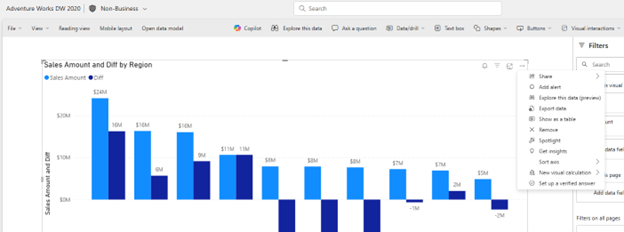
- 検証済みの回答を設定するには、ビジュアルを選択します。
- [...] メニューを選択し、[確認済みの回答の設定] を選択します。
選択したビジュアルを使用して回答を返すトリガー フレーズを設定できるようになりました。

すべての更新は、レポートではなくセマンティック モデルに保存されます。
Power BI サービス
Power BI サービスで AI データ スキーマと AI の手順を作成するには、次の手順に従います。
- AI の準備を行うセマンティック モデルを選択します。
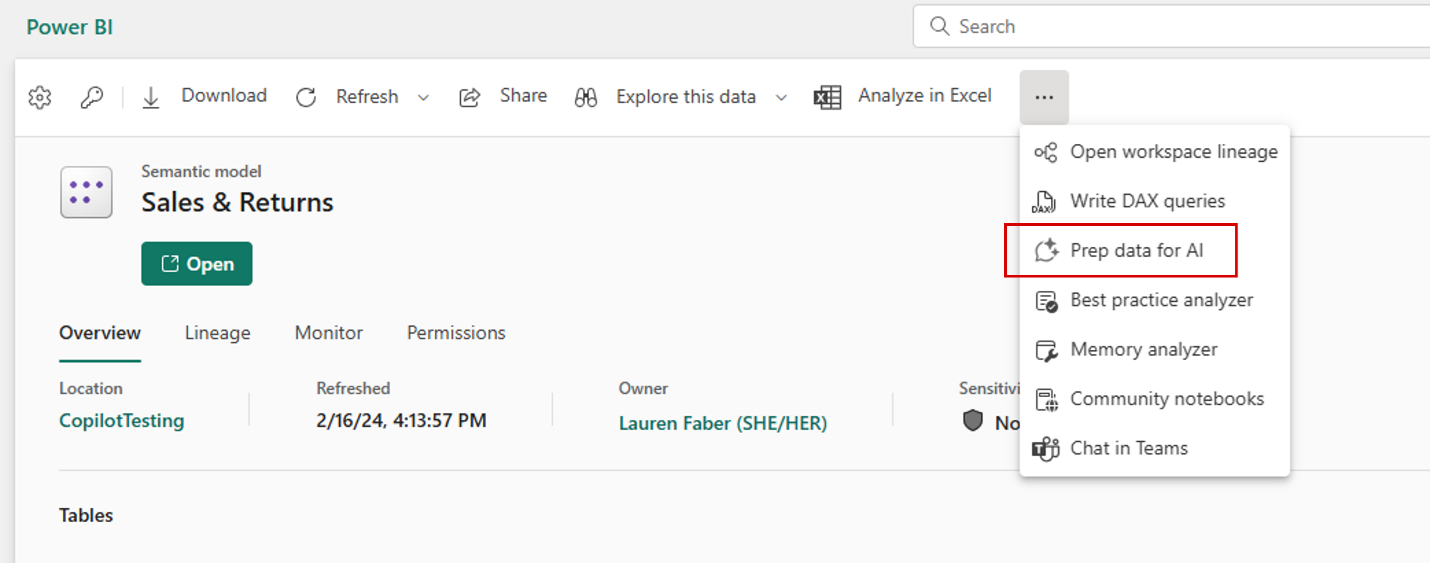
- リボンから、[ PREP data for AI]\(AI の準備データ\ ) ボタンを選択します。
- 使用可能な機能を使用し、更新に問題がなければ [ 適用 ] を選択します。
注
加えた変更がCopilotの結果に影響を及ぼすまでに時間がかかる場合があります。 AI 機能の準備データがすぐに有効でない場合は、数分待ってからやり直してください。
Power BI サービスで検証済みの回答を設定または作成するには、まず次の要件を満たします。
- Copilot 対応のワークスペースにいます。
- レポートが構築されているセマンティック モデルに対する作成アクセス許可がある。
- レポート ページに移動しています。
- 編集モードです。
- ビジュアルが選択されています。
検証済みの回答を設定する
- 検証済みの回答を設定するには、ビジュアルを選択します。
- [...] メニューを選択し、[確認済みの回答の設定] を選択します。
選択したビジュアルを使用して回答を返すトリガー フレーズを設定できるようになりました。 検証済みの回答はすべてセマンティック モデルに保存されます。
セマンティック モデル ページのリボンにある [ Prep data for AI]\(AI の準備データ \) ボタンを選択することで、検証済みの回答を管理できます。
Copilot ツールの変更をテストする
スキル選択ツールを使用する
AI 用のデータを準備したら、Desktop の Copilot レポート ウィンドウを使用して、エンド ユーザーに表示される内容をテストします。 スキル ピッカーを使用すると、Copilot の応答方法をより詳しく制御できます。 スキル ピッカーを使用すると、有効にする特定のCopilot機能を選択できます。
現在、スキル ピッカーには次の 3 つの機能が含まれています。
- データに関する質問: Copilot を使用して、特定のセマンティック モデルに基づいて質問に回答します。
- レポート ビジュアルの分析: Copilot がレポート内のビジュアルに関する質問を解釈して回答できるようにします。
- 新しいレポート ページの作成: Copilotプロンプトに基づいて新しいレポート ページを生成できます。
作成者は、有効にする機能を選択することで、さまざまな環境をシミュレートし、その変更が Copilot エクスペリエンスにどのように影響するかをテストできます。
- Standalone Copilot experience (Home) で、データに関する質問に回答する を選択します。
- レポート Copilot ウィンドウ - 読み取りモードで、データに関する質問に答えるとレポートビジュアルを分析するを選択します。
- レポート Copilot ウィンドウ - 編集モードで、3 つの機能をすべて有効にします。
Power BI Desktop では、既定で 3 つのスキルがすべて有効になります。 Copilot機能の全範囲にすぐにアクセスできます。 セッションのスキルをカスタマイズするには、 チャット ボックスのドロップダウン メニューから Copilot を選択し、ニーズに合った組み合わせを選択します。
AI 機能用に準備されたデータをテストする
Power BI Desktop の Copilot レポート ウィンドウを使用して、PREp data for AI ダイアログで行った変更をテストします。 反復的で徹底的なテスト プロセスを作成します。 いずれかの機能を更新するたびに、Copilot レポート ウィンドウを更新することで、最新の更新プログラムを表示できます。 閉じてもう一度開きます。
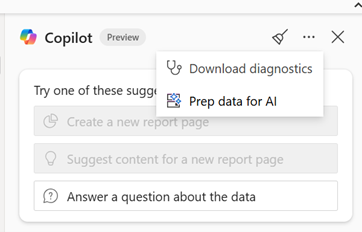
変更のトラブルシューティングは、レポート ウィンドウの [... ] メニューの [ダウンロード診断にアクセスする] を使用して行うことができます。 また、セマンティック モデルからの回答に含まれる Copilot がこれに到達した方法 (HCAAT) 機能を分析することもできます。
テストしてAIの拡張機能のPrepデータを確認した後、レポートを「Power BI サービス」に発行し、広く利用できるようにします。
モデルを Copilot の承認済みとしてマークする
AI 用にセマンティック モデルを準備し、使用する準備ができたら、次の手順に従って、モデル approved for Copilot をマークできます。
注
この設定は、以前は AI 用に準備済み と呼ばれていましたが、承認用 に名前が変更され、より明確になりました。
- Power BI サービスに移動し、セマンティック モデルを見つけます。
- 左上隅にある [設定] アイコンを選択します。
- Approved for Copilot セクションを展開します。
- [Approved for Copilot] ボックスを選択し、[Apply ボタンを選択します。
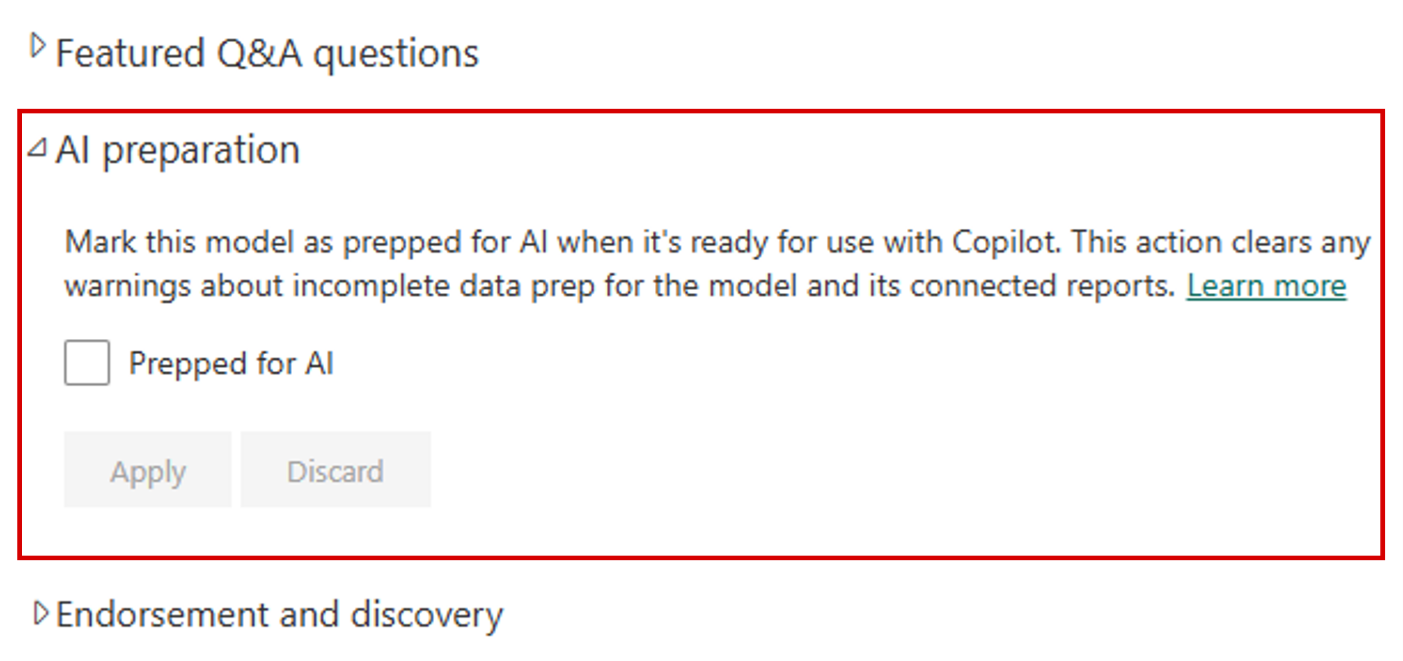
セマンティックモデルを
注
セマンティック モデルを Copilot として承認する場合は、関連するレポートのスタンドアロン Copilot での摩擦処理を削除する必要があります。
ほとんどの場合、変更は 1 時間以内に完全に反映されますが、モデルに多数のレポートが添付されている場合は、最大 24 時間かかることがあります。 特定のレポートを強制的に更新するには、小さな変更をレポートに手動で保存することで、プロセスを高速化できます。
現在、レポート、ダッシュボード、またはアプリを承認として
作成者は、管理者設定を有効にして、スタンドアロン Copilotで承認された項目のみを表示することもできます。
デスクトップでプレビュー機能をオフにする
また、Power BI Desktop 内で Prep データを AI 機能を作成する機能を削除することもできます。
- ファイル>オプションと設定>オプション>プレビュー機能>AI用データ準備を選択します。
- AI の準備データ ボックスを解除します。
Desktop を再起動すると、[ AI の準備データ ] ボタンが表示されなくなります。
考慮事項と制限事項
- Power BI Q&Aをセマンティック モデルで有効にする必要があります。
- Power BI Desktop と Power BI サービスで、AIのためのすべての Prep データ機能を作成および編集できます。
- ユーザーは、Power BI が使用可能なすべての場所で、AI 機能のためのすべての Prep データを利用できます。
- Power BI Desktop では、次の接続の種類でのみ、Prep データの AI 機能がサポートされます。
- 輸入
- DirectQuery
- 複合 (ローカル)
- すべてのモデルの種類で、Power BI サービス内の Prep データを AI 機能に使用できます。
- ダイアログを閉じると、モデルによって AI 機能のすべての Prep データ が保存されます。
- サービスに発行する前に、レポートペインで、すべての Prep データの AI 機能をテストできます。
- AI 機能の準備データのトラブルシューティングを行うことができます。 HCAAT 機能を使用し、Power BI Desktop の Copilot ペインの ... メニュー から 診断をダウンロード 機能を利用します。 このアクションにより、 AI 機能の準備データ が確実に適用されます。 サポート要求を作成するときに診断ファイルを含めます。
- セマンティック モデルからの回答に含まれる HCAAT の使用をお勧めします。 回答に到達するために何が Copilot に使われたかが HCAAT を使用すると分かります。
- Prep data for AI ダイアログに変更を保存した後、Copilot ペインを閉じて再度開いて、変更を有効にします。
- AI 命令と AI データ スキーマは LSDL に保存され、必要に応じて編集できます。
- まれな状況では、Copilot機能がタイムアウトする可能性があり、LSDL をフェッチできないためにエラーが発生します。
- Git またはデプロイ パイプラインを使用して LSDL またはツールの編集を行う場合は、次の要件に注意してください。
- Import models: デプロイ後に LSDL またはツールの変更を同期するには、Power BI サービス内のモデルを更新する必要があります。
- DirectQuery モデル: デプロイ後に LSDL またはツールの変更を同期するには、Power BI サービス内のモデルを更新する必要がありますが、1 日に 1 回だけです。
- Direct Lake モデル: デプロイ後に LSDL またはツールの変更を同期するには、Power BI サービスのモデルを更新する必要がありますが、1 日に 1 回だけです。
- スタンドアロン Copilot エクスペリエンスは、スペイン中部、カタール、インド西部、メキシコの各リージョンではまだ使用できません。