適用対象: Power BI Desktop Power BI サービス
ビジュアル計算は、基になるセマンティック モデルではなく、レポート ビジュアルで直接作成する DAX 計算です。 ビジュアル計算を使用すると、他のレポートに影響を与えるメジャーや計算列を追加することなく、1 つのビジュアルに対して、合計や移動平均の実行などのビジネス計算を実行できます。
この記事では、ビジュアル計算を追加および編集する方法と、ビジュアル計算を使用して条件付き書式を駆動する例について説明します。 ビジュアル計算の動作と使用するタイミングの背景については、「 ビジュアル計算」を参照してください。
前提条件
- Power BI Desktop または Power BI サービス内の、少なくとも 1 つの数値列またはメジャーを含むテーブルまたはマトリックス ビジュアルを含むレポート。
ビジュアル計算を追加する
計算を追加するビジュアルを選択します。
リボンの [ ホーム ] タブで、[ 新しいビジュアル計算] を選択します。
![リボンにある [新しいビジュアル計算] ボタンの選択のスクリーンショット。](media/desktop-visual-calculations-overview/desktop-visual-calculations-02.png)
視覚化計算ウィンドウが編集モードで開きます。 編集モード画面には、次の図の上から下に表示される 3 つの主要なセクションがあります。
- ビジュアル プレビューには、使用しているビジュアルが表示されます。
- 数式バーは、視覚的な計算式を入力する場所です。
- ビジュアル マトリックスには、ビジュアル内のデータが表示され、追加したビジュアル計算の結果が表示されます。 ビジュアルに適用するスタイルやテーマは、ビジュアル マトリックスには適用されません。
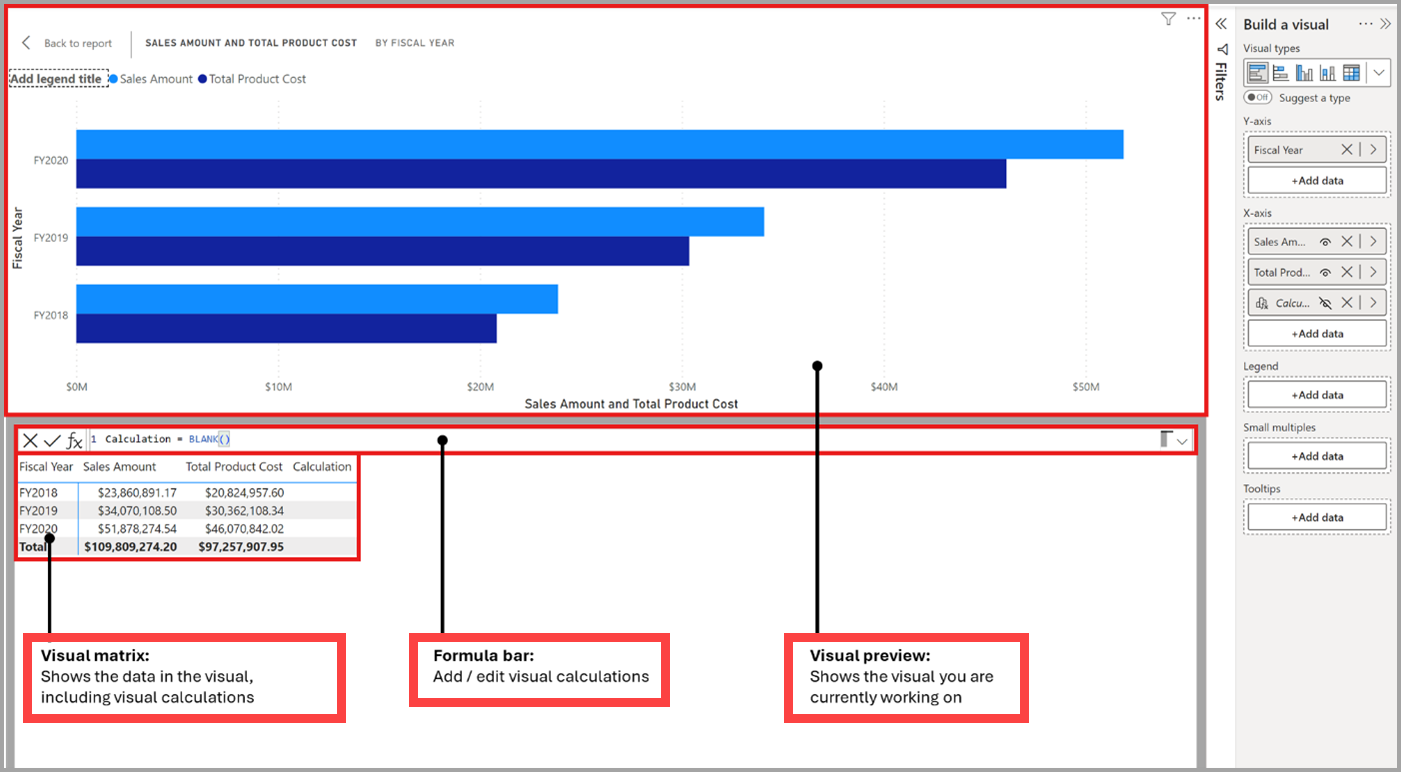
数式バーに式を入力します。 たとえば、 Sales Amount と Total Product Cost by Fiscal Year を含むビジュアルでは、各年の利益を返す計算を追加できます。
Profit = [Sales Amount] - [Total Product Cost]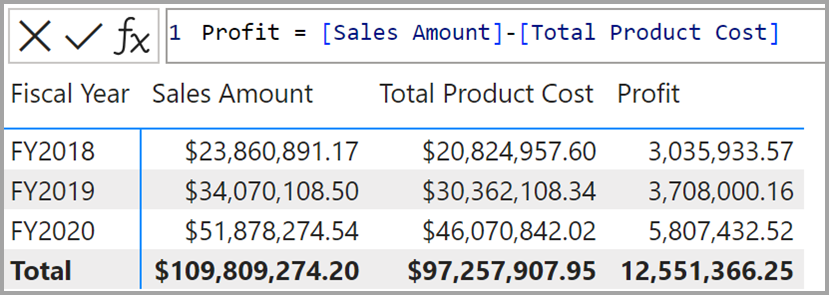
ビジュアル マトリックスの各行について、現在の
Sales AmountとTotal Product Costが減算され、結果がProfit列に返されます。 SUM などの集計関数を追加する必要はありません。ほとんどのビジュアル計算では、行単位で計算列のように評価されます。[ レポートに戻る ] を選択して、ビジュアル計算エディターを終了します。
代わりに事前構築済みのテンプレートから計算を作成するには、[ 新しいビジュアル計算 ] ボタンの下部を選択し、テンプレートを選択します。 使用可能なテンプレートの一覧については、「 ビジュアル計算テンプレート」を参照してください。
既存のビジュアル計算を編集する
Power BI Desktop でビジュアル計算を編集するには、[視覚化] ウィンドウのフィールド リストでビジュアル計算を右クリックし、[計算の編集] を選択します。 ビジュアル計算の編集画面が 編集 モードで再び開き、数式バーで式を変更し、ビジュアル マトリックスで更新された結果を表示できます。
例: 条件付き書式の 16 進数の色コードを返す
ビジュアル計算を使用して 16 進数の色コードを返し、条件付き書式を使用して色コードを適用します。
条件付き書式を使用するビジュアルを選択します。
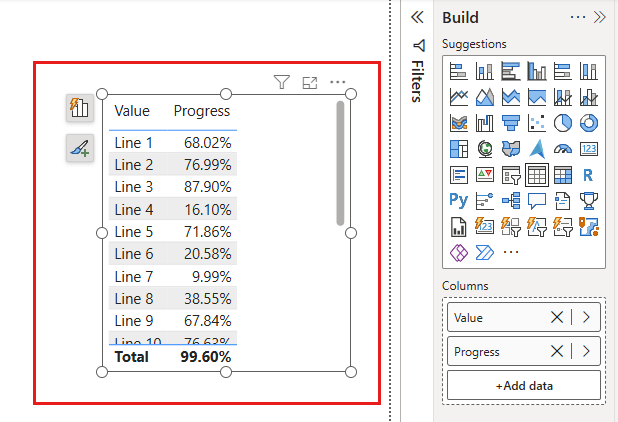
[ ホーム ] タブで、[ 新しいビジュアル計算] を選択します。
![[Power BI デスクトップ ホーム] タブの [新しいビジュアル計算] ボタンのスクリーンショット。](media/desktop-visual-calculations-overview/desktop-visual-calculations-hex-example-02.png)
ビジュアル計算を記述します。 次の IF ステートメントは、メジャー値が 0.5 を上回るか下回るかに応じて、緑または赤を返します。

Conditional Hex Code = IF ( [Progress] > .5, "#5BA300", "#E91C1C" )[書式設定] ウィンドウ を 展開し、[ プロパティ] を選択します。
![[プロパティ] オプションが強調表示されている [書式設定] ペインのスクリーンショット。](media/desktop-visual-calculations-overview/desktop-visual-calculations-hex-example-04.png)
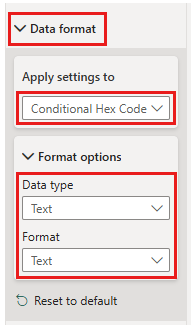
[ データ形式 ] セクションを展開し、ビジュアル計算を選択し、データ型と形式の両方を [テキスト] に設定します。
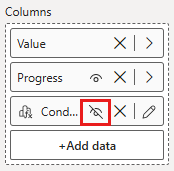
ビジュアル計算エディターを終了する前に、ビジュアル計算の横にある非表示アイコンを選択して非表示にします。
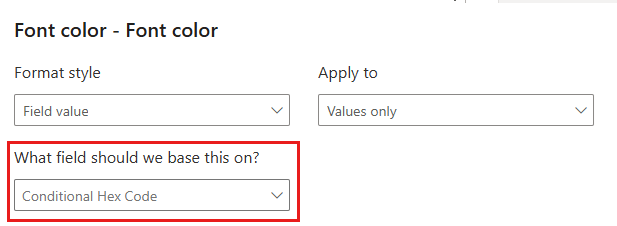
条件付き書式セクションでビジュアル計算を使用します。
[ レポートに戻る ] を選択して、ビジュアル計算エディターを終了します。
![ビジュアル計算エディターのツール バーの [レポートに戻る] ボタンのスクリーンショット。](media/desktop-visual-calculations-overview/desktop-visual-calculations-hex-example-08.png)
これで、ビジュアル計算によって駆動される条件付き書式がテーブルに表示されます。
![[値] 列と [進行状況] 列を含むテーブル ビジュアルのスクリーンショット。進行状況の値に適用された条件付き書式の色が示されています。](media/desktop-visual-calculations-overview/desktop-visual-calculations-hex-example-09.png)