適用対象:✅Power BI デスクトップとPower BI サービス
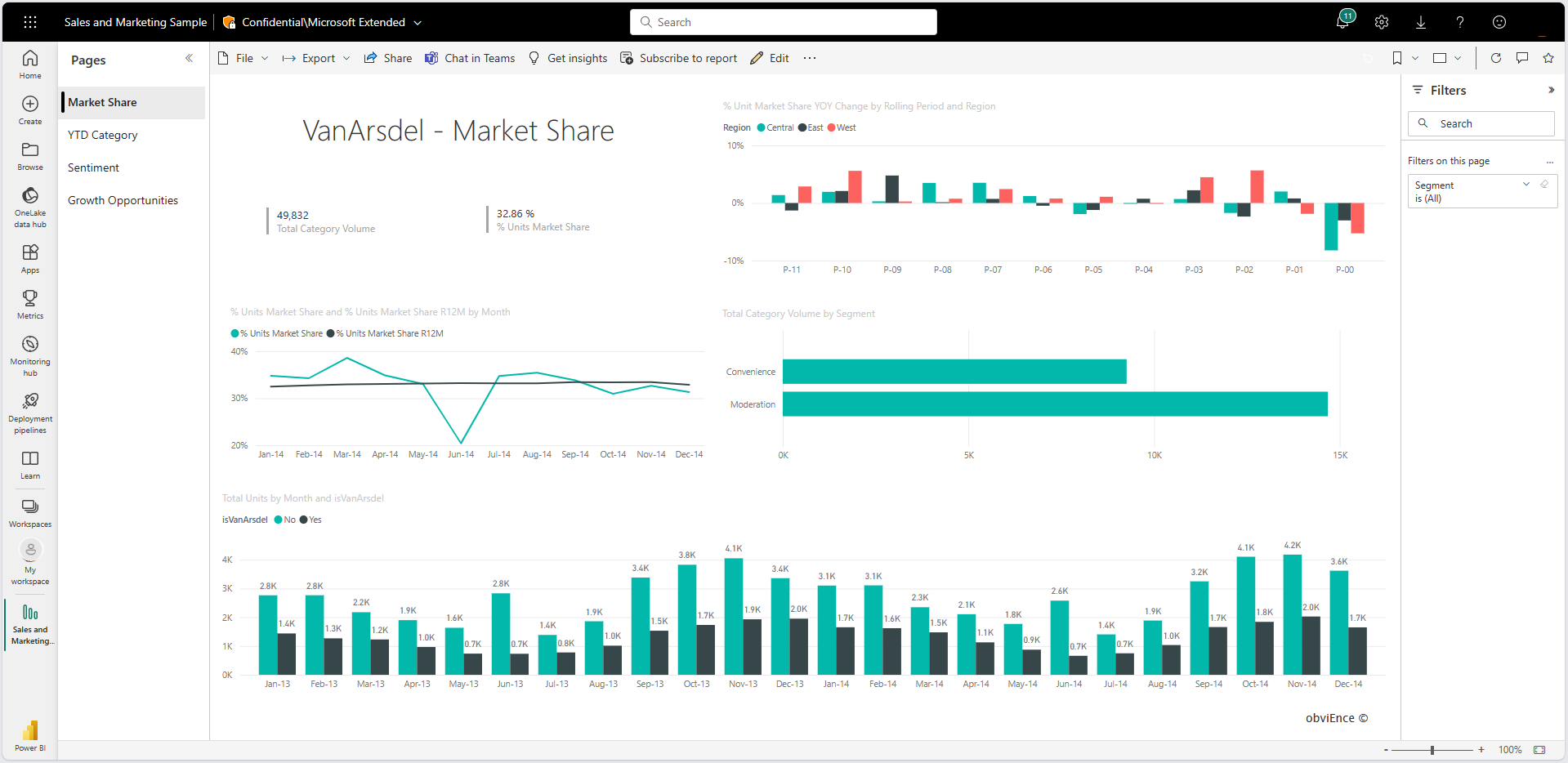
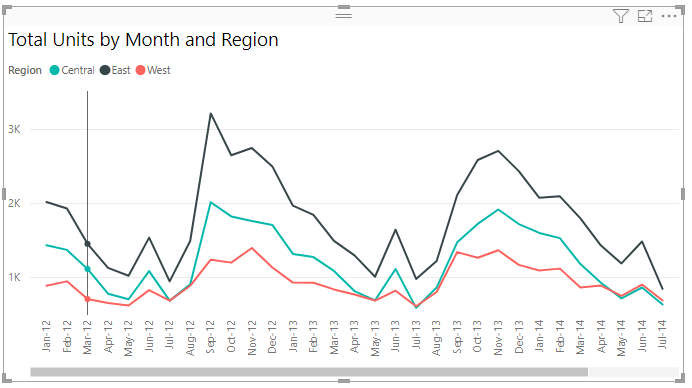
折れ線グラフでは、連続データが線で接続されたポイントとして表示されるため、時間の経過に伴う傾向の視覚化に最適です。 折れ線グラフを使用して、毎月の収益、Web サイトのトラフィック、期間全体のパフォーマンスなどのメトリックを追跡します。 パターン、季節的な影響、データの長期的な変化を明らかにすることに優れています。
Power BI には、次の 4 つの折れ線グラフバリアントが用意されています。
-
折れ線グラフ
-
面グラフ
-
積み上げ面グラフ
-
100% 積み上げ面グラフ
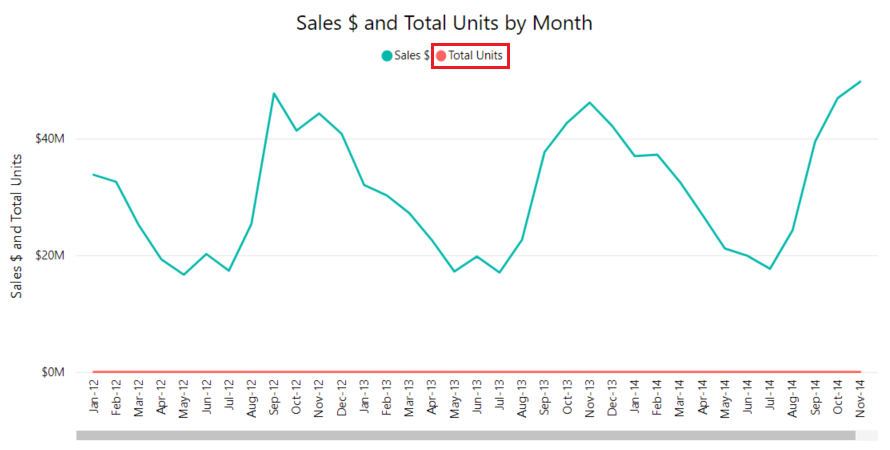
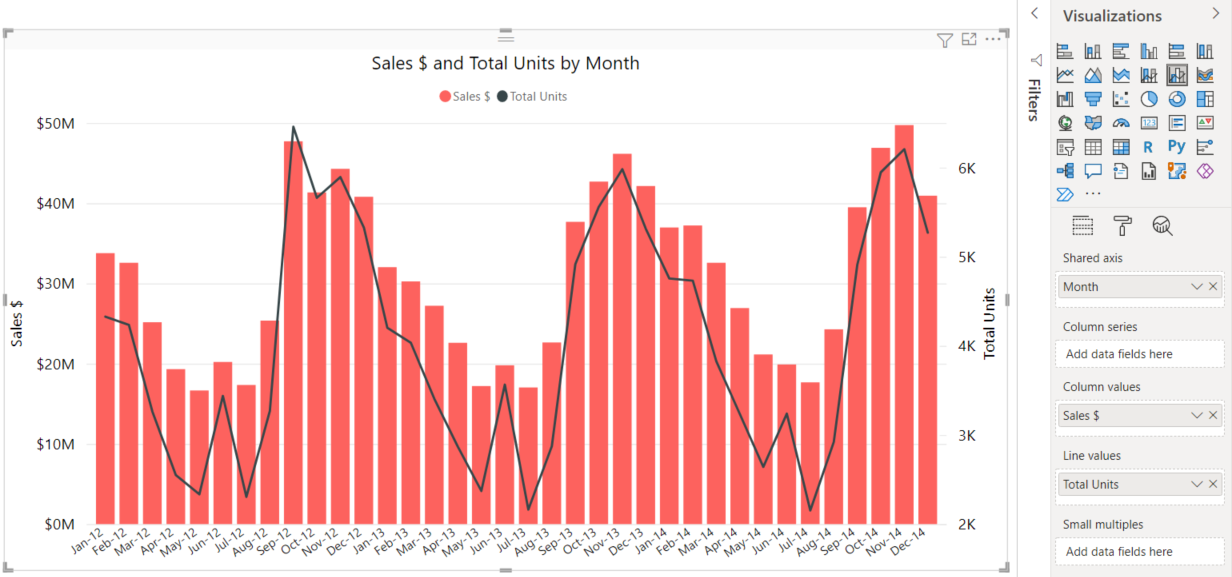
線は、折れ線と縦棒を組み合わせた複合グラフでも利用可能です。 詳しくは、「Combo charts in Power BI」 (Power BI の複合グラフ) をご覧ください。
サンプル データ
この記事の例に従うには、空の Power BI Desktop レポートにサンプル データを含む計算テーブルを作成します。
Power BI Desktop を開き、新しい空のレポートを作成します。
[ モデリング>新しいテーブルを選択します。
次の DAX 式を貼り付けます。
Units sold = DATATABLE( "Day", INTEGER, "Product", STRING, "Online", INTEGER, "Store", INTEGER, { {1, "Product A", 55, 45}, {2, "Product A", 58, 48}, {3, "Product A", 52, 51}, {4, "Product A", 60, 47}, {5, "Product A", 63, 44}, {6, "Product A", 57, 50}, {7, "Product A", 54, 53}, {8, "Product A", 61, 49}, {9, "Product A", 65, 52}, {10, "Product A", 59, 56}, {11, "Product A", 62, 54}, {12, "Product A", 68, 51}, {13, "Product A", 64, 57}, {14, "Product A", 70, 54}, {1, "Product B", 42, 60}, {2, "Product B", 47, 57}, {3, "Product B", 50, 53}, {4, "Product B", 45, 58}, {5, "Product B", 48, 62}, {6, "Product B", 53, 56}, {7, "Product B", 49, 59}, {8, "Product B", 55, 55}, {9, "Product B", 52, 52}, {10, "Product B", 58, 48}, {11, "Product B", 54, 51}, {12, "Product B", 50, 54}, {1, "Product C", 70, 35}, {2, "Product C", 65, 40}, {3, "Product C", 68, 38}, {4, "Product C", 72, 42}, {5, "Product C", 67, 45}, {6, "Product C", 63, 49}, {7, "Product C", 66, 46}, {8, "Product C", 60, 50}, {9, "Product C", 57, 53}, {10, "Product C", 62, 57}, {11, "Product C", 58, 54}, {12, "Product C", 55, 58}, {13, "Product C", 52, 61}, {14, "Product C", 48, 65}, {1, "Product D", 48, 52}, {2, "Product D", 52, 49}, {3, "Product D", 55, 46}, {4, "Product D", 51, 50}, {5, "Product D", 56, 47}, {6, "Product D", 60, 44}, {7, "Product D", 64, 48}, {8, "Product D", 58, 51}, {9, "Product D", 62, 48}, {10, "Product D", 66, 45}, {11, "Product D", 63, 49}, {12, "Product D", 60, 52}, {13, "Product D", 65, 48}, {14, "Product D", 68, 45}, {1, "Product E", 63, 38}, {2, "Product E", 60, 42}, {3, "Product E", 56, 45}, {4, "Product E", 59, 41}, {5, "Product E", 62, 47}, {6, "Product E", 58, 50}, {7, "Product E", 55, 54}, {8, "Product E", 51, 51}, {9, "Product E", 54, 48}, {10, "Product E", 57, 52}, {11, "Product E", 60, 55}, {12, "Product E", 64, 50}, {13, "Product E", 61, 53}, {14, "Product E", 58, 57}, {1, "Product F", 35, 65}, {2, "Product F", 39, 62}, {3, "Product F", 43, 58}, {4, "Product F", 47, 55}, {5, "Product F", 44, 58}, {6, "Product F", 48, 54}, {7, "Product F", 52, 51}, {8, "Product F", 56, 48}, {9, "Product F", 53, 52}, {10, "Product F", 57, 49}, {11, "Product F", 61, 46}, {12, "Product F", 58, 50}, {13, "Product F", 63, 47}, {14, "Product F", 67, 43}, {1, "Product G", 58, 42}, {2, "Product G", 54, 46}, {3, "Product G", 57, 49}, {4, "Product G", 53, 52}, {5, "Product G", 50, 48}, {6, "Product G", 55, 45}, {7, "Product G", 58, 42}, {8, "Product G", 62, 46}, {9, "Product G", 59, 50}, {10, "Product G", 56, 53}, {11, "Product G", 60, 56}, {12, "Product G", 63, 52}, {13, "Product G", 59, 55}, {14, "Product G", 55, 59}, {1, "Product H", 50, 50}, {2, "Product H", 53, 47}, {3, "Product H", 48, 52}, {4, "Product H", 55, 48}, {5, "Product H", 52, 51}, {6, "Product H", 49, 55}, {7, "Product H", 53, 52}, {8, "Product H", 57, 49}, {9, "Product H", 60, 46}, {10, "Product H", 56, 50}, {11, "Product H", 53, 53}, {12, "Product H", 50, 57}, {13, "Product H", 54, 54}, {14, "Product H", 58, 51}, {1, "Product I", 44, 56}, {2, "Product I", 48, 53}, {3, "Product I", 52, 50}, {4, "Product I", 56, 47}, {5, "Product I", 53, 51}, {6, "Product I", 50, 54}, {7, "Product I", 47, 57}, {8, "Product I", 51, 53}, {9, "Product I", 55, 50}, {10, "Product I", 59, 46}, {11, "Product I", 63, 43}, {12, "Product I", 60, 47}, {13, "Product I", 57, 50}, {14, "Product I", 62, 46}, {1, "Product J", 67, 33}, {2, "Product J", 63, 37}, {3, "Product J", 60, 41}, {4, "Product J", 56, 44}, {5, "Product J", 59, 40}, {6, "Product J", 62, 43}, {7, "Product J", 58, 47}, {8, "Product J", 55, 51}, {9, "Product J", 52, 54}, {10, "Product J", 48, 58}, {11, "Product J", 51, 55}, {12, "Product J", 47, 59}, {13, "Product J", 50, 56}, {14, "Product J", 45, 60} } )Enter キーを押してテーブルを作成します。
対策を追加する
サンプル データを集計するための手法を追加します。 TMDL ビュー (ビュー>TMDL ビューを開き、[ 販売単位] テーブル定義に移動し、次のメジャーを追加します。
createOrReplace
ref table 'Units sold'
measure 'Total units sold' = SUM('Units sold'[Online]) + SUM('Units sold'[Store])
formatString: #,##0
measure 'Units sold online' = SUM('Units sold'[Online])
formatString: #,##0
measure 'Units sold in store' = SUM('Units sold'[Store])
formatString: #,##0
または、Modeling>新しいメジャーを選択し、各式を入力してメジャーを作成します。
折れ線グラフを作成する
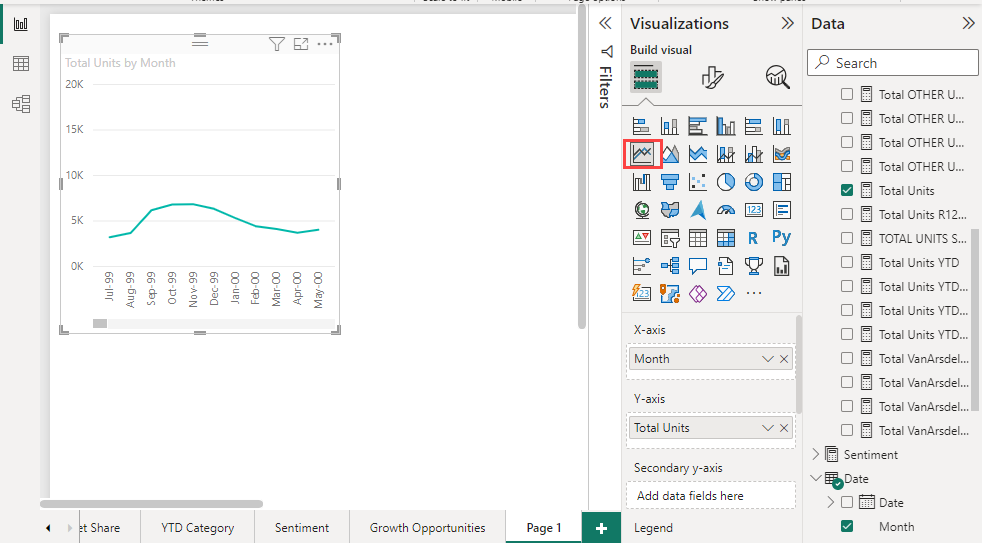
[視覚化] ウィンドウで、折れ線グラフ アイコンを選択して、ビジュアル プレースホルダーをキャンバスに追加します。
[日] を [X 軸] フィールドウェルにドラッグします。
[合計販売数] を [Y 軸] フィールド ウェルにドラッグします。
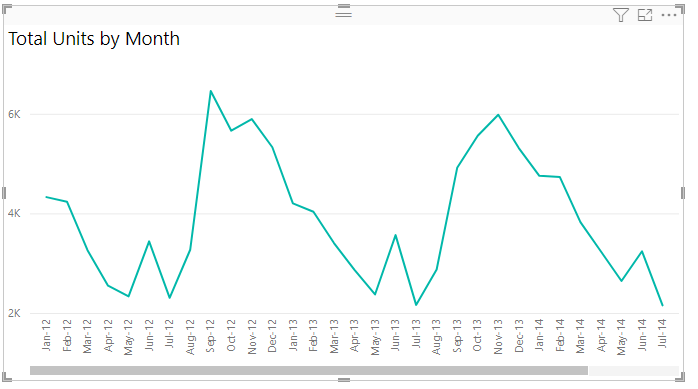
このグラフには、14 日間に販売された合計ユニット数が表示され、オンラインとストアの売上の合計傾向が表示されます。
X 軸で階層を使用する
X 軸に複数のフィールドを追加して階層を作成できます。 複数のフィールドを追加すると、階層レベル間を移動できるドリル アイコンがグラフに表示されます。
- ドリルアップ: 階層内の上位レベルに移動します。
- ドリルダウン: データ ポイントを選択し、その特定のポイントの次のレベルにドリルダウンします。
- 次のレベルに進む: すべてのデータ ポイントを階層内の次のレベルに展開します。
- すべてのレベルを 1 つ下に展開します。現在のレベルからのグループ化を維持しながら、次の詳細レベルを表示します。
これらのドリル アクションを使用すると、概要ビューから詳細な内訳まで、データを調べることができます。
行をカスタマイズする
データ ラベルとマーカーを使用して折れ線グラフを強化し、データ ポイントをより見えるようにします。
各線の設定
[書式] ビジュアル内の[線]カードを展開して、グラフの線の表示をカスタマイズします。
- 色: 各系列の線の色を設定します。
- 幅: 線の太さを調整します。
-
線のスタイル: [実線]、[破線]、[点線]、または [ユーザー設定] を選択します。 [カスタム] を選択すると、追加のオプションが表示されます。
- ダッシュ配列: スペースで区切られた値を使用してカスタムダッシュ パターンを定義します (たとえば、"5 5 0 5" はダッシュドット パターンを作成します)。
- 幅によるスケール: 有効にすると、破線パターンは線の幅に比例してスケーリングされます。
- ダッシュ キャップ: 破線の端点の形状を選択します(フラット、ラウンド、または正方形)。
- 補間: ポイントの接続方法を制御します。 直線 はポイント間に直線を描画し、 スムーズ は( モノトーン または カーディナル カーブオプションを使用して)曲線接続を作成し、 ステップ は直角遷移を作成します。
データ ラベルを追加する
- 折れ線グラフを選択し、[視覚化] ウィンドウで [ビジュアルの書式設定 ] を開きます。
- [データ ラベル] カードを展開し、[オン] に切り替えます。
- 必要に応じて、フォント サイズ、色、位置を調整します。
マーカーを追加する
- 「形式」ビジュアルで、マーカーカードを展開します。
- [すべての系列の表示] または [すべてのカテゴリの表示] を [オン] に切り替えます。
- 図形を展開してマーカー のスタイル (円、四角形、ひし形、三角形など) を選択します。
- 「色」を使用して、線の色に一致させるかコントラストをつけることができます。
その他の書式設定オプション
[表示形式] ウィンドウには、追加のカスタマイズ オプションが用意されています。
- スタイル プリセット: レポート テーマから定義済みのビジュアル スタイルを適用します。
- X 軸 と Y 軸: 軸の種類、タイトル、ラベル、範囲、および枠線を制御します。 詳細については、 軸オプションの構成 を参照してください。
- 凡例: グラフ上の複数の線で凡例を配置および書式設定します。
- 枠線: 水平グリッド線と垂直グリッド線を表示または非表示にします。
- ズーム スライダー: いずれかの軸で対話的な範囲の選択を有効にします。
- 系列ラベル: 線の横にラベルを表示します。
- プロット エリアの背景: グラフ エリアに背景画像を追加します。
軸オプションを構成する
X 軸カードと Y 軸カードには、軸によるデータの表示方法を制御するための多くのオプションが用意されています。 たとえば、次のようなシナリオがあります。
- 種類 (X 軸のみ): カテゴリ と 連続のどちらかを選択します。 カテゴリ軸では、各値が等間隔の個別のカテゴリとして扱われます。 連続軸は、数値または日付スケールに比例して値をプロットします。 数値フィールドと日付フィールドの場合、軸の種類をいずれかのオプションに明示的に設定できます。 カテゴリ軸を使用する場合、ビジュアルが小さすぎてすべてのカテゴリを表示するにはスクロール バーが自動的に表示されます。
- 範囲: 連続軸の最小値と最大値を設定します。
- 対数スケール: 線形ではなく対数スケールを使用するようにオンにします。 ログスケールは、データが数桁に及ぶ場合に便利です。
- 反転範囲: 軸の方向を逆にして、値が反対方向に増加します。
- タイトル: 任意の軸にわかりやすいタイトルを追加します。 [ タイトル ] セクションを展開し、[ オン] に切り替えてから、テキスト、フォント、色をカスタマイズします。
複数行の系列を表示する
折れ線グラフでは、複数の折れ線または複数の折れ線の系列を同時に表示できるため、カテゴリまたはメジャー間の傾向を比較できます。 複数の系列を作成するには、次の 2 つの方法があります。
- 静的系列: Y 軸 ウェルに複数のメジャーを追加します。 各測定値は、固定名を持つ個別の行になります。
- 動的シリーズ: レジェンドウェルにフィールドを追加します。 グラフは、そのフィールド内の一意の値ごとに 1 つの線を作成します。 行数は、データの変化に応じて自動的に調整されます。
同じ軸に複数の測定値を統合する (静的系列)
同じ軸上で類似のスケールを持つ測定値を比較するには:
- オンラインで販売された単位を Y 軸フィールドウェルにドラッグします。
- 店舗で販売された単位を Y 軸フィールド ウェル (最初のメジャーの下) にドラッグします。
両方の指標が同じ軸に表示され、簡単に直接比較できます。
セカンダリ Y 軸を使用する
メジャーを異なるスケールと比較する場合は、2 次 Y 軸を使用して、各メジャーを独自の縦軸にプロットします。
- 1 つのメジャーが既に Y 軸 フィールド領域にあることを確認します。
- 2 番目の指標を (たとえば、オンラインで販売された単位) 副次 Y 軸フィールド ウェルにドラッグします。
グラフは、右側に独自の軸スケールを持つ 2 番目の線を追加します。 この方法では、値が大きく異なる場合でも、メトリック間の傾向を簡単に比較できます。
凡例にカテゴリを追加する (動的系列)
製品ごとに個別の行を表示するには:
- [Product]\(製品\) を [凡例] フィールドウェルにドラッグします。
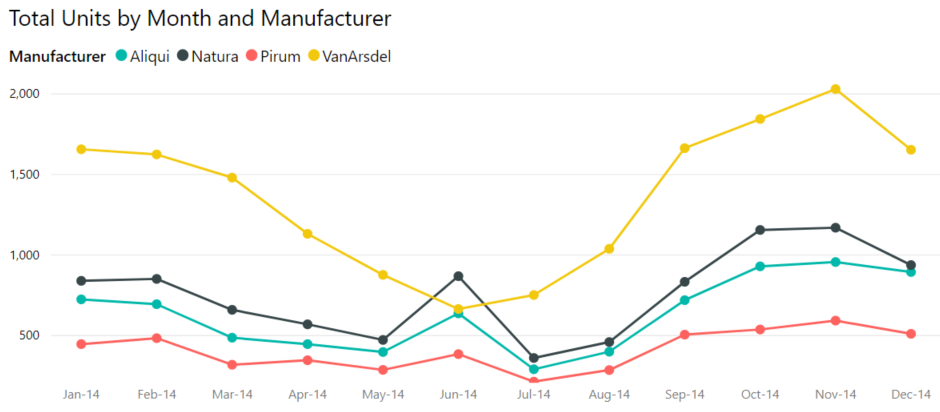
グラフには、製品ごとに 1 つの線が表示され、それぞれ色が異なります。 凡例は各製品を表す線を示します。
複数の行がある場合は、各系列を個別に書式設定できます。 [書式] ビジュアルの [線] カードで、[色] またはその他の書式設定オプションを展開し、[設定の適用] ドロップダウンから特定の系列を選択して、色、ストロークの幅、線のスタイル、マーカーを他の系列とは別にカスタマイズします。
折れ線グラフのスクリーンショットには、凡例フィールドを使用して作成された複数の線が表示されており、各製品が異なる色の線で示されています。
注意
Y 軸に複数のメジャーがあるグラフでは、凡例へのフィールドの追加はサポートされていません。
系列ラベルを使用する
重複する線やカテゴリが多数ある場合、凡例だけでは各行を識別できない場合があります。 系列ラベルは、各線の末尾にあるグラフにカテゴリ名を直接配置します。
系列ラベルを有効にするには:
- 折れ線グラフを選択し、[視覚化] ウィンドウで [ビジュアルの書式設定 ] を開きます。
- [系列ラベル] カードを展開し、[オン] に切り替えます。
系列ラベルには、ラベルをその線に接続するための引き出し線が含まれます。 引き出し線は、終点がグラフに沿ってさらにある場合や、ズーム スライダーを使用して表示される X 軸の範囲を変更した場合でも、最も近いマーカーを自動的にポイントします。
系列ラベルの外観をカスタマイズする
ラベルが線の識別を容易にするには:
- [ 系列ラベル ] カードで、[ 背景] を展開します。
- [ 一致する系列の色 ] を [オン] に切り替えて、各ラベルの線に一致する背景色を設定します。
- 背景の不透明度を制御するには、[ 透明度 ] スライダーを調整します。
- [ 値] を展開し、[ 系列の色に一致 ] を [オン] に切り替えて、行に合わせてラベル テキストに色を付けます。
既定では、系列ラベルはグラフの右側に表示されます。 左に配置するには:
- [ 系列ラベル ] カードで、[ オプション] を展開します。
- 位置を左に設定します。
これらのオプションは、複数のラベルが互いに近くに表示されている場合でも、ラベルを対応する行にすばやく関連付けるのに役立ちます。
引き出し線をカスタマイズする
引き出し線は、系列ラベルをデータ ポイントに接続します。 外観をカスタマイズするには、[系列ラベル] カードの [引き出し線] を展開します。
- 最大オフセット: ラベルをデータ ポイントから配置する距離を制御します。
- 色: 線の色を設定します。
- 透明度: 線の不透明度を調整します。
- 線のスタイル: [実線]、[破線]、[点線]、または [ユーザー設定] を選択します。 カスタム オプションについては、「 線オプション」を参照してください。
- 幅: 線の太さを変更します。
小さい倍数を使用する
小さな倍数は、カテゴリごとに 1 つずつ、小さな折れ線グラフのグリッドを作成します。 この方法では、重複するデータを個々のパネルに分割して、より明確な比較を行います。
小さな倍数を作成するには:
- [Product]\(製品\) を [Small multiples]\(小倍数\) フィールドウェルにドラッグします。
グラフはグリッドに分割され、各セルには 1 つの製品の傾向が表示されます。
小さな倍数軸を構成する
既定では、小さい複数のグラフはすべて同じ軸スケールを共有します。 カスタマイズするには:
- [書式] ビジュアルで、Y 軸カードを展開します。
- [ 範囲] を展開し、次のオプションを構成します。
- 共有 y 軸: オン (既定値) の場合、すべてのグラフで同じスケールが使用されるため、製品間での絶対値の比較が容易になります。 オフにすると、各グラフは独自のデータ範囲にスケーリングされます。
- サイズに合わせる: 共通の y 軸 がオフの場合に使用できます。 有効にすると、各グラフはデータに合わせて個別にスケーリングされます。これは、製品のボリュームが非常に異なる場合に相対的な傾向を比較する場合に適しています。
考慮事項と制限事項
- 条件付き書式: 線の色、網掛けされた領域、マーカーを条件付きで書式設定できます。 手順と例については、「 グラフの線と凡例に条件付き書式を適用する」を参照してください。
-
ライン セグメントの動作:
- 単一シリーズのみ: セグメントの書式設定 (色、シェード領域) は、1つのシリーズでのみ機能します。 複数の系列では、この機能が無効です。
- データのギャップ: ギャップの表示方法は、軸の種類によって異なります。 カテゴリ軸では、[データのない項目を表示する] が有効になっている場合、不連続の区切りとしてギャップが表示されます。 連続軸は、値が不足している場合でも、点を線で結びます。
- 分析機能: 異常検出 や 予測 などの高度な機能には、単一系列グラフと連続 X 軸が必要です。 面グラフのバリアント(面、積み上げ面、100%積み上げ面)は、分析機能に対するサポートが異なります。