[このトピックはプレリリースのドキュメントであり、変更される可能性があります。
Visual Studio Code 用 GitHub Copilot チャットアーキテクチャは、Visual StudioAA Code (VS Code) 拡張機能が GitHub Copilot チャット エクスペリエンスとシームレスにツールを統合することを可能にします。 この統合は、GitHub Copilot チャット拡張 API を使用するチャット拡張機能を作成し、VS Code 環境 にチャット参加者を追加することで実現されます。
この機能により、@powerpages は Power Platform Tools VS Code 拡張機能に参加することができます。 ユーザーは、現在の仕事のコンテキストを離れることなく、GitHub Copilot チャット内に の参加者を追加することで、@powerpages を利用できるようになりました。 この統合により、ユーザーは両方の Copilot 機能を最大限に活用できるようになります。
Important
- これはプレビュー機能です。
- プレビュー機能は運用環境での使用を想定しておらず、機能が制限されている可能性があります。 これらの機能は、お客様が早期にアクセスしてフィードバックを提供できるように、公式リリースの前に利用できます。
前提条件
Power Platform Tools VS Code 拡張機能を GitHub Copilot チャットとともに使用する前に、次の前提条件を確認してください:
- VS コード がコンピューターにインストールされています。
- Power Platform Tools VS コードの拡張機能がインストールされます。
- GitHub Copilot チャットの拡張機能 がインストールされ、構成されている。
GitHub Copilot チャットで @powerpages 参加者を VS コードに使用する
Power Platform Tools VS Code 拡張機能が GitHub Copilot Chat 拡張機能とともにインストールされると、@powerpages の参加者内で GitHub Copilot チャットを使用して、 Power Pagesのターゲットを絞ったコーディング支援を受けることができます。
@powerpages の参加者をチャットに追加する方法:
VS Code で Web サイトのコンテンツを開く:
Power Platform CLI を使用して Web サイトのコンテンツをダウンロードします。 Microsoft Dataverse 環境に対して認証を行い、Web サイト コンテンツをダウンロードするには、チュートリアル Power Pages で Microsoft Power Platform CLI を使用する - Web サイト コンテンツをダウンロードするを参照してください。
Power Platform Tools 拡張機能では、Visual Studio Code 内から Visual Studio コード統合ターミナル を通じて Microsoft Power Platform CLI コマンドを使用することを自動的に可能にします。
GitHub Copilot チャットを有効化
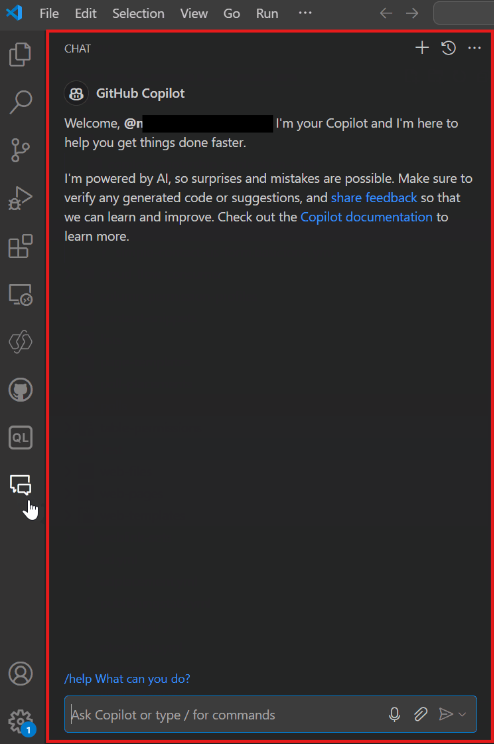
左側のナビゲーション バーにあるチャット アイコンを選択して、Copilot のチャット インターフェイスを開きます。

Copilot チャットがアクティブであることを確認します。
@powerpages の参加者を追加します:
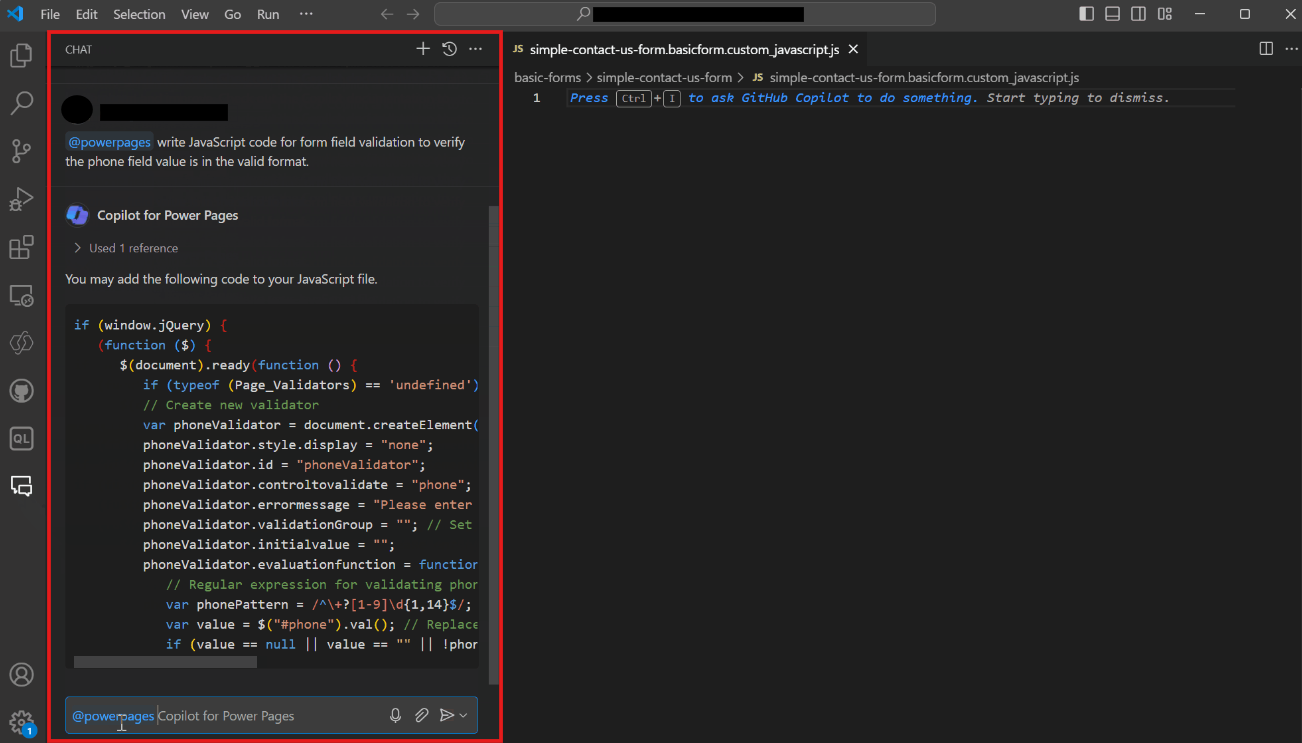
Copilot チャットで、リクエストに続けて、@powerpages と入力してください。 たとえば、
@powerpages write JavaScript code for form field validation to verify the phone field value is in the valid formatまたは@powerpages explain the following code {% include 'Page Copy'%}と尋ねます。 Copilot は Power Pages に合わせた応答を提供し、コードの記述 や 説明 を支援します。
関連情報
- Power Platform Tools VS Code 拡張機能
- GitHub Copilot
Copilot Power Pages の Power Platform CLI チュートリアル