管理者として、匿名アクセスを無効にすることができます。 この設定により、認証されていないユーザーがテナント内の Web サイトに表示される Dataverse データにアクセスできなくなり、機密データの偶発的な漏洩を防ぎます。
管理者エクスペリエンス
Power Platform 管理センターを使用して、Webサイトへの匿名アクセスを無効または有効にできます。
Power Platform 管理センター に移動します。
左側のメニューから、リソース に移動し、Power Pages サイト を選択します。
上部のリボン メニューから ガバナンス コントロール を選択します。
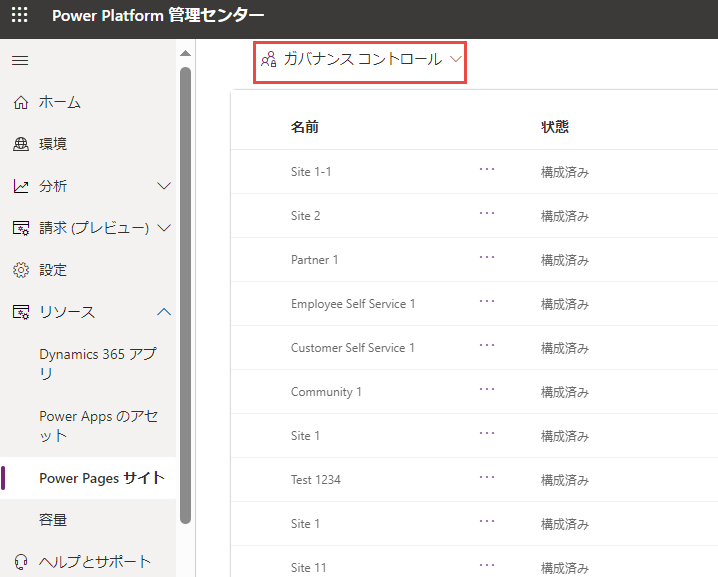
リストから 匿名アクセスを無効にする を選択します。
スライドアウト パネルが表示されます。 匿名アクセスを設定できるのは、以下のオプションです:
回答内容 Description いずれのサイトでもない いずれのサイトでもない を選択すると、どのサイトでも匿名アクセスが無効になり、対応するテーブル権限が匿名ユーザーに設定されている場合、匿名アクセスによるデータの表示が許可されます。 この構成は既定の動作です。 特定のサイト 特定のサイト を選択すると、テナントで選択した特定のサイトでの匿名アクセスをブロックできます。 このオプションを選択すると、作成者の設定が上書きされ、対応するテーブルの権限が匿名ユーザーに設定されている場合でも、エンドユーザーが匿名で Dataverse データにアクセスすることができなくなります。 特定のサイトを除くすべてのサイト 特定のサイトを除くすべてのサイト を選択すると、選択したサイトを除くテナント内のすべての Web サイトで匿名アクセスが禁止されます。 このオプションでは、作成者の設定が上書きされ、対応するテーブルの権限が匿名ユーザーに設定されている場合でも、エンドユーザーが匿名で Dataverse データにアクセスすることができなくなります。 すべてのサイト すべてのサイト を選択すると、テナント内のすべての Web サイトで匿名アクセスがブロックされ、匿名ユーザーへのアクセスを提供する作成者の設定が上書きされます。 注意
管理者が外部認証プロバイダーをブロックすると、匿名アクセスは自動的に無効になります。
サイトを選択し、OK を選択します。
保存 を選びます。 成功を確認するメッセージがガバナンス コントロール リボン メニューの下に緑色で表示されます。
注意
- この設定が有効の場合、認証されていないユーザーは Dataverse データを閲覧できなくなりますが、これらのユーザーは引き続きデータを Dataverse に書き込むことができます。 これは、ユーザーが匿名のフィードバックを送信する場合に役立ちます。
メーカー エクスペリエンス
管理者が前のセクションの手順を完了すると、匿名ユーザーは新しいテーブル権限が無効になります。
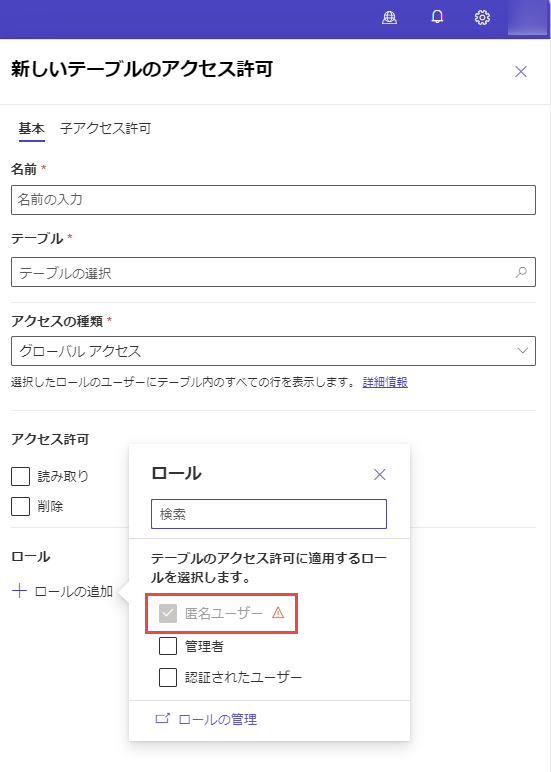
匿名アクセスが可能な既存のサイトでは、データ保護ポリシーの更新 が適用されたことを示すバナーエラーメッセージが表示されます。
エンド ユーザー エクスペリエンス
エンド ユーザーには、レコードを表示する権限がないことを説明し、ログインを求めるメッセージが表示されます。
You don't have permission to view these records. Please sign in to continue.