Power Platform のテナント管理者と環境管理者は 、アラートを 使用してリソースの運用状態を追跡します。 管理者はカスタムしきい値を設定し、リソースのメトリックが特定のしきい値を超えたときに通知を受け取ります。 Power Platform 管理センターの [監視 ] 領域にあるメトリックに関するアラートを作成します。
次の原則に注意してください。
- アラートは、新しいメトリックが生成された後に評価されます。 現在、すべてのメトリックは 24 時間の集計です。つまり、最新の 24 時間集計が生成された後、 監視 領域のアラート ルールが 24 時間ごとに評価されます。 アラート ルールは、作成時にオンデマンド評価を行います。
- アラート ルールは、管理者がリソースを監視するために作成するアラートです。 アラート ルールを編集、削除、オンまたはオフにすることができます。 環境と特定のリソースにアラート ルールを配置できます。
- トリガーされたアラートは、アラート ルールが監視する 1 つ以上のリソースが、アラート ルールの構成時に管理者が定義する特定のしきい値を超えたときに発生します。 トリガーされたアラートを選択して、アラート ルールをトリガーしたリソースを確認し、リソースがマネージド環境にある場合にリソースを改善する方法に関する推奨事項を取得できます。
アラートを使用する場合
- Teams と管理者は、アラートを使用して、予想以上に使用されているリソースを検索します。 たとえば、管理者は、既定の環境のアプリが 1 日に 50 回を超える起動を知るためのアラートを作成します。
- チームはアラートを使用して、正常性が低下しているリソースを見つけ、作成者と協力して問題を解決します。
- 運用の場合、管理者は、運用環境のアプリがユーザーに対して開くのが遅いかどうかを知るためのアラートを作成します。
前提条件
- アラートにアクセスするには、テナント管理者または環境管理者である必要があります。
- アラートは、マネージド環境にのみ配置できます。
- 改良された新しい Power Platform 管理センター を使用する必要があります。
環境でアラートを作成する
Power Platform 管理センターにサインインします。
ナビゲーション ウィンドウで、監視 を選択します。
監視ウィンドウで、アラートを選択します。 アラート ページが表示されます。
Note
[アラート ルール] タブで既存の アラート ルール を管理します。アラート ルールを編集または削除するためのオプションを表示するには、[ その他のユーザー アクション ] アイコンを使用します。 [状態] 列のトグルを使用して、アラート ルールのオンとオフを切り替えます。
+ アラート ルール を選択して、新しいアラート ルールを作成します。 新しいアラート ルールペインが表示されます。
アラート ルール名フィールドに、アラートの名前を入力します。
製品の一覧で、アラート、Power Apps、Power Automate、または Copilot Studio で監視する製品を選択します。
製品の種類で、アラートを使用して監視するもの選択します。 たとえば、Power Apps の キャンバス アプリ または モデル駆動型アプリ を選択します。
[スコープ] ボックスの一覧で [環境] を選択し、運用環境のすべてのキャンバス アプリなど、特定の種類のすべての項目を監視します。 次に、環境を選択します。
[ メトリック ] リストで、カスタムしきい値を作成するメトリックを選択します。 使用可能なメトリックの詳細については、 Power Apps のメトリックと推奨事項、Power Automate の メトリックと推奨事項、 Copilot Studio のメトリックと推奨事項に関するページを参照してください。
演算子 リストで、しきい値を定義する演算子を選択します。 オプションは 未満、以上または 等しいです。
値の選択 リストで、矢印アイコンを使用して値を増減します。
重大度 リストで、低、中、または 高を選択します。
[ 通知の種類 ] ボックスの一覧で、このアラートを使用する通知の種類を選択します。
- [なし] を選択した場合、メールは届かないので、管理センターの [監視] 領域に戻ってアラートの状態を確認する必要があります。
-
[電子メール] を選択すると、[受信者] フィールドで指定した最大 4 人の受信者が、アラートがトリガーされたときに電子メールを受け取ります。 メールの差出人は
PowerPlat-noreply@microsoft.comです。
保存を選びます。
リソースにアラートを作成する
次の手順を使用して、特定のキャンバス アプリなどの特定のリソースを監視するアラートを作成できます。
Power Platform 管理センターにサインインします。
ナビゲーション ウィンドウで、監視 を選択します。
[監視] ウィンドウで、リソースが配置されている製品を選択します。 たとえば、 Power Apps を選択すると、アラートを作成できるキャンバス アプリの一覧が表示されます。
リソースを見つけて選択すると、より詳細なメトリック情報を含むリソース ウィンドウが開きます。
リソースがマネージド環境にある場合は、ウィンドウの右上隅に [ + 新しいアラート ルール ] というラベルの付いたリンクが表示されます。
![[+ 新しいアラート ルール] リンクを選択します。](media/new-resource-alert.png)
[+ 新しいアラート ルール] リンクを選択してアラートを作成します。 管理センターは、 製品、 製品の種類、 スコープ、 環境、 およびリソース の情報を自動入力して、その特定のリソースに対してアラートを作成できるようにします。
「環境でのアラートの作成」に記載されているアラート ルール名、メトリック、演算子、しきい値、重大度、通知の種類を指定します。
リソース スコープのアラートの場合は、アラートがデータを評価する期間を指定するデータ レビュー期間を構成できます。 データ レビュー期間のオプションは次のとおりです。
- 24 時間: アラートは過去 24 時間のデータを確認します。
- 1 時間: アラートは過去 1 時間のデータを確認し、メトリックの時間単位の集計を有効にします。
アイテムのリソース パネルでは、そのアプリのメトリックに対して 1 時間のデータ レビュー期間でアラートが構成されている場合、アイテムのメトリックで 24 時間と 1 時間の両方の集計のグラフを表示できます。 たとえば、アプリの Time to Interactive メトリックで 1 時間のデータ レビュー期間でアラートを構成した場合、そのアプリの Time to Interactive メトリックのグラフに 24 時間と 1 時間の集計が表示されます。 グラフの上にある レビュー期間 の一覧を使用して、ビューを切り替えます。
Note
現在、 データ レビュー期間 はプレビュー段階であり、コード アプリでのみ使用できます。
保存を選びます。
![[+ 新しいアラート ルール] リンクを選択します。](media/new-resource-alert.png#lightbox)
アラートを作成すると、システムはオンデマンド評価を実行し、該当するすべてのリソースをそのスコープでスキャンします。
アラートがトリガーされたとき
リソースがアラートをトリガーしたときに電子メール通知を受信することを選択した場合は、電子メール通知を受け取ります。
![[アラートに移動] ボタンを使用してトリガーされたアラートを示す電子メール通知のスクリーンショット。](media/alert-email.png#lightbox)
電子メール通知で、[ アラートに移動 ] を選択して、トリガーされたアラートを一覧表示する Power Platform ページを開きます。 トリガーされたアラートとそのトリガーされたリソースに関する情報を確認できます。 トリガーされたアラート内のいずれかのリソースを選択すると、そのリソースに適用可能なすべてのメトリックの時系列情報と、最適でない場合にメトリックを改善する方法に関する推奨事項が表示されるウィンドウが表示されます。
Microsoft からの定義済みのアラート
Overview
Power Platform には、IT チーム、運用チーム、およびセンター オブ エクセレンス チームが、正常性が低下した使用率の高いアプリ、フロー、エージェントを見つけるのに役立つ定義済みのアラートが含まれています。 定義済みのアラートは、組織の正常性を監視するためにカスタム アラートを採用しなかったお客様に最も価値を提供します。
定義済みのアラートとは
Microsoft では、最適でない正常性を持つリソースを強調表示するために、定義済みのアラートを作成して定義します。 テナント全体のスコープがあるため、テナント内の特定の種類のすべてのリソースを監視します。 既定ではオンになり、使用を開始するための設定は必要なく、編集できません。 事前に定義されたアラートにより、カスタマイズが促進されます。ユーザーは、最適でない運用正常性で使用率の高いリソースを識別するのに役立つだけでなく、カスタム アラートの概念をユーザーに導入して理解するのにも役立ちます。 これらのリソースの一部に対してカスタム アラートを作成して、定義したカスタムしきい値に対して事前に監視することを検討してください。
次の表では、現在サポートされている定義済みのアラートについて詳しく説明します。
| 品目 | 定義済みのアラート |
|---|---|
| キャンバス アプリ | 使用率の高いキャンバス アプリの可用性は 90%以下です。 |
| モデル駆動型アプリ | 高使用モデル駆動型アプリの可用性は、90%以下です。 |
| クラウド フロー | 使用率の高いクラウド フローの成功率は 90%以下です。 |
| デスクトップ フロー | 使用率の高いデスクトップ フローの成功率は 90%以下です。 |
| エージェント | 使用率の高いエージェントの成功率は 90% 未満です。 |
使用量が多い場合の閾値
定義済みのアラートでは、パフォーマンスが最適でないテナント内の使用率の高いリソースが強調表示されます。 これらのアラートは、関連するリソースのみが表示されるように、セッション数または実行数が少ないリソースを除外します。 サポートされている各製品の種類のしきい値を次の表に示します。変更することはできません。
| 品目 | 利用基準 |
|---|---|
| キャンバス アプリ | 最近のアプリのローンチ数は 100 件以上です。 |
| モデル駆動型アプリ | 最近のアプリのローンチ数は 100 件以上です。 |
| クラウド フロー | 1 日の実行回数が 150 以上です。 |
| デスクトップ フロー | 1 日あたりの実行回数が 100 以上です。 |
| エージェント | 最近のエージェント セッションは 200 以上です。 |
どのように機能するのか
Power Platform 管理センターに移動し、監視>Overview ページに移動します。 ページには、2 つのカードが表示されます。
![カスタムアラートと定義済みアラートを要約した 2 つのカードが表示されている [モニターの概要] ページのスクリーンショット。](media/monitor-overview-page.jpg#lightbox)
トリガーされたカスタム アラート カードには、テナントでトリガーされたカスタム アラートの状態が表示されます。 これらのアラートは、定義したアラートです。 このカードのビジュアルは、トリガーされたカスタム アラートを重大度レベル別に分類し、次の 「優先度の上位 」セクションでは、最も最近トリガーされたアラートを示します。 これらのカスタム アラートのいずれかを選択して、トリガーされた項目を確認します。
右側の [高用途アイテムのトリガーされたアラート ] カードには、トリガーされた定義済みのアラートが表示されます。 同様に、カードの上部にあるビジュアルには、製品の種類別にトリガーされた定義済みのアラートの内訳が表示されます。 [Microsoft の上位アラート] セクションで アラート の 1 つを選択して、定義済みのアラートをトリガーしたリソースを表示します。 たとえば、定義済みアラート 使用率の高いクラウド フローの成功率が 90% 未満 を選択すると、フローがマネージド環境にあるかどうかに関係なく、このアラートを発生させたテナント内のすべての使用率の高いクラウド フローを確認できます。 トリガーされたカスタム アラート エクスペリエンスと同様に、その一覧で特定のフローを選択すると、そのフローの各メトリックが時間の経過とどのように傾向を示すペインが表示されます。
また、定義済みのアラートの一覧を表示し、[モニター] の [アラート] セクションでその詳細を表示することもできます。 [ アラート] を選択し、ページの下部までスクロールして、定義済みのアラートを表示します。 Microsoft は定義済みのアラートを作成します。
定義済みのアラートの横にある 3 つのドットを選択し、[ 詳細] を選択すると、その構成方法を示すウィンドウが表示されます。 これらのアラートを編集または削除することはできません。
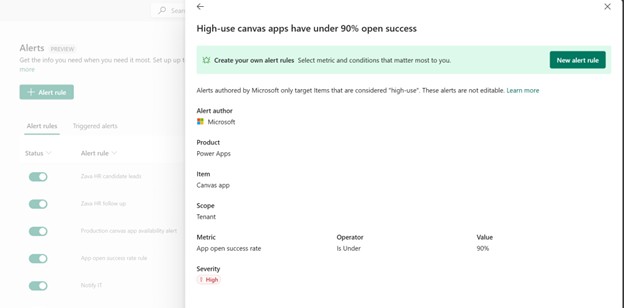
よく寄せられる質問 (FAQ)
アラート ルールとトリガーされたアラートの違いは何ですか?
アラート ルールは、スコープ、メトリック、しきい値、重大度、通知など、構成する監視ルールです。
トリガーされるアラートは、1 つ以上のリソースがルールの条件を満たす場合のインスタンスです。 たとえば、アプリの起動成功率が90%未満であるという条件が満たされている場合。
アラートを作成および管理できるユーザー
アラートを作成および管理するには、 テナント管理者 または 環境管理者 である必要があります。
どのような環境がサポートされていますか?
運用環境、サンドボックス、試用版、開発者環境の種類など、すべての環境の種類がサポートされていますが、マネージド環境である必要があります。 [スコープ] フィールドを [環境] に設定した後、ID フィールドで環境を選択します。
作成したアラートはどこで管理できますか?
Power Platform 管理センターに移動し、[ 監視>アラート ルール] タブで既存の ルール を管理します。
[アラート ルール] タブの [最終実行] 列は何ですか?
この列のデータには、アラート ルールが最後に実行された日時が表示されます。 アラートは 24 時間ごとに実行されるため、この列の値は適宜変更されます。
重大度レベルはアラートの処理方法に影響しますか?
重大度 (低、中、高など) は、トリアージとレポートの分類ラベルです。 評価の頻度や電子メール通知の動作は変更されません。
アラートは既定の環境で動作しますか?
はい (既定の環境がマネージド環境の場合)。 マネージド環境は、アラートをサポートする唯一の環境です。
定義済みのアラートを無効にすることはできますか?
現時点では、定義済みのアラートを無効にすることはできません。 この機能のサポートは近日公開予定です。
トリガーされた定義済みアラートはどこで表示できますか?
トリガーされた定義済みアラートは、[モニターの概要] ページの [高用途アイテムに対してトリガーされたアラート] カードと、[アラート ルール] ページの下部にある [アラート] セクションで表示できます。 トリガーされた定義済みのアラート通知は、[アラートの監視] ページの [トリガーされたアラート] セクションにも表示されます。
定義済みのアラートがトリガーされた場合はどうすればよいですか?
影響を受けるリソースを確認し、それらの項目のカスタム アラートを作成して、組織にとって重要なしきい値に対して事前に監視し、トリガーされたときに電子メールで通知されるようにすることを検討します。
定義済みのアラートは電子メール通知を送信しますか?
いいえ。定義済みのアラートは通知を送信しません。 いずれかのトリガーが発生したかどうかを確認するには、 モニター に移動する必要があります。
定義済みのアラートをカスタマイズできますか?
いいえ。Microsoft はこれらのアラートを事前に構成します。 カスタマイズの場合は、カスタム アラートを作成します。
キャンバス アプリまたはコード アプリの特定の画面で Time to Interactive または Time to Full Load を監視する アラートを作成できますか?
いいえ。キャンバスまたはコード アプリでアラートを作成し、メトリックとして Time to Interactive (TTI) または Time to Full Load (TTFL) を選択すると、そのアプリの スタート画面 の TTI または TTFL のみが監視されます。 アラートを構成するときに、アプリの特定の画面を選択することはできません。
ヒントやベスト プラクティスはありますか?
はい。 次のベスト プラクティスに従ってください。
- 小規模から始める: パフォーマンスオープン時間、エラー率、使用量の急増など、最初にいくつかの価値の高いルールを作成します。
- 一貫した名前: Prod - Canvas アプリ - 可用性 < 90 のような明確な名前を使用します。
- 適切な重大度を設定する: 運用環境に影響を与えるメトリックには High を使用し、傾向の監視には 中 または 低 を使用します。
- 50 ルールの制限を管理する: 古いルールを削除します。
- 電子メールルーティングを検証する: 受信者が PowerPlat-noreply@microsoft.comから電子メールを受信できることを確認します。
- 24時間周期を監視する:毎日の評価を期待する。リアルタイムではありません。
一度にいくつのアラート ルールを有効にできますか?
テナントでは、一度に 50 個のアラート ルールを有効にすることができます。 ただし、作成できるアラート ルールの数に制限はありません。 最大値に達した場合は、既存のアラート ルールを削除またはオフにすることを検討してください。