アドオンは、Power Apps、Power Automate フロー、その他のリソースが使用できる追加機能を提供します。 これらの機能は、Power Platform 管理センターの環境レベルで割り当てることができ、事前に購入したライセンスに基づいて利用できるようになります。 アドオンの管理、レポート、アクセス制御の詳細については、アドオンの容量管理 を参照してください。
このチュートリアルでは、次の方法について説明します:
- Power Platform 管理センターで、アドオンを環境に手動で割り当てます。
- PowerShell を使用して、大規模にアドオンを割り当てます。
- アドオンの割り当てを解除します。
このシナリオの例として、AI Builder クレジットと Power Automate プロセス フローごとを購入した顧客は、それらのアドオンを環境に割り当てて、その環境での使用量を考慮できます。
アドオンを環境に割り当てる
まず、Power Platform 管理者 としてログインし、AI Builder クレジットを使用する環境に割り当てます。
すべてのアドオンが Power Platform 管理センターUIで利用できるわけではありません。 新しいアドオンが利用可能になると、多くの場合、UI でより一般的に利用できるようにする前に、API およびプログラマビリティ ツールを使用して顧客からのフィードバックを得ることが最初に行われます。 このような例は、Power Automate プロセスごとのアドオンで、次の PowerShell の例に示すように、PowerShell を使用して割り当てることができます。
ヒント
完全な REST API リファレンスについては、「 通貨の割り当て」を参照してください。
Power Platform 管理センターにサインインします。
サイド ナビゲーションのウィンドウで、ライセンスを選択します。
ライセンス ウィンドウで、キャパシティ アドオンを選択します。
アドオンタブを選択します。
[ 管理 ] リンクを選択します。
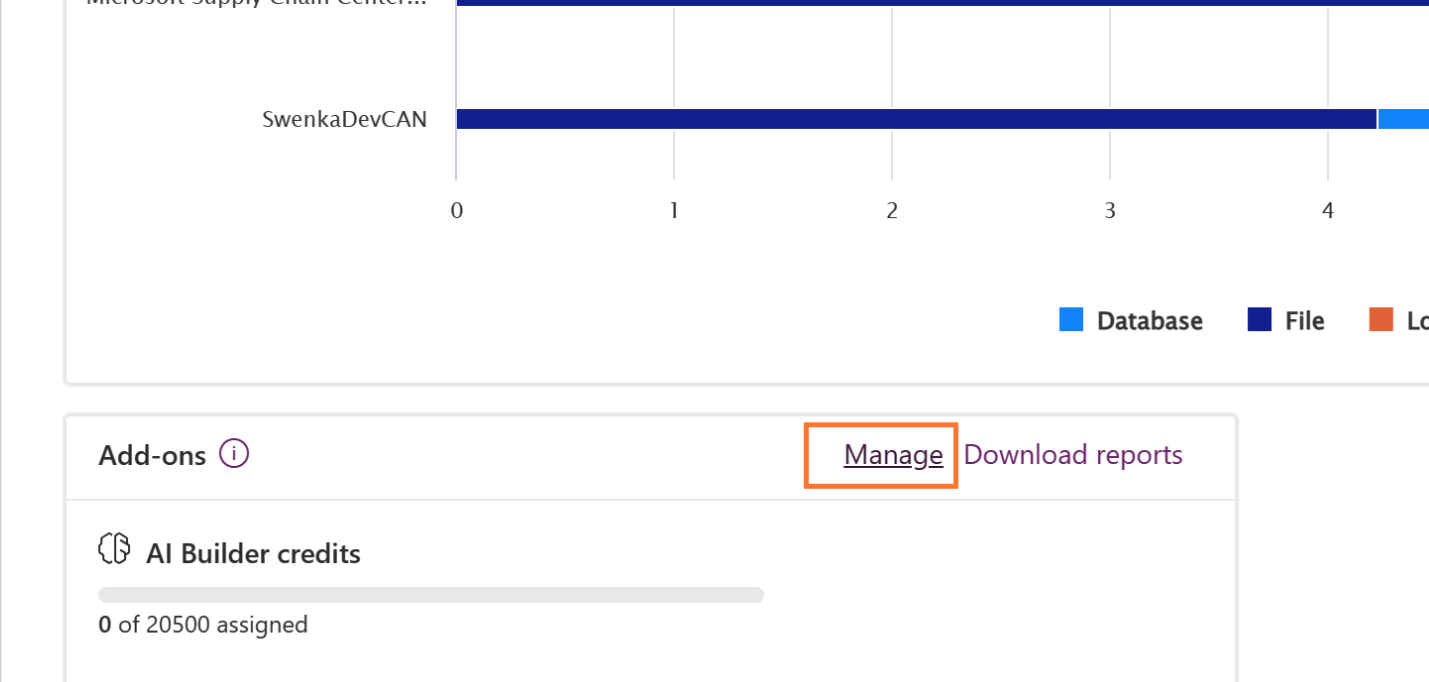
環境を選択し、割り当てることができるさまざまなアドオンをすべて確認します。 アドオンを調整できるのは、以前に購入したアドオンのみであることに注意してください。
この例では、500 AI Builder クレジットを環境に追加します。
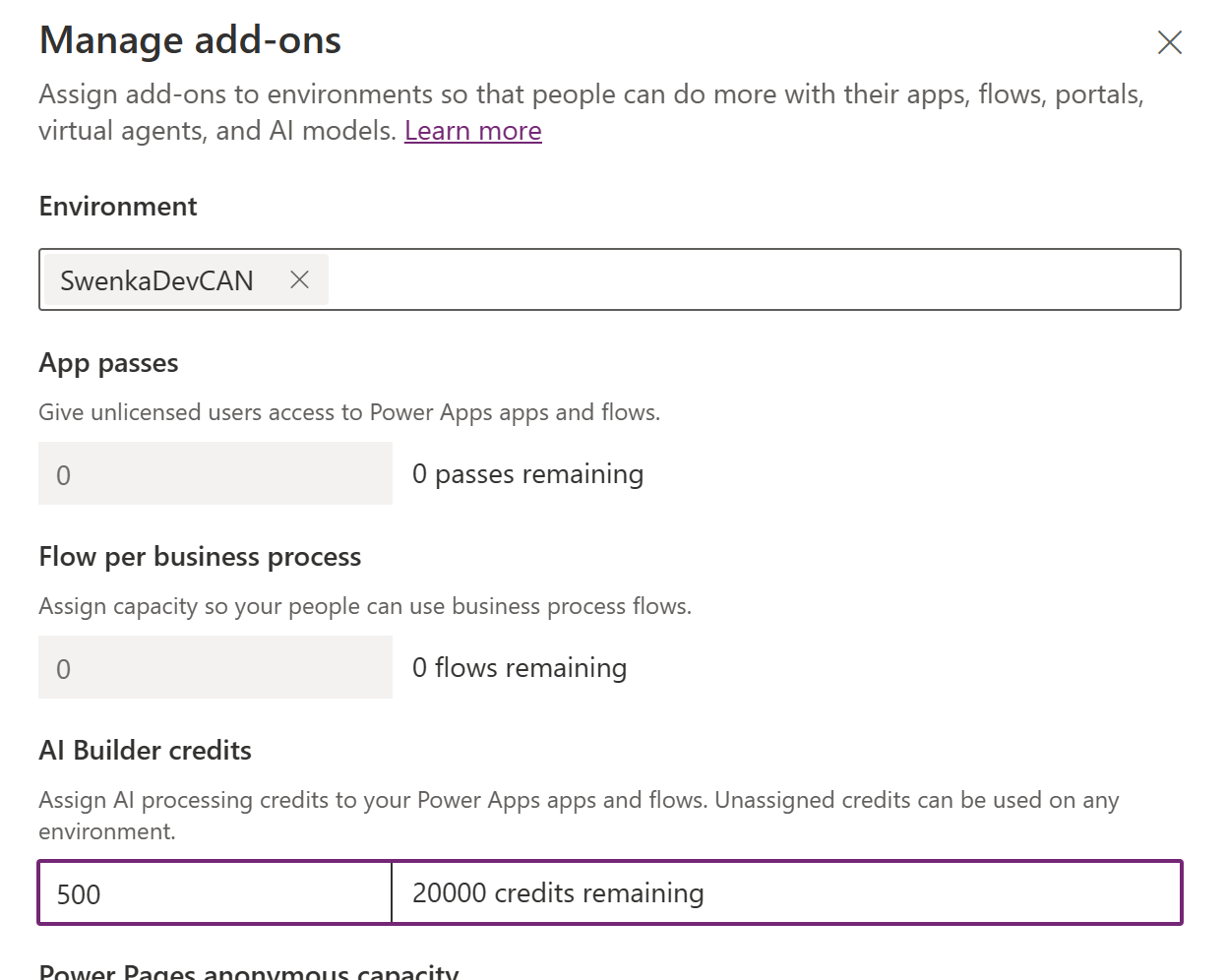
保存 を選びます。
Power Automate フローまたは Logic Apps を使用してアドオンを割り当てる
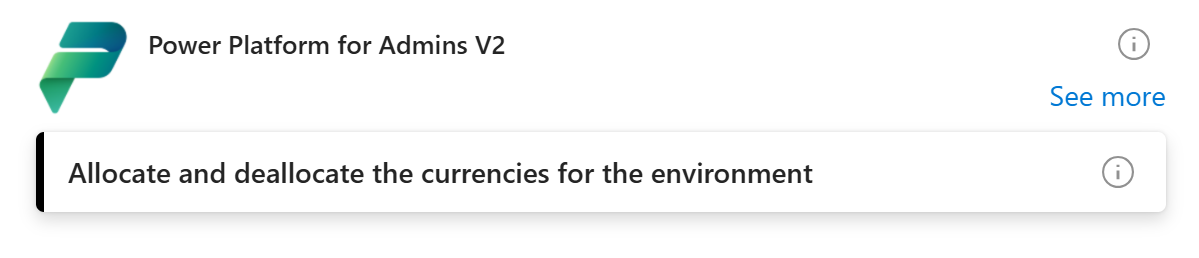
キャンバスに新しいアクションを追加し、「環境の通貨を割り当てて割り当てを解除する」を検索します。 割り当てを実行するには、パラメーターを大きい数値に設定します。
PowerShell を使用して、アドオンを割り当てます
PowerShell コンソールをロードし、次のコマンドを実行してアドオンを特定の環境に割り当てます。 この例では、Power Platform 管理センターの手動の例で使用したものと同じ環境を選択しますが、必要に応じて複数の環境をクエリし、それぞれをループすることもできます。 以下の例では、新しい PowerAutomatePerProcess アドオン タイプを使用しましたが、これは Power Platform 管理センター UI ではまだ使用できません。
すべてのアドオン タイプのリストについては、定義: 外部通貨タイプ を参照してください。
#Install the module
Install-Module -Name Az.Accounts

# Set variables for your session
$TenantId = "YOUR_TENANT_GUID_FROM_Microsoft Entra ID"
$EnvironmentId = "YOUR_POWER_PLATFORM_ENVIRONMENT_ID_HERE"

Write-Host "Creating a session against the Power Platform API"

Connect-AzAccount
$AccessToken = Get-AzAccessToken -TenantId $TenantId -ResourceUrl "https://api.powerplatform.com/"

$headers = @{ 'Authorization' = 'Bearer '+$AccessToken.Token }
$headers.Add('Content-Type', 'application/json')

$patchRequestBody =  "{`"currencyAllocations`": `"[{currencyType: `"PowerAutomatePerProcess`", allocated:1}]`" }"

Write-Host "Calling patch to adjust add-on allocations..."

$patchRequestResponse = Invoke-RestMethod -Method Patch -Uri "https://api.powerplatform.com/licensing/environments/$EnvironmentId/allocations?api-version=2022-03-01-preview"
-Headers $headers -Body $patchRequestBody

$patchRequestResponse
Power Platform API リファレンス: 通貨の割り当て - 環境別のパッチ通貨の割り当て
アドオンの割り当てを解除する
アドオンの割り当てを解除できます。 これは、他の目的で容量を再利用したい管理者によってもよく行われます。
-
Power Platform 管理センターにサインインします。
- サイド ナビゲーションのウィンドウで、ライセンスを選択します。
-
ライセンス ウィンドウで、キャパシティ アドオンを選択します。
-
アドオン セクションで、管理 を選択します。
- 環境を見つけてこの記事の前半で割り当てられた AI Builder クレジットの割り当てを削除してください 。
-
保存 を選びます。
Power Automate フローまたは Logic Apps を使用してアドオンの割り当てを解除する
キャンバスに新しいアクションを追加し、「環境の通貨を割り当てて割り当てを解除する」を検索します。 割り当てを解除するには、パラメーターを小さい数値に設定します。
PowerShell を使用して、アドオンの割り当てを解除します
アドオンの割り当てを解除するには、次のスクリプトを使用します。
environmentID をあなたの環境に合ったものに変更する必要があります。
#Install the module
Install-Module -Name Az.Accounts

# Set variables for your session
$TenantId = "YOUR_TENANT_GUID_FROM_Microsoft Entra ID"
$EnvironmentId = "YOUR_POWER_PLATFORM_ENVIRONMENT_ID_HERE"

Write-Host "Creating a session against the Power Platform API"

Connect-AzAccount
$AccessToken = Get-AzAccessToken -TenantId $TenantId -ResourceUrl "https://api.powerplatform.com/"

$headers = @{ 'Authorization' = 'Bearer '+$AccessToken.Token }
$headers.Add('Content-Type', 'application/json')

$patchRequestBody =  "{`"currencyAllocations`": `"[{currencyType: `"PowerAutomatePerProcess`", allocated:0}]`" }"

Write-Host "Calling patch to adjust add-on allocations..."

$patchRequestResponse = Invoke-RestMethod -Method Patch -Uri "https://api.powerplatform.com/licensing/environments/$EnvironmentId/allocations?api-version=2022-03-01-preview"
-Headers $headers -Body $patchRequestBody

$patchRequestResponse
Power Platform API リファレンス: 通貨の割り当て - 環境別のパッチ通貨の割り当て