Power Platform 管理センターの 展開 ページには、エンタープライズ規模でのパイプライン展開の管理など、Power Platform アプリケーション ライフサイクル管理 (ALM) ワークロードの管理の複雑さを管理者が乗り越えられるよう、合理化されたエクスペリエンスが備わっています。 管理者は、テナント内のすべての展開を把握でき、展開要求を承認したり、問題をトラブルシューティングしたりできます。
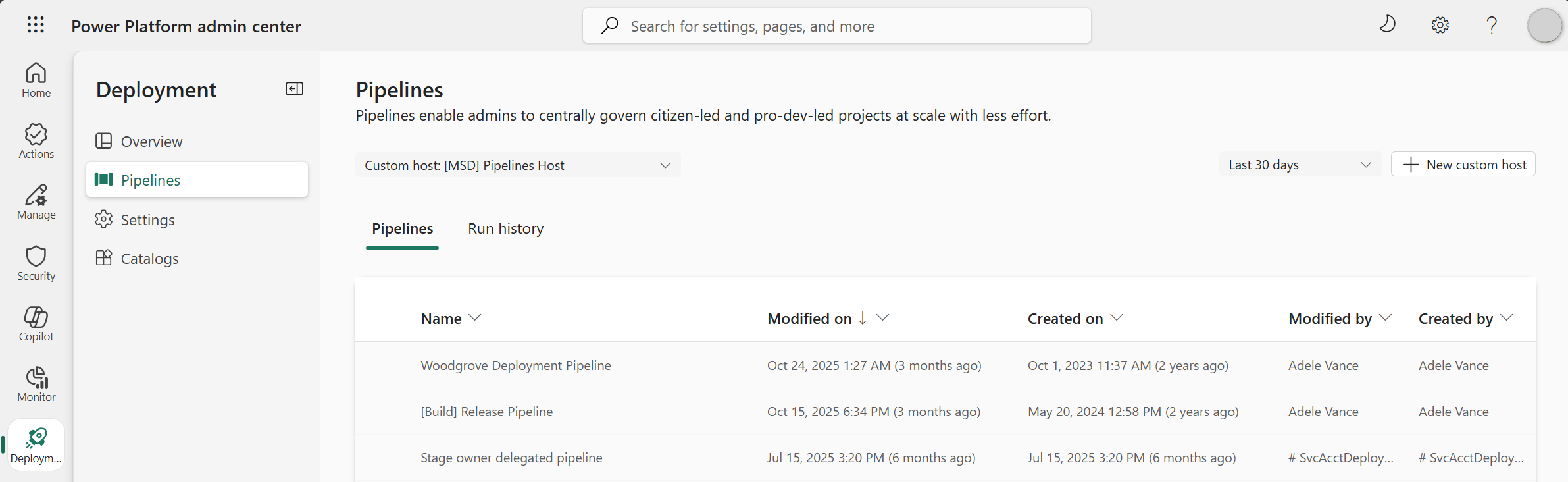
![Power Platform 管理センターの [展開] ページ](media/admin-deployment-hub/deployment-page-ppac.png#lightbox)
Note
現在、展開ページには、展開パイプライン構成アプリ 内で使用できるすべての機能があるわけではありません。
展開ページの使用
- Power Platform 管理センターにサインインします。
- ナビゲーション ウィンドウで、展開 を選択します。
- 目的のパイプライン ホストを選択します。 現在、デプロイ データはホスト間で集計されていません。
Power Platform の ALM プロセスの詳細情報
はじめに セクションでは、ベスト プラクティスを使用して展開を設定するために役立つ学習コンテンツとガイダンスを提供します。
一元的に展開を管理する
Power Platform のパイプラインを使用して、組織全体のエンドツーエンドの展開プロセスを管理できます。 展開ページでは、テナント内のすべてのパイプラインと展開アクティビティを簡単に表示できます。
管理者は、プラットフォーム ホストを含むテナント内のすべての パイプライン ホスト 環境を表示し、ホストを選択 して、そのホストによって管理されているすべてのパイプラインと展開履歴を表示できます。
左側 の ナビゲーション ウィンドウで [パイプライン] を選択して、パイプライン ホスト内のすべてのアクティブなパイプラインを表示します。
Note
- フィルターを変更することで、過去 365 日間まで表示できます。
- パイプライン ホスト環境に移動し、 Deployment Pipelines 構成アプリを開くと、追加情報と高度なパイプライン構成にアクセスできます。
[実行履歴] ビューには、選択したパイプライン ホストによって管理されているすべてのデプロイ アクティビティが表示されます。
すべてのデプロイの 開始時刻 と 終了時刻 。
各デプロイを容易にしたパイプライン。
ソース は、ソリューションが開発およびエクスポートされた開発環境です。
ターゲット は、パイプラインがデプロイされる宛先環境です。 たとえば、統合テスト、ユーザー受け入れテスト (UAT)、運用などです。
状態 は、デプロイが進行中か、成功したか、失敗したか、取り消されたかを示します。
ソリューション は、成果物の名前と、ターゲット環境にデプロイされた バージョン です。
![デプロイ ハブの [実行履歴] ページ](media/admin-deployment-hub/admin-deploy-hub-run-history.png)
![デプロイ ハブの [実行履歴] ページ](media/admin-deployment-hub/admin-deploy-hub-run-history.png#lightbox)
Important
展開設定の管理
管理者は、選択したパイプライン ホスト内でこれらの 設定 を管理できます (設定はホストごとに個別に管理されます)。
パイプライン環境からマネージド環境への自動変換を有効にします。 これにより、パイプライン環境が Microsoft コンプライアンス標準を自動的に満たすことができます。 作成者がこの環境にデプロイすると、自動的にマネージド環境に変換されます。
リージョン間のソリューションのデプロイ: 管理者は、異なる地理的な場所にある環境間のデプロイを許可するようにオプトインできます。 たとえば、ホスト環境と運用環境が北米にあり、開発環境がインドにある場合などです。
Important
この設定により、テナント内の地理的リージョン間でデータを共有できます。
作成者が共有ソリューションのデプロイをインポートできるようにする: デプロイされたソリューション のバックアップは、パイプライン ホストに格納されます。 この設定により、管理者以外のユーザーは、展開したソリューションをインポートする機能に加えて、共有されたソリューションをインポートできます。
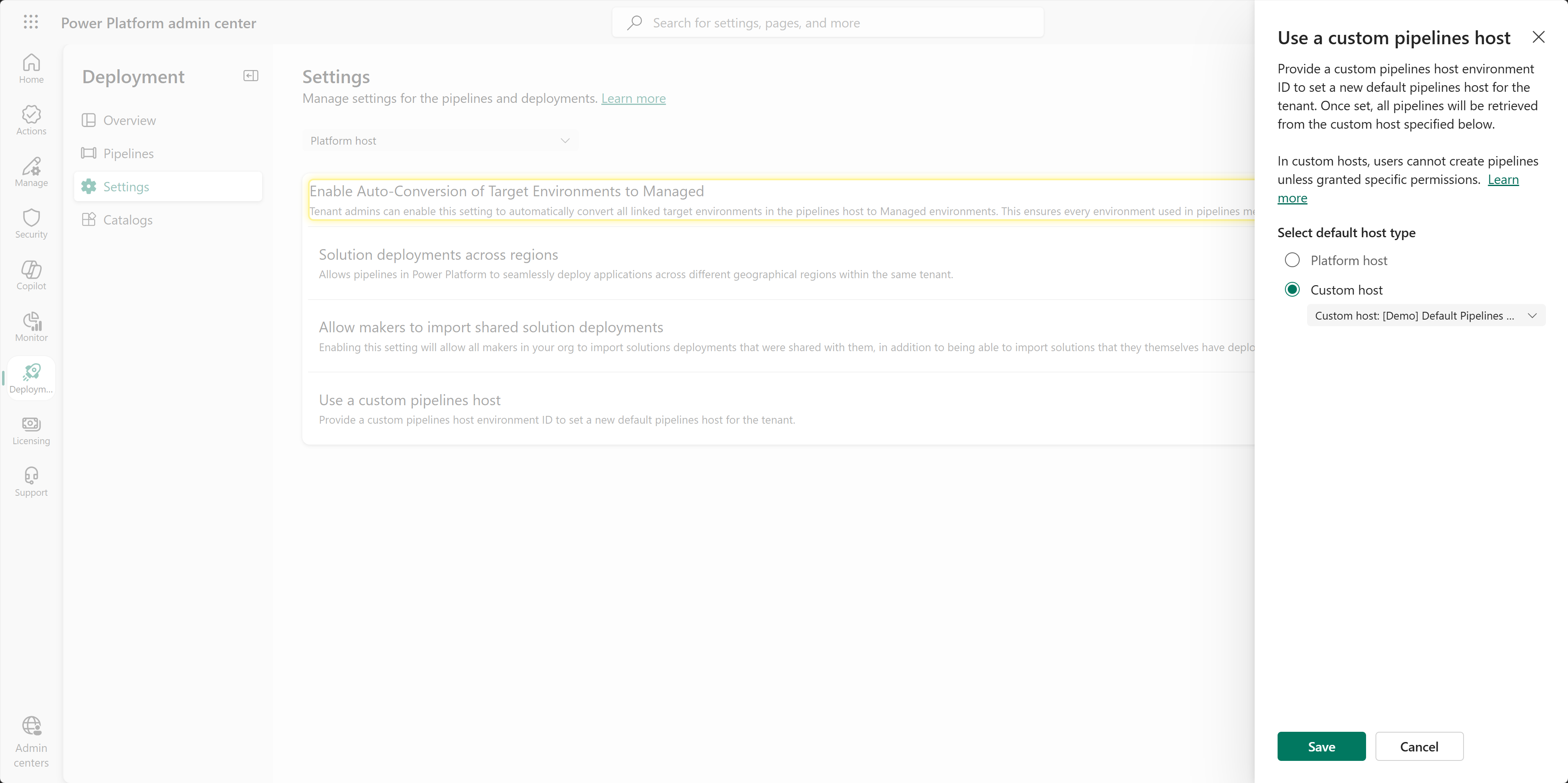
カスタム パイプライン ホストを使用する: テナント全体に 1 つの既定のホストを設定できます。 これは 、個人用パイプライン に代わるものです。つまり、管理者はパイプラインにアクセスできるユーザーを制御し、作成者はプラットフォーム ホストで個人用パイプラインを作成できなくなります。 また、中央チームがテナント全体のデプロイを管理する場合にも役立ちます。 この設定は、 プラットフォーム ホストがホスト ピッカーで選択されている場合にのみ表示されます。
展開リクエストを確認して承認する
展開ページでは、管理者は自分に割り当てられた展開リクエストを承認または拒否します。 まず、サービス プリンシパルを使用して 委任された展開を設定する 必要があります。これは、運用環境に安全に展開するための安全な方法として推奨されます。
管理者がソリューションの変更と共有要求を確認することが重要です。 承認されると、ソリューションが展開され、ソリューション オブジェクトとセキュリティ ロールが自動的に共有されます。 パイプラインのホスト環境内の他の種類の承認も管理できます。
失敗した展開をやり直す
専用の 失敗した展開 ビューは、管理者がエラーをすばやく特定してトラブルシューティングするのに役立ちます。 実行履歴ビューに [失敗] と表示されたデプロイは、操作が [デプロイ] であった場合に詳細パネルで [再試行] を選択することで再試行できます。 再試行を確認すると、確認メッセージが表示されます。
FAQ
マネージド環境はデプロイ パイプラインに必要であり、これは組織にとって何を意味しますか?
Yes. Power Platform デプロイ パイプラインで使用されるすべてのターゲット環境は、常に準拠した使用のために管理環境である必要があります。 この要件は、ガバナンスの強化、セキュリティの強化、およびライセンス管理の合理化によって、組織のメリットを得るのに役立ちます。
2026 年 10 月からアンマネージド ターゲット環境にパイプラインをデプロイするとどうなりますか?
2026 年 10 月以降、パイプラインがアンマネージド ターゲット環境にデプロイされると、管理者のデプロイ ページから管理者に通知されます。 管理者は、通知から 30 日以内にターゲットのマネージド環境を有効にすることを承認して、今後のパイプラインのデプロイがブロックされないようにする必要があります。
管理者は、デプロイ ターゲットのマネージド環境を個別に有効にすることも、 自動有効化を有効にすることもできます。 さらに時間が必要な場合、管理者は環境ごとに 30 日間の拡張機能を 1 つ追加要求できます。 猶予期間または拡張機能の有効期限が切れると、システムはアンマネージド ターゲット環境へのパイプラインのデプロイをブロックします。
テナント管理者のアクセス許可を持たない作成者は何ができますか?
作成者は、影響を受けるターゲットを表示し、許可された期間中にデプロイを続行し、1 回限りの拡張機能を確認できますが、マネージド環境を有効にすることはできません。 カウントダウンの有効期限が切れる前に、管理された環境を有効にするようにテナント管理者に依頼します。これを有効にすると、デプロイ ブロックが削除されます。
自動有効化でこの展開ブロックを防ぐことができますか?
Yes. Power Platform または Dynamics 365 管理者は、各パイプライン ホストのデプロイ>Settings で自動変換を有効にできるため、アンマネージド ターゲットは次のデプロイで管理されます。 自動変換をオフにしても、パイプライン ターゲットがマネージド環境になるという要件は削除されません。
管理者は、影響を受けるターゲットの管理対象環境をどこで見つけて有効にできますか?
Power Platform 管理センターで[ デプロイ]を開き、パイプライン ホストを選択して、 変換する環境を確認します。 Power Platform とDynamics 365管理者は、1 つ以上の環境を選択し、マネージド環境を有効にすることができます。 各パイプライン ホストを個別に確認します。
マネージド環境のチェックは、既にデプロイされているソリューションに影響しますか?
これらのパイプライン チェックにより、新しいデプロイがブロックされます。既にデプロイされているものは無効になりません。 個別のライセンス要件が引き続き適用されます。ライセンスの対象範囲、容量、自動要求ポリシーを確認します。
個人用パイプラインへのアクセスを制限できますか?
Yes. Power Platform 管理センター >展開>設定>カスタム パイプライン ホストを使用 に移動して、カスタム パイプライン ホストを選択します。 既存のカスタム ホストがない場合は、作成します。 設定を保存します。
これによりプラットフォーム ホストの動作がオーバーライドされ、カスタム ホスト環境でアクセス権を 付与 しない限り、非管理者はパイプラインを使用できません。