Important
プレビュー版の Power Platform Dataflows と Dataverse for Teams の統合は、2026 年 10 月 31 日に廃止されます。
- 2026 年 9 月 1 日: 新しいデータフローの作成は無効になっています。
- 2026 年 10 月 1 日: エクスペリエンスは非推奨としてマークされ、更新は無効になっています。
- 2026 年 10 月 31 日:Teams と Power Apps Maker のデータフロー エントリ ポイントは削除または無効になります。
既存のデータフローは削除されませんが、廃止された Teams エクスペリエンスを通じて更新されたり、アクセスできなくなったりすることはありません。
この廃止は、Dataverse for Teams の Power Platform データフローにのみ影響します。 Power BI、Power Automate、Dynamics 365 アプリ、または Dataverse for Teams の外部のPower Appsエクスペリエンスのデータフローには影響しません。
次のステップ
中断を回避するには、更新が無効になる前にデータフローを移行します。 次のいずれかの移行パスを選択します。
- Teams 環境を完全な Dataverse にアップグレードし、Power Apps Maker で標準の V2 データフローを使用します。
- Microsoft Fabricで Dataflow Gen2 に移行します。
Microsoft Dataverse for Teams は、Microsoft Teams用の組み込みのローコード データ プラットフォームを提供します。 リレーショナル データ ストレージ、豊富なデータの種類、エンタープライズ レベルのガバナンス、ワン クリック ソリューションのデプロイを提供します。 Dataverse for Teams を使用すると、誰でも簡単にアプリを構築してデプロイできます。
今日まで、Dataverse for Teams にデータを取り込む方法は、テーブルにデータを直接手動で追加することでした。 このプロセスはエラーが発生しやすく、スケーラブルではありません。 しかし、セルフサービスのデータ準備を使用すると、データを見つけてクリーンアップし、整形し、Dataverse for Teams にインポートできるようになりました。
組織のデータが既に別の場所に配置されている場合は、Power Query データフローを使用してコネクタを介してデータに直接アクセスし、データを Dataverse for Teams に読み込むことができます。 組織のデータを更新すると、1 回のクリックでデータフローを更新でき、Dataverse for Teams のデータも更新されます。 Power Query データ変換を使用して、データを簡単に検証およびクリーンアップし、アプリのデータ品質を適用することもできます。
さまざまなソースからデータを取得し、使用できるように準備するために、データフローが導入されました。 使い慣れた セルフサービス Power Query エクスペリエンスを使用してデータフローを簡単に作成し、データの取り込み、変換、統合、強化を行うことができます。 データフローを作成するときは、データに接続し、データを変換し、データを Dataverse for Teams テーブルに読み込みます。 データフローが作成されると、Dataverse テーブルにデータをインポートするプロセスが開始されます。 その後、そのデータを活用するアプリの構築を開始できます。
データフロー ページからデータフローを作成する
この例では、OneDrive にある Excel ファイルから Dataverse for Teams にデータを読み込みます。
Teams Web バージョンにサインインし、Power Apps のリンクを選択します。
[ ビルド ] タブを選択し、[ データフロー (プレビュー)] を選択します。
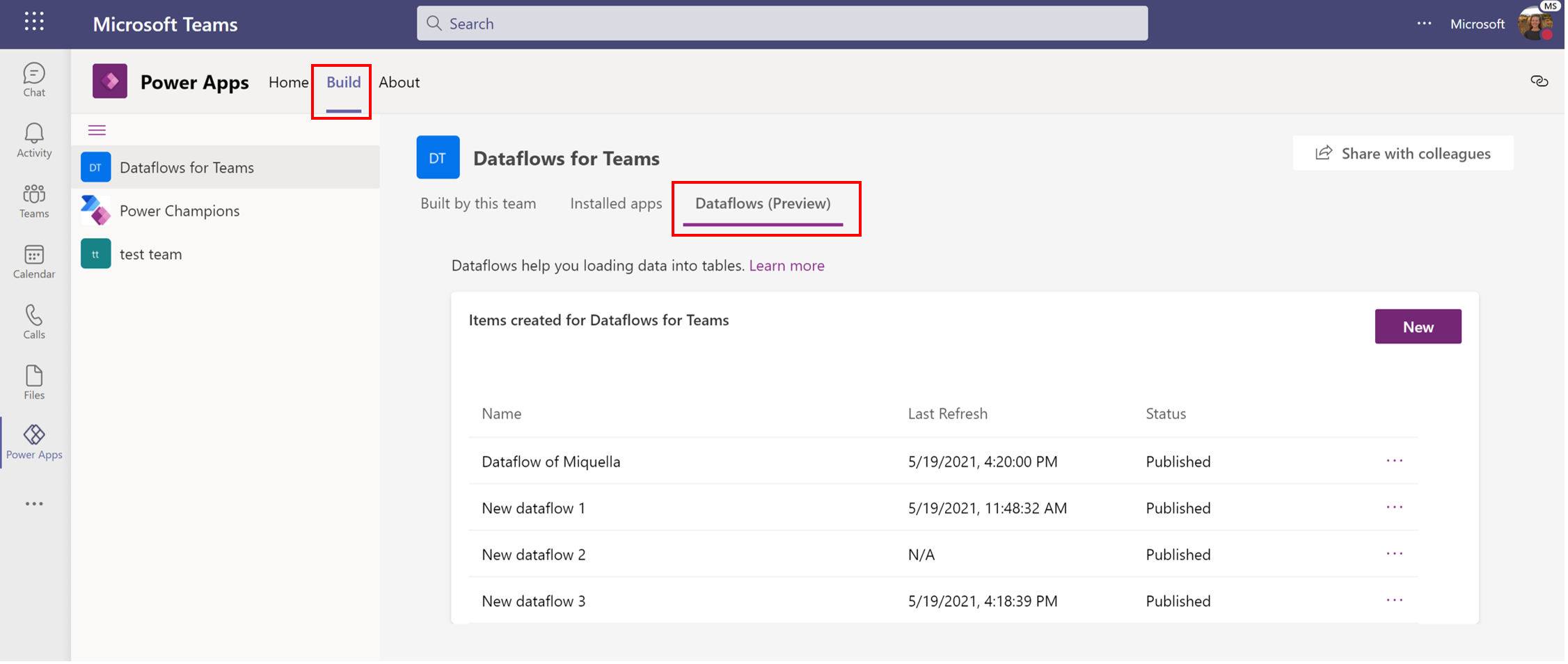
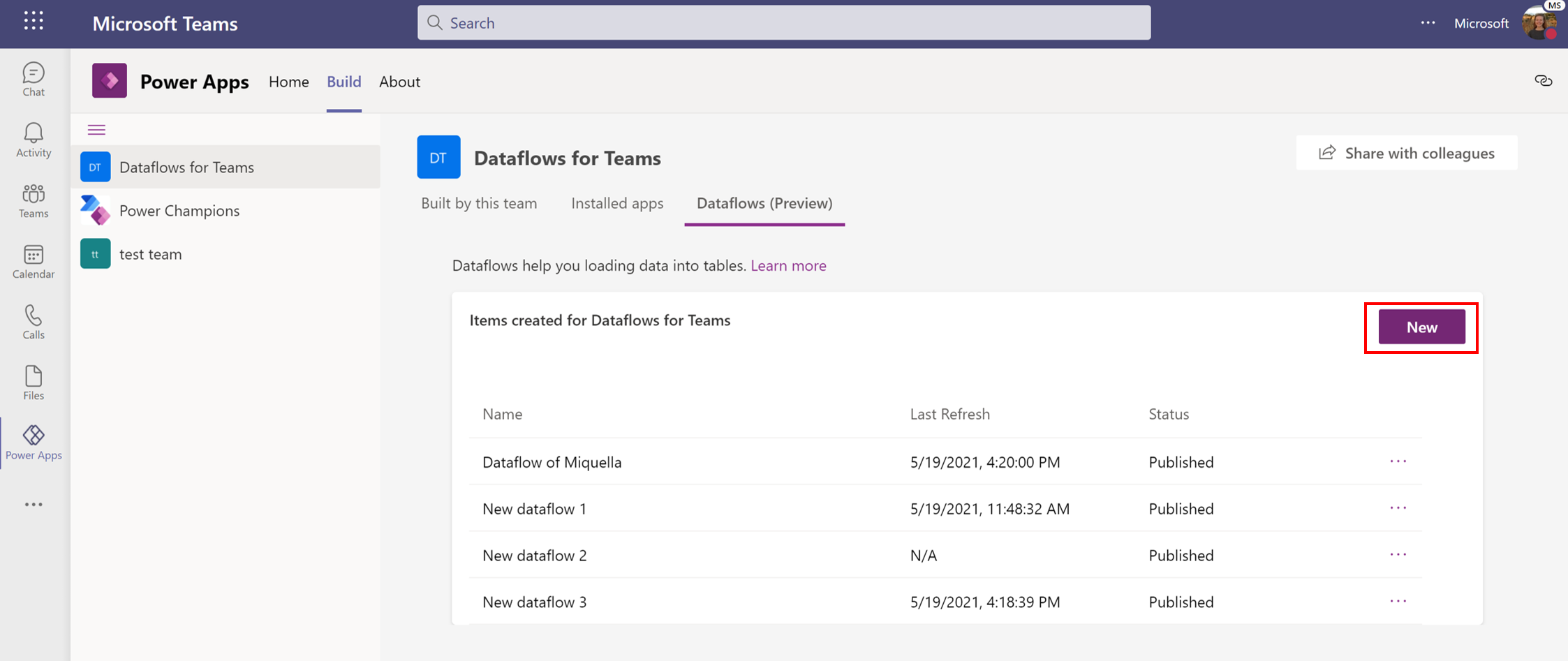
新しいデータフローを作成するには、[ 新規 ] ボタンを選択します。
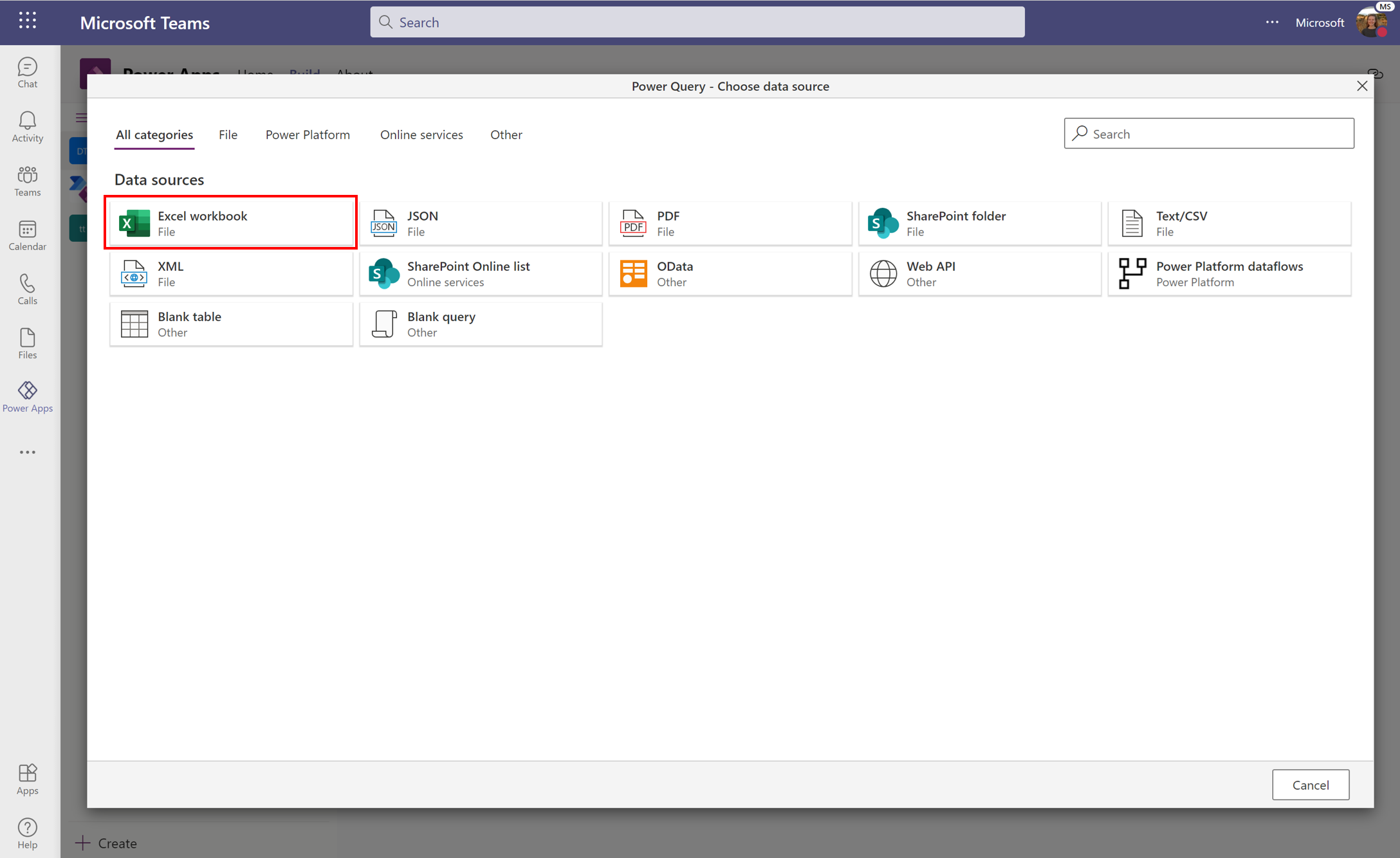
Excel ワークブック コネクタを選択します。
[ファイル パス] または [URL] に URL アドレスを入力するか、[OneDrive の参照] ボタンを使用して OneDrive フォルダー内を移動します。 目的のファイルを選択し、[ 次へ ] ボタンを選択します。 OneDrive 接続の使用またはデータの取得の詳細については、「 SharePoint ファイルと OneDrive for Business ファイルのインポート または他のソースからの データの取得 」を参照してください。
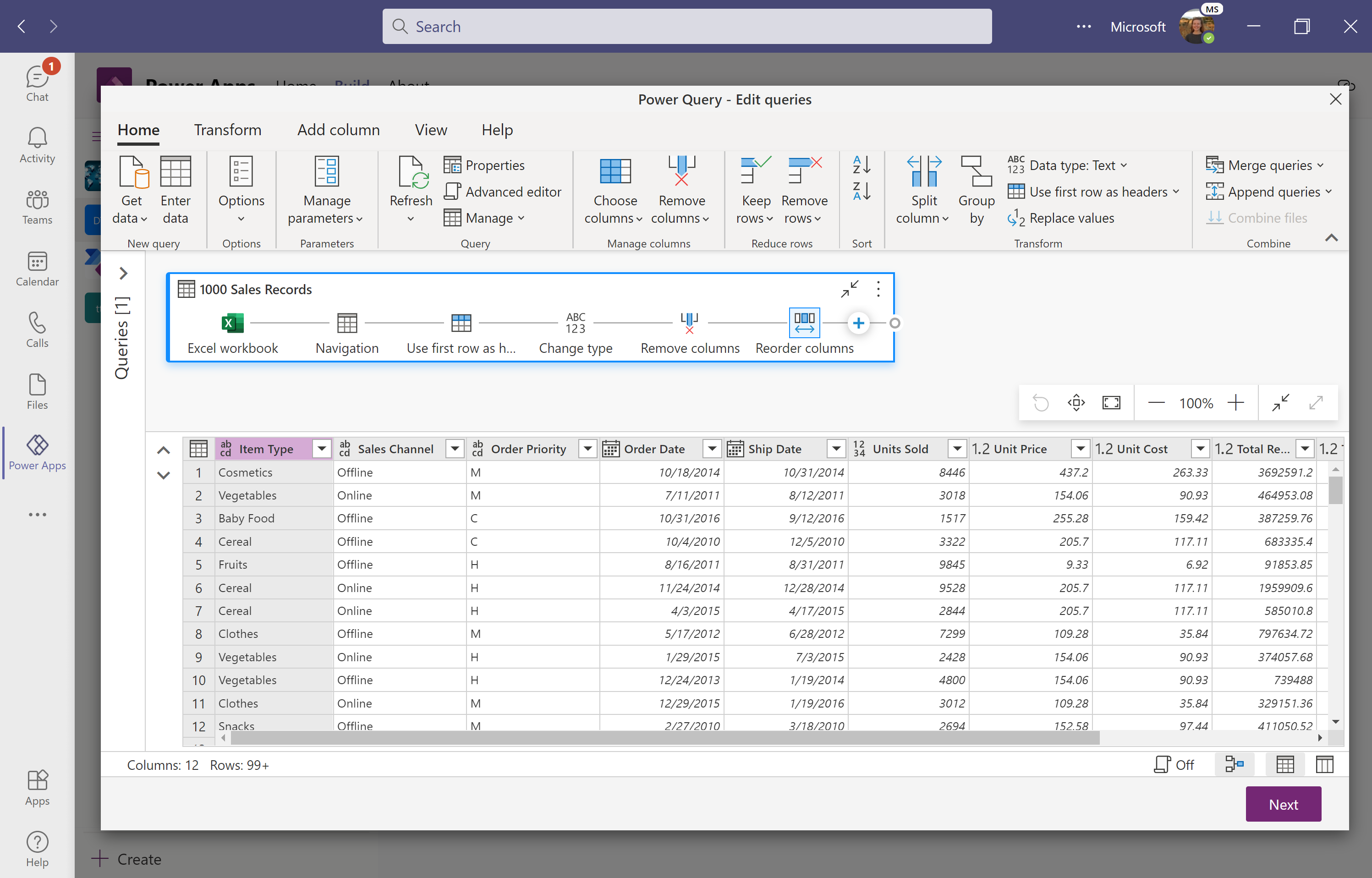
ナビゲーターで、Excel ファイルに存在するテーブルを選択します。 Excel ファイルに複数のシートとテーブルがある場合は、目的のテーブルのみを選択します。 完了したら、[ データの変換] を選択します。
Power Query を使用してデータをクリーンアップして変換します。 すぐに使用できる変換を使用して、欠損値を削除したり、不要な列を削除したり、データをフィルター処理したりできます。 Power Query を使用すると、データに 300 を超える異なる変換を適用できます。 Power Query 変換の詳細については、「 Power Query を使用してデータを変換する」を参照してください。 データの準備が完了したら、[ 次へ] を選択します。
[ テーブルのマップ] で、[ 新しいテーブルに読み込む ] を選択して、Dataverse for Teams に新しいテーブルを作成します。 既存のテーブルにデータを読み込むこともできます。 [ テーブルのマップ ] 画面では、 一意のプライマリ名列 と 代替キー列 (省略可能) を指定することもできます。 この例では、これらの選択は既定値のままにします。 データのマッピングとさまざまな設定の詳細については、 標準データフローのフィールド マッピングに関する考慮事項を参照してください。
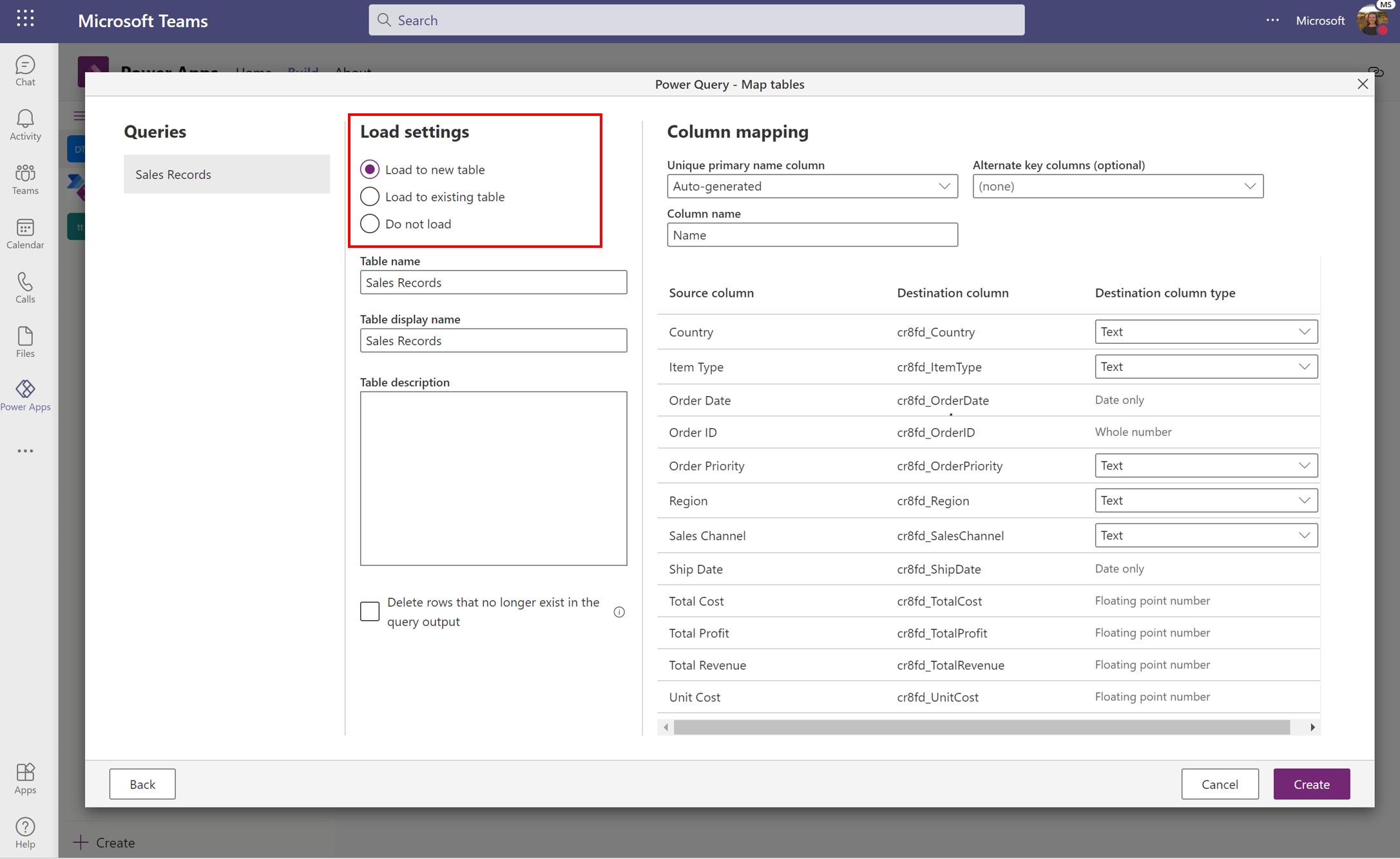
[ 作成] を選択してデータフローを完了します。 データフローを作成すると、Dataverse for Teams へのデータの読み込みが開始されます。 このプロセスには時間がかかる場合があり、管理ページを使用して状態を確認できます。 データフローが実行を完了すると、そのデータを使用できます。
データフローの管理
作成したデータフローは、[データ フロー (プレビュー)] タブから管理できます。ここでは、すべてのデータフローの状態、データフローが最後に更新された日時を確認し、アクション バーからアクションを実行できます。
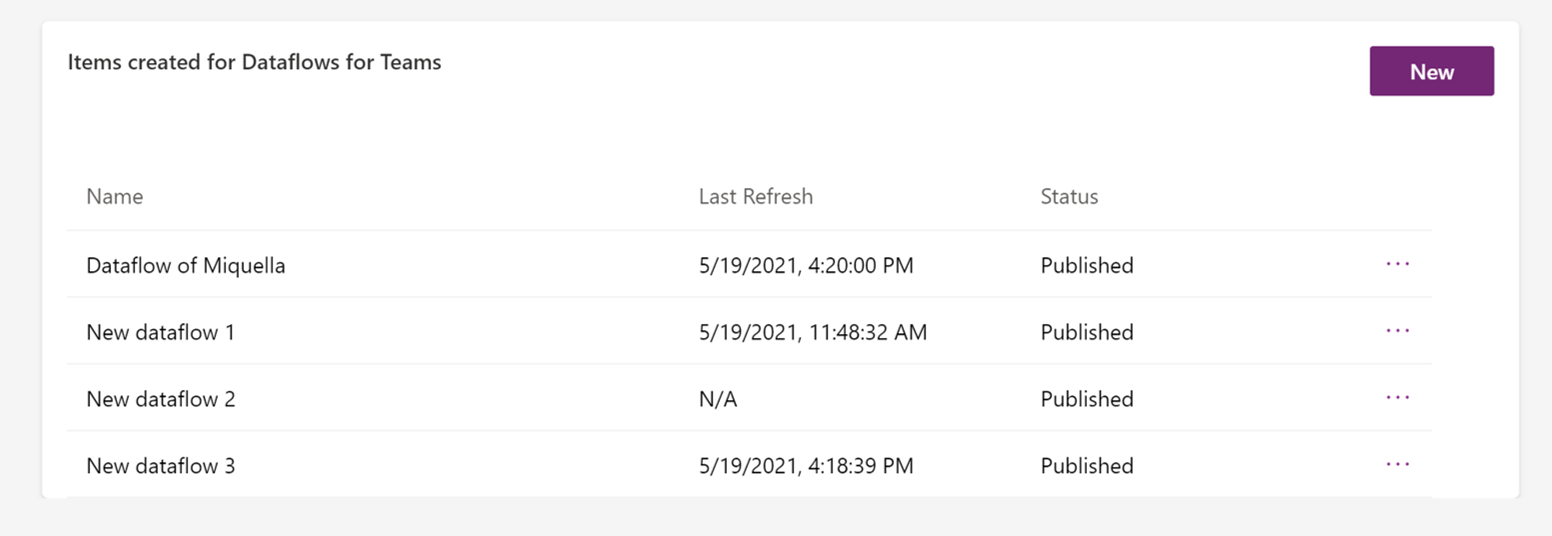
[ 最終更新 ] 列では、データが最後に更新された日時を確認できます。 更新に失敗した場合は、エラー表示が表示されます。 エラー表示を選択すると、エラーの詳細と、それに対処するための推奨される手順が表示されます。
[状態] 列には、データフローの現在の状態が表示されます。 次の状態があります。
- 進行中の更新: データフローは、ソースから Dataverse Tables へのデータの抽出、変換、読み込みを行います。 変換の複雑さとデータ ソースのパフォーマンスによっては、このプロセスに数分かかることがあります。 データフローの状態を頻繁に確認することをお勧めします。
アクション バーに移動するには、3 つのドット "..." を選択します。 データフローの横に表示されます。
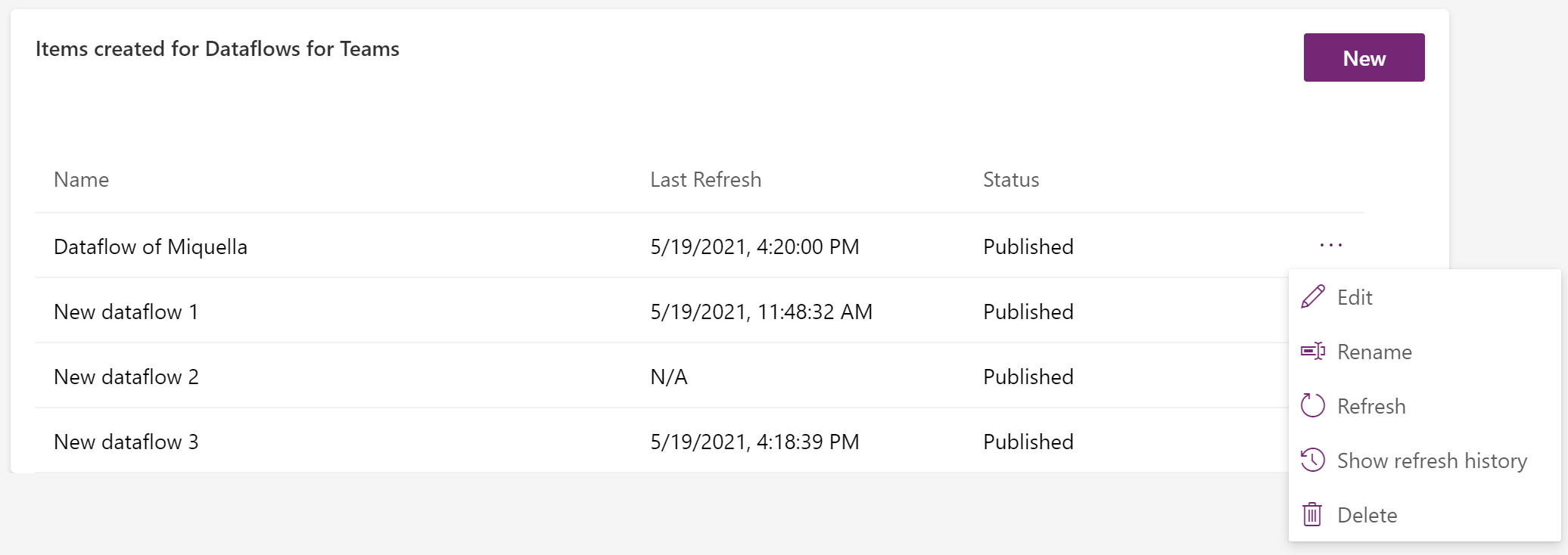
ここでは次を実行できます。
- 変換ロジックまたはマッピングを変更する場合は、データフローを編集します。
- データフローの名前を変更します。 作成時に自動生成された名前が割り当てられます。
- データフローを更新します。 データフローを更新すると、データが更新されます。
- データフローを削除します。
- 更新履歴を表示します。 これにより、前回の更新の結果が得られます。
[ 更新履歴の表示 ] を選択すると、データフローの最後の更新に関する情報が表示されます。 データフローの更新が成功すると、Dataverse で追加または更新された行の数を確認できます。 データフローの更新が成功しなかった場合は、エラー メッセージを使用して理由を調査できます。

Teams のデータフローは軽量バージョンです
Teams のデータフローは、作成者ポータルのデータフローの軽量バージョンであり、Dataverse for Teams にのみデータを読み込むことができます。 Teams のデータフローは、データの 1 回限りのインポート用に最適化されていますが、データフロー管理ページの更新ボタンを使用して手動でデータを更新できます。 完全なデータフロー機能が必要な場合は、 環境をアップグレードできます。
Teams のデータフローでサポートされているデータ ソースは次のとおりです。
- Excel (OneDrive)
- テキスト/CSV (OneDrive)
- PDF (OneDrive)
- SharePoint Online フォルダー
- SharePoint Online リスト
- XML (OneDrive)
- JSON (OneDrive)
- OData
- Web API
注
Teams のデータフローでは、オンプレミスのファイルの場所など、オンプレミスのデータ ソースはサポートされていません。
次の表に、Teams の Dataverse のデータフローと Dataverse のデータフローの主な機能の違いを示します。
| データフロー機能 | Dataverse for Teams | Dataverse |
|---|---|---|
| 標準データフロー | イエス | イエス |
| 分析データフロー | いいえ | イエス |
| ゲートウェイのサポート | いいえ | イエス |
| 手動更新 | イエス | イエス |
| スケジュールされた更新 | いいえ | イエス |
| 増分更新 | いいえ | イエス |
| 標準テーブル | いいえ | イエス |
| カスタム テーブル | イエス | イエス |
| 完全な PQ 機能 | イエス | イエス |
| サポートされているコネクタ | コネクタのサブセット | すべてのコネクタ |
| 小さなデータボリューム | イエス | イエス |
| より大きなデータ ボリューム | いいえ 1 | イエス |
1 Dataverse for Teams に読み込むことができるデータの量に制限はありませんが、大量のデータを読み込む際のパフォーマンスを向上させるために、Dataverse 環境をお勧めします。