Tip
Power BI Dataflow Gen1 は従来の状態になり、新機能への投資を受け取ることはありません。 Dataflow Gen2 では、カスタム監視ダッシュボードを構築するのではなく、Microsoft Fabric の監視ハブを介してリアルタイムの状態、期間、エラーの詳細を含む組み込みの更新追跡が提供されます。 既存のデータフローのアップグレードの詳細については、「 Dataflow Gen1 から Dataflow Gen2 へのアップグレード」を参照してください。
Power BIデータフロー以外の種類のデータフローを操作する場合は、Power BIを使用してデータフローの更新を監視できます。 この記事では、チームの全員と共有するように独自のダッシュボードを設定する手順について説明します。 このダッシュボードは、更新の成功率、期間などの分析情報を提供します。
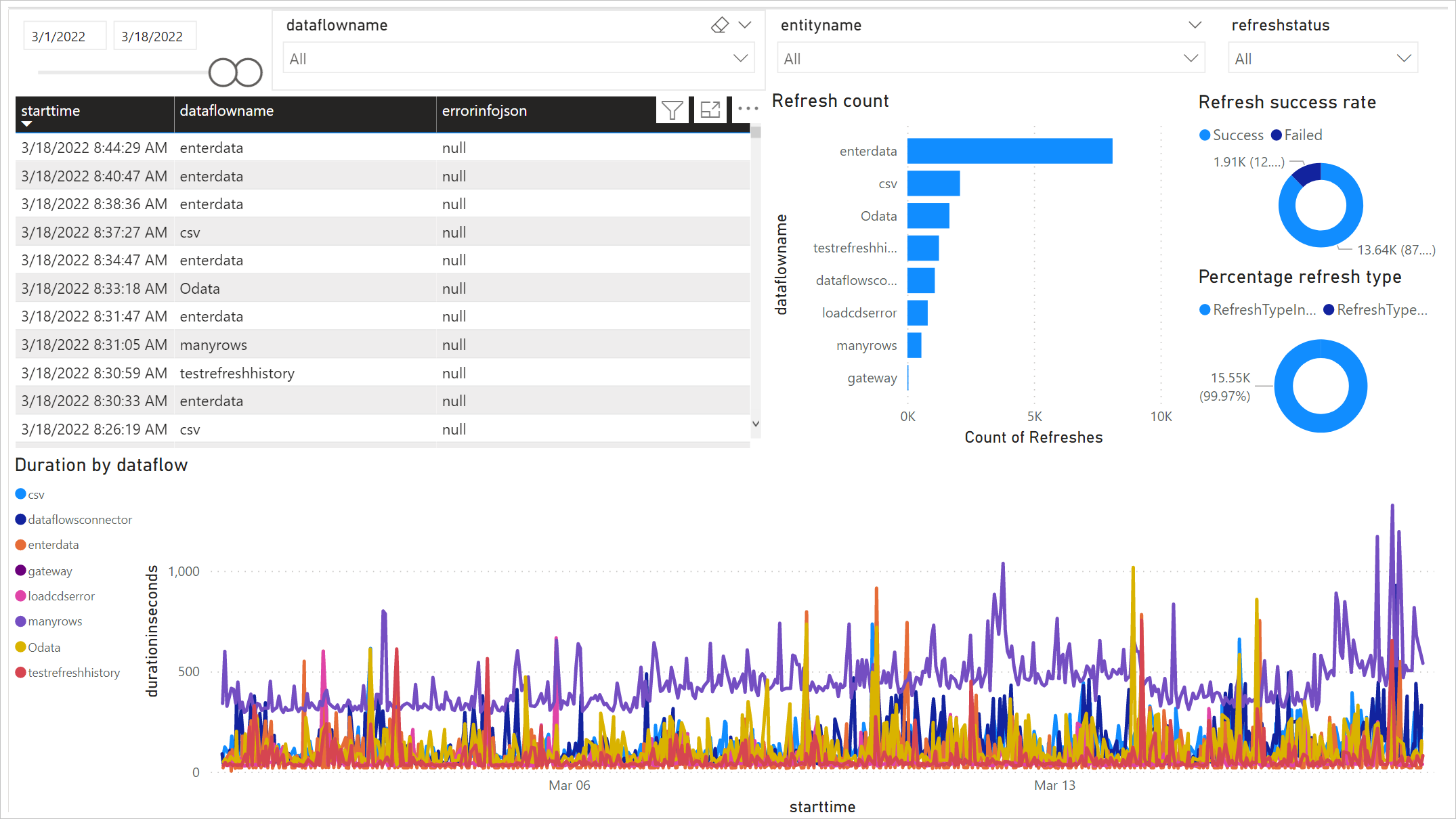
ダッシュボードを設定する
データフロー更新履歴の監視ダッシュボードを設定するには:
Power Apps に移動します。
監視する環境を選択します。
 Settings>Session Details を開きます。
インスタンスの URL をコピーします。これは、
contoso.crm.dynamics.comのようになります。Power BIテンプレートをダウンロードします。
Power BI Desktop でテンプレート ファイルを開き、インスタンスの URL を指定します。
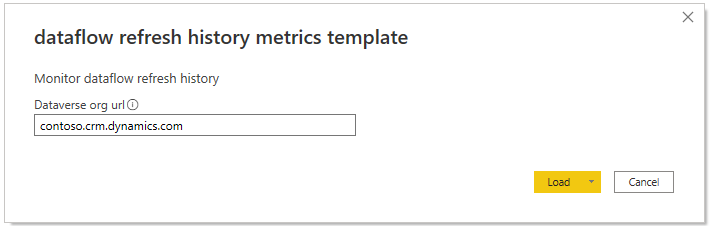
[ 読み込み] を選択します。
このダッシュボードを初めて使用する場合は、サインインするために資格情報の入力が必要になる場合があります。
ダッシュボード内には、エラー、期間、挿入、アップサート、または失敗した行の数に関する情報を含む 2 つのタブがあります。
- データフローの監視
- テーブルの監視
この時点から、必要に応じてダッシュボードを変更し、選択したワークスペースに発行できます。
Dataverse テーブルを検索する場所
新しいテーブルは、お使いの環境ですぐに使用できます。 環境内のテーブルを見つけるには、次の手順を実行します。
Power Apps に移動します。
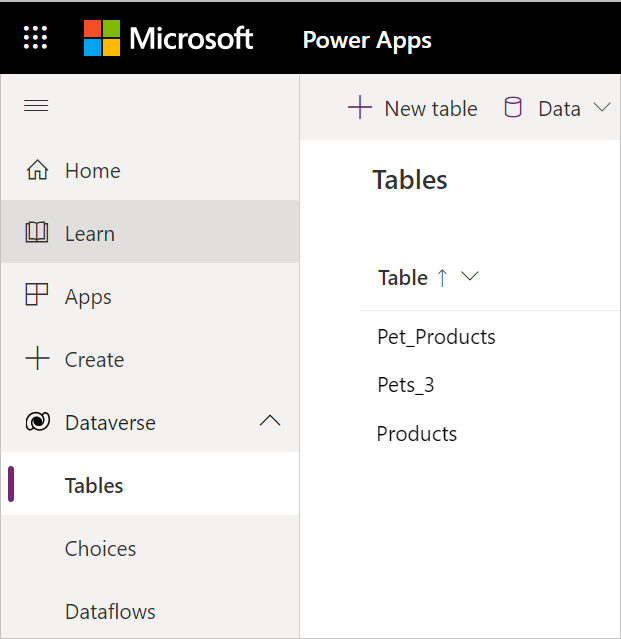
左側のナビゲーション ウィンドウから Dataverse> を選択して、Dataverse テーブルの概要を開きます。
[マネージド テーブル] セクションに移動するには、リスト ドロップダウン ( 既定に設定されている場合があります) を選択し、ドロップダウンから [マネージド ] を選択します。
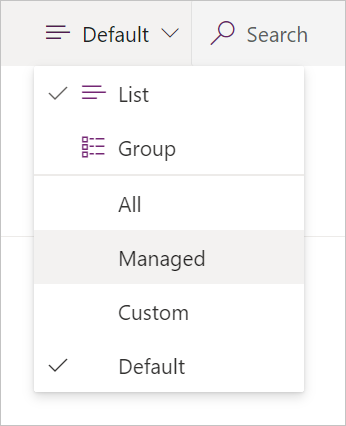
マネージド テーブルが選択されたので、データフロー更新履歴テーブルまで下にスクロールします。データフロー更新履歴テーブルには、
DataflowRefreshHistoryとEntityRefreshHistoryという名前を付ける必要があります。
これらのテーブルには、少なくとも最後の 50 回の更新の履歴が格納されます。 90 日より前の更新履歴レコードは、システムによって削除される可能性があります。 これらのテーブルを使用するには、Power BIを使用して Dataverse コネクタを介してデータを取得することをお勧めします。 また、長期間にわたって分析を実行する場合は、このデータを自己管理テーブルに抽出することをお勧めします。
Power BI データフローの監視
Power BIデータフローを使用する場合は、監視ソリューションを設定するための次のページを確認してください。
- Dataverse を使用してデータフロー監視レポートを作成する
- Power BIセマンティック モデルを使用して、データフロー監視レポートを作成します
- Excelを使用してデータフロー監視レポートを作成します
既知の問題
Power BIを介して Dataverse テーブルに手動で接続しようとすると、テーブルが空のように見えることがあります。 この問題を解決するには、プレビューを更新するだけで済みます。