Tip
Power BI Dataflow Gen1 は従来の状態になり、新機能への投資を受け取ることはありません。 Fabric アクセス権を持つ Premium のお客様には、 Dataflow Gen2 が推奨されるパスであり、パフォーマンス、スケール、信頼性、機能、および組み込みの AI の改善が提供されます。 Pro/PPU のお客様は、これらのシナリオの Gen2 ガイダンスが進化するため、引き続き Gen1 を使用できます。 アップグレードのガイダンスについては、「 Dataflow Gen1 から Dataflow Gen2 への アップグレード」を参照してください。
データフローは、データを抽出し、変換して保存先ストレージに読み込み、さまざまなシナリオで使用できるようにするために使用されます。 すべての保存先ストレージが同じ特性を共有するわけではないため、データフローでデータが読み込まれる保存先ストレージによって、一部のデータフロー機能と動作が異なります。 データフローを作成する前に、データがどのように使用されるのかを理解し、ご自身のソリューションの要件に従って保存先ストレージを選択することが重要です。
データフローの保存先ストレージを選択すると、データフローの種類が決まります。 データを Dataverse テーブルに読み込むデータフローは、標準データフロー として分類されます。 データを分析テーブルにロードするデータフローは、分析データフロー として分類されます。
Power BI で作成されるデータフローは、常に分析データフローです。 Power Apps で作成されるデータフローは、データフロー作成時の選択に応じて、標準または分析のいずれかになります。
標準データフロー
標準データフローでは、データが Dataverse テーブルに読み込まれます。 標準データフローは Power Apps でのみ作成できます。 この種類のデータフローを作成する利点の 1 つは、Dataverse のデータに依存するすべてのアプリケーションで、標準データフローによって作成されたデータを操作できることです。 Dataverse テーブルを使用する一般的なアプリケーションは、Power Apps、Power Automate、AI Builder、Power Virtual Agents です。
Power Apps でのデータフローを作成するには:
[Power Apps] タブで、[詳細] を選択します。
データフロー を選択します。
![[その他] ボタンと [データフロー] の選択が強調されている Power Apps ユーザー インターフェイスのスクリーンショット。](media/understanding-differences-between-analytical-standard-dataflows/more-dataflows.png)
新しいデータフローを選択します。
![標準データフローを作成するための [新しいデータフロー] オプションを示す Power Apps ユーザー インターフェイスのスクリーンショット。](media/understanding-differences-between-analytical-standard-dataflows/create-standard-dataflow.png)
最初のデータフローを作成する場合は、[データフローを作成する] ボタンを選択することもできます。
注
Power Platform データフロー ユーザーには、標準 V1 データフローから標準 V2 データフローに移行することをお勧めします。 Standard V1 データフローは、2025 年 5 月 31 日に廃止されました。 この日付の時点で、すべての標準 V1 データフローは更新できなくなり、ユーザーはそれらを作成または編集できなくなります。 ただし、既存の標準 V1 データフローは削除されません。 標準 V2 データフローへの移行の詳細については、「 標準 V1 データフローを標準 V2 データフローに移行するを参照してください。
次の表に、標準 V2 データフローの主な機能を示し、機能の動作に関する情報を示します。
| 機能 | 標準 V2 |
|---|---|
| 顧客テナントごとに自動スケジュールを使用して保存できるデータフローの最大数 | 無制限 |
| クエリまたはテーブルごとに取り込まれるレコードの最大数 | 無制限。 現在、クエリまたはテーブルごとに取り込むことができるレコードの最大数は、取り込み時点での Dataverse サービス保護制限に依存しています。 |
| 増分更新ポリシー | サポートされています |
| 回復性 | Dataverse サービス保護制限が検出された場合、レコードは最大 3 回再試行されます。 |
| Power Automate の統合 | サポートされています |
分析データフロー
分析データフローは、分析用に最適化されたストレージ タイプ (Azure Data Lake Storage) にデータを読み込みます。 Microsoft Power Platform 環境と Power BI ワークスペースは、それらの製品ライセンスにバンドルされた、マネージド型の分析ストレージの場所をお客様に提供します。 Power BIお客様は、組織のAzure Data Lake Storage アカウントをデータフローの宛先としてリンクすることもできます。 既存の分析 Power Platform データフローでは顧客所有のストレージを使用することもできますが、Bring Your Own Lake (BYOL) を使用する新しいデータフローの作成は 2026 年 10 月 31 日に終了します。
分析データフローでは、追加の分析機能を使用できます。 たとえば、Power BI の AI 機能との統合や、後で説明する計算されたテーブルの使用などです。
Power BI で分析データフローを作成できます。 既定では、データは Power BI のマネージド ストレージに読み込まれます。 ただし、組織の Azure Data Lake Storage にデータを格納するように Power BI を構成することもできます。

Power Apps と Dynamics 365 Customer Insights のポータルで、分析用データフローを作成することもできます。 新しい分析 Power Platform データフローには、Dataverse マネージド分析ストレージを使用します。 2026 年 10 月 31 日まで、組織のAzure Data Lake Storage アカウントを選択することもできます。
![Power Platform で分析データフローを作成する方法を示す [新しいデータフロー] ダイアログのスクリーンショット。](media/understanding-differences-between-analytical-standard-dataflows/create-analytical-dataflow-power-platform.png)
Important
2026 年 10 月 31 日以降、BYOL を通じて顧客所有のAzure Data Lake Storageを使用する新しい分析 Power Platform データフローを作成できなくなります。 既存の BYOL データフローは引き続き実行され、既存の CSV ファイルは引き続き使用できます。 詳細と代替方法については、「データフロー ストレージの接続Azure Data Lake Storage Gen2」を参照してください。
AI 統合
場合によっては、要件に応じて、データフローを通じて AI および機械学習の機能をデータに適用することが必要になることがあります。 これらの機能は Power BI データフローで使用でき、Premium ワークスペースが必要です。

次の記事では、データフローで AI 機能を使用する方法について説明しています。
上記の 2 つのシナリオに一覧表示された機能 は、Power BI に固有のものであり、Power Apps または Dynamics 365 Customer Insights ポータルでデータフローを作成するときには使用できません。
計算されたテーブル
計算テーブルを使用する理由の 1 つは、大量のデータを処理できることです。 計算されたテーブルは、これらのシナリオに役立ちます。 データフロー内にテーブルがあり、同じデータフロー内の別のテーブルが最初のテーブルの出力を使用する場合、このアクションにより計算テーブルが作成されます。
計算されたテーブルは、データ変換のパフォーマンスに役立ちます。 最初のテーブルで必要な変換を複数回再実行するのではなく、計算されたテーブルで 1 回だけ変換が行われます。 その後、結果は他のテーブルで複数回使用されます。
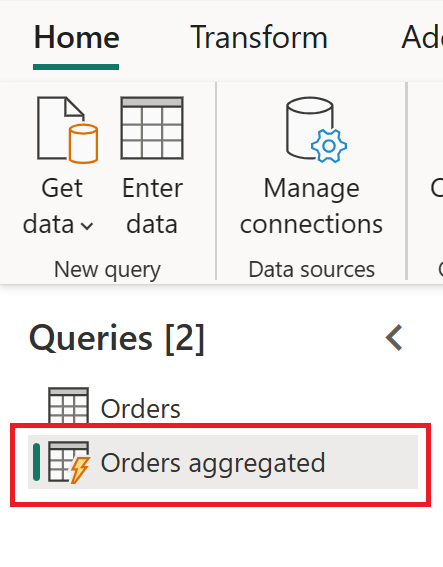
計算テーブルの詳細については、データフローでの計算テーブルの作成を参照してください。
計算テーブルは分析データフローでのみ使用できます。
標準データフローと分析データフロー
次の表に、標準テーブルと分析テーブルの相違点をいくつか示します。
| 操作 | Standard | 分析 |
|---|---|---|
| 作成する方法 | Power Platform データフロー | Power BI データフロー データフローの作成時に [分析エンティティのみ] チェックボックスを選択して Power Platform データフローを作成します。 |
| ストレージ オプション | Dataverse | Power BI データフロー向けの Power BI によって提供される Azure Data Lake Storage、Power Platform データフロー向けの Dataverse によって提供される Azure Data Lake Storage、または Power BI および既存の Power Platform BYOL データフロー向けのお客様が提供する Azure Data Lake Storage |
| Power Query のデータ変換 | はい | はい |
| AI 関数 | いいえ | はい |
| 計算されたテーブル | いいえ | はい |
| 他のアプリケーションで使用可能 | はい (Dataverse を通して) | Power BI データフロー: Power BI 内のみ Power Platform データフローまたは Power BI 外部データフロー: はい (Azure Data Lake Storage を通して) |
| 標準テーブルへのマッピング | はい | はい |
| 増分読み込み | デフォルトのインクリメンタルロード 読み込みの設定で [クエリ出力に存在しない行を削除します] チェックボックスを使用して変更できます |
既定のフルロード 増分更新を設定できます (データフローの設定で増分更新を設定する) |
| スケジュールされた更新 | はい | はい。エラー発生時にデータフロー所有者に通知する可能性があります |
各データフローの種類を使用するシナリオ
ここでは、データフローの種類ごとにサンプル シナリオとベスト プラクティスの推奨事項をいくつか紹介します。
クロスプラットフォームの使用 - 標準のデータフロー
データフローの構築計画で、複数のプラットフォーム (Power BI だけでなく、その他の Microsoft Power Platform サービスや Dynamics 365 など) に格納されたデータを使用しようとしている場合、標準データフローが最適な選択肢です。 標準データフローでは Dataverse にデータを格納し、他の多くのプラットフォームやサービスを通じてアクセスできます。
大規模なデータ テーブルでの大量のデータ変換 - 分析データフロー
分析データフローは、大量のデータを処理するための優れたオプションです。 また、分析データフローによって、変換の背後での計算の能力も向上します。 Azure Data Lake Storage にデータを格納することで、変換先への書き込み速度が向上します。 大量のデータに対する読み取り/書き込みトランザクションの場合、Dataverse (データを格納する時点で確認するルールが多数存在することがある) と比較して、Azure Data Lake Storage の方が高速です。
AI 機能 - 分析データフロー
データ変換ステージで AI 機能を使用する予定がある場合は、分析データフローを使用すると便利です。この種類のデータフローでサポートされているすべての AI 機能を使用できます。