Power Query では、さまざまな方法で列を分割できます。 この場合、選択した列は文字数で分割できます。
文字数で > 分割列を検索する場所
[ 列の分割] > [文字数で分割 ] オプションは、次の 3 つの場所で確認できます。
[ホーム] タブ - [変換] グループ内の [列の分割] ドロップダウン メニューの下。
![[ホーム] タブの [列の分割] ボタンのスクリーンショット。](media/split-columns-number-characters/icon-home.png)
[変換] タブ — [テキスト列] グループ内の [列の分割] ドロップダウン メニュー。
![[変換] タブの [列の分割] ボタンのスクリーンショット。](media/split-columns-number-characters/icon-transform.png)
[列の分割] オプション内で 列 を右クリックします。
![列の右クリック コンテキスト メニューにある [列の分割] ボタンのスクリーンショット。](media/split-columns-number-characters/right-click-icon.png)
列を文字数で列に分割する
次の表は、この例の初期テーブルで、 Column1 の列は 1 つだけです。
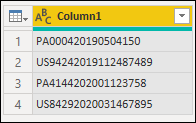
この列には、次の 3 つの値があります。
- アカウント名 - 最初の 6 文字
- Date — yyyyMMdd形式で次の8文字
- 単位 - 残りの文字
この例では、この列を、上記の一覧で説明した値を含む 3 つの列に分割します。
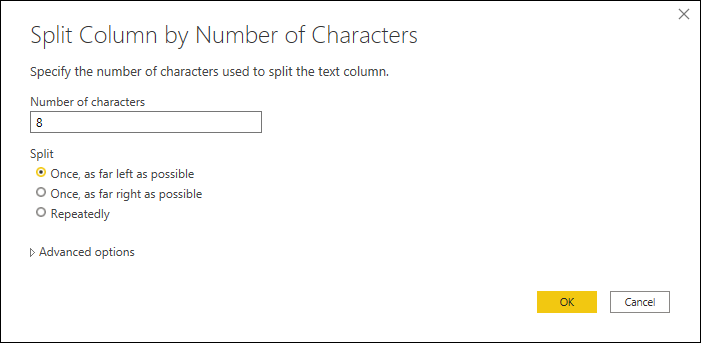
この分割を行うには、列を選択し、列を文字数で分割するオプションを選択します。 文字数で列を分割で、次の構成を適用します。
- 文字数: 6
- 分割: 1回、可能な限り左に
![[列を文字数別に列に分割] ウィンドウのスクリーンショット。](media/split-columns-number-characters/into-columns-split-column-window.png)
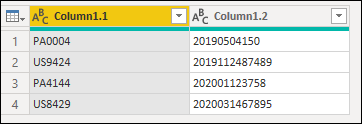
その操作の結果、2 つの列を含むテーブルが得られます。 アカウント名用の 1 つと、日付と単位の結合値を含むもう 1 つ。
注
Power Query では、列が 2 つの列にのみ分割されます。 新しい列の名前には、元の列と同じ名前が含まれます。 ドットと列の分割セクションを表す数値を含むサフィックスが、新しい列の名前に追加されます。
次に、新しい Column1.2 列に対して同じ操作を続行しますが、次の構成を使用します。
- 文字数: 8
- 分割: 1回、可能な限り左に
その操作の結果、3 つの列を含むテーブルが生成されます。 右端にある 2 つの列の新しい名前に注目してください。 列 1.2.1 と Column1.2.2 は、分割列操作によって自動的に作成されました。
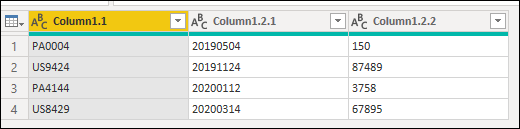
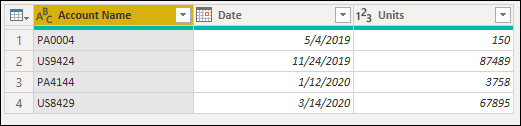
列の名前を変更し、各列のデータ型を次のように定義できるようになりました。
| 元の列名 | 新しい列名 | データの種類 |
|---|---|---|
| 列1.1 | アカウント名 | テキスト |
| Column1.2.1 | 日付 | 日付 |
| Column1.2.2 | 単位 | 整数 |
最終的なテーブルは、次の図のようになります。
列を文字数で行に分割する
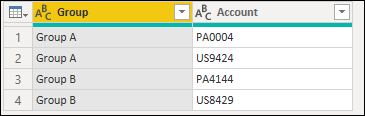
次の表は、この例の最初の表で、 グループ と アカウントの列を示しています。
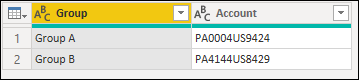
Account 列は、同じセル内に複数の値を保持できます。 各値の長さは文字数が同じで、合計 6 文字です。 この例では、各アカウント値を独自の行に格納できるように、これらの値を分割します。
これを行うには、[ アカウント ] 列を選択し、列を文字数で分割するオプションを選択します。 文字数で列を分割で、次の構成を適用します。
- 文字数: 6
- 分割: 繰り返して行います
- 行に分割
![[文字数別に行に分割] ウィンドウのスクリーンショット。](media/split-columns-number-characters/into-columns-split-rows-window.png)
この操作の結果、同じ数の列を持つテーブルが得られますが、 Account 列の元のセル値内のフラグメントが複数の行に分割されるため、さらに多くの行が返されます。