Important
2026年1月現在、AI Shellプロジェクトはもはや活発なメンテナンスは行われていません。 このプロジェクトは工学的観点からアーカイブされていると考えるべきです。
AI Shell は、コマンド ライン ユーザーが使用する適切なコマンドを見つけ、エラーから回復し、生成されるコマンドと出力をより深く理解できるように作成されました。 AI Shell の使用を開始するには、いくつかの例に従って説明します。
AI シェルの開始
Start-AIShell モジュールの コマンドを使用して、Windows ターミナルでサイドカー エクスペリエンスを開きます。 AI Shell が起動すると、エージェントを選択するように求められます。
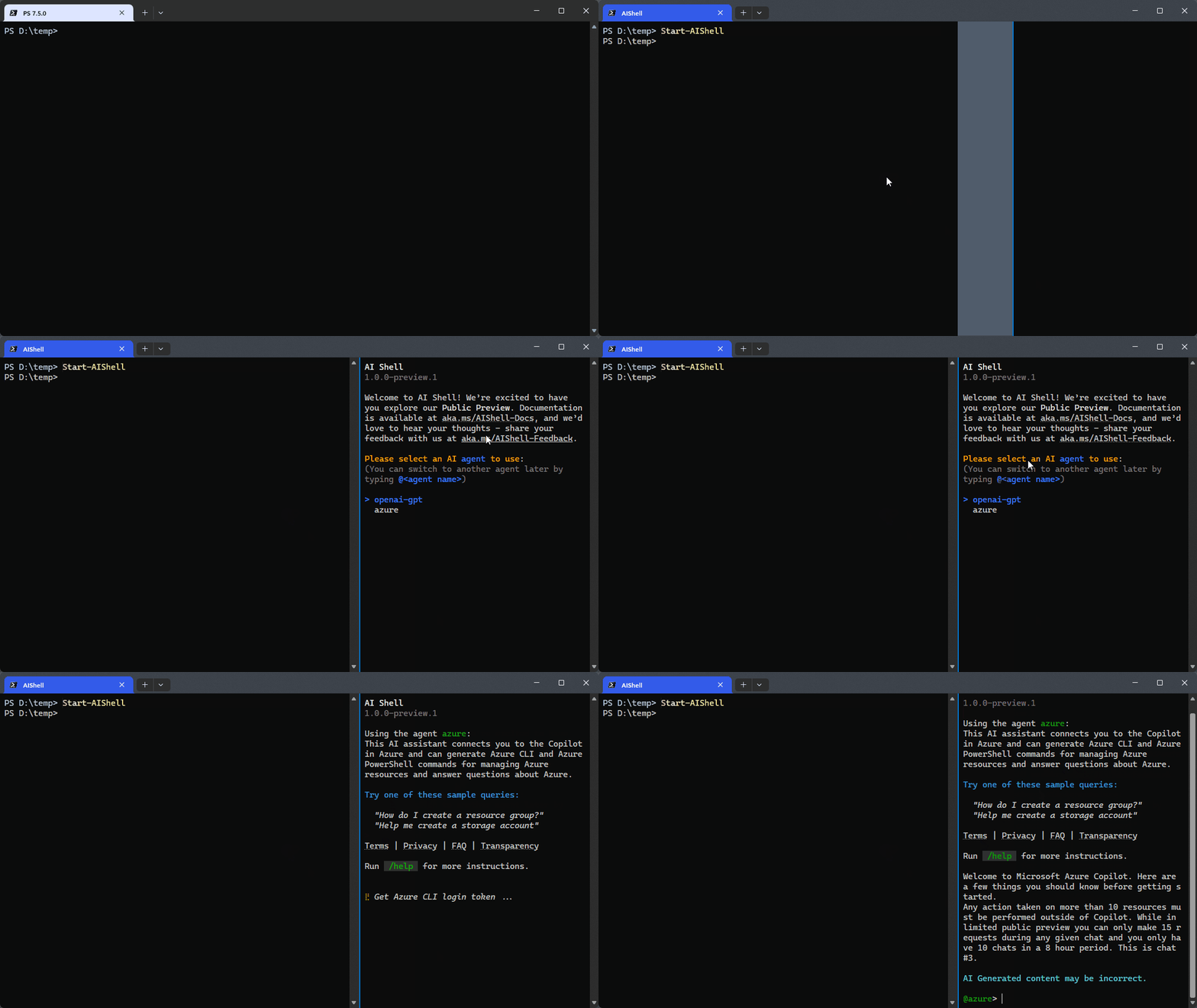
AI シェルの使用
Azure OpenAI エージェントを使用する前に、エンドポイント、API キー、およびシステム プロンプトを含む構成を作成する必要があります。 AI シェルを起動し、エージェントを選択して、/agent config実行します。
開かれた JSON 構成ファイル内で、エンドポイント、デプロイ名、モデルのバージョン、API キーを指定する必要があります。 システム プロンプト プロパティを構成して、モデルを特定のユース ケースに適した環境に設定できます。既定では PowerShell エキスパート向けです。 さらに、OpenAI を使用する場合は、JSON ファイルのコメントアウトされた例で OpenAI の API キーだけを使用してエージェントを構成できます。
AzureエージェントはAzure Copilotの体験を直接コマンドラインに届けるよう設計されています。 Azure CLI と Azure PowerShell コマンドのサポートを提供します。 このエージェントを使用するには、Azure CLI の az login コマンドを使用して Azure にサインインする必要があります。
AI Shell を使用してエージェントと対話する
各エージェントでこれらのサンプル クエリを使用します。
Azure OpenAI エージェント
- "PowerShell で helloworld という名前のテキスト ファイルを作成するにはどうすればよいですか?
- "PowerShell のスイッチとパラメーターの違いは何ですか?
- 自分のコンピューターで CPU 負荷の高い上位 10 のプロセスを取得するにはどうすればよいですか?
Azure Copilot Agent
- "Azure CLI を使用して新しいリソース グループを作成するにはどうすればよいですか?
- "Azure PowerShell で持っているストレージ アカウントを一覧表示するにはどうすればよいですか?
- "Application Insights とは何ですか?
- "Azure CLI を使用して Web アプリを作成する方法"
Azure エージェントの動作を示す簡単なデモを次に示します。
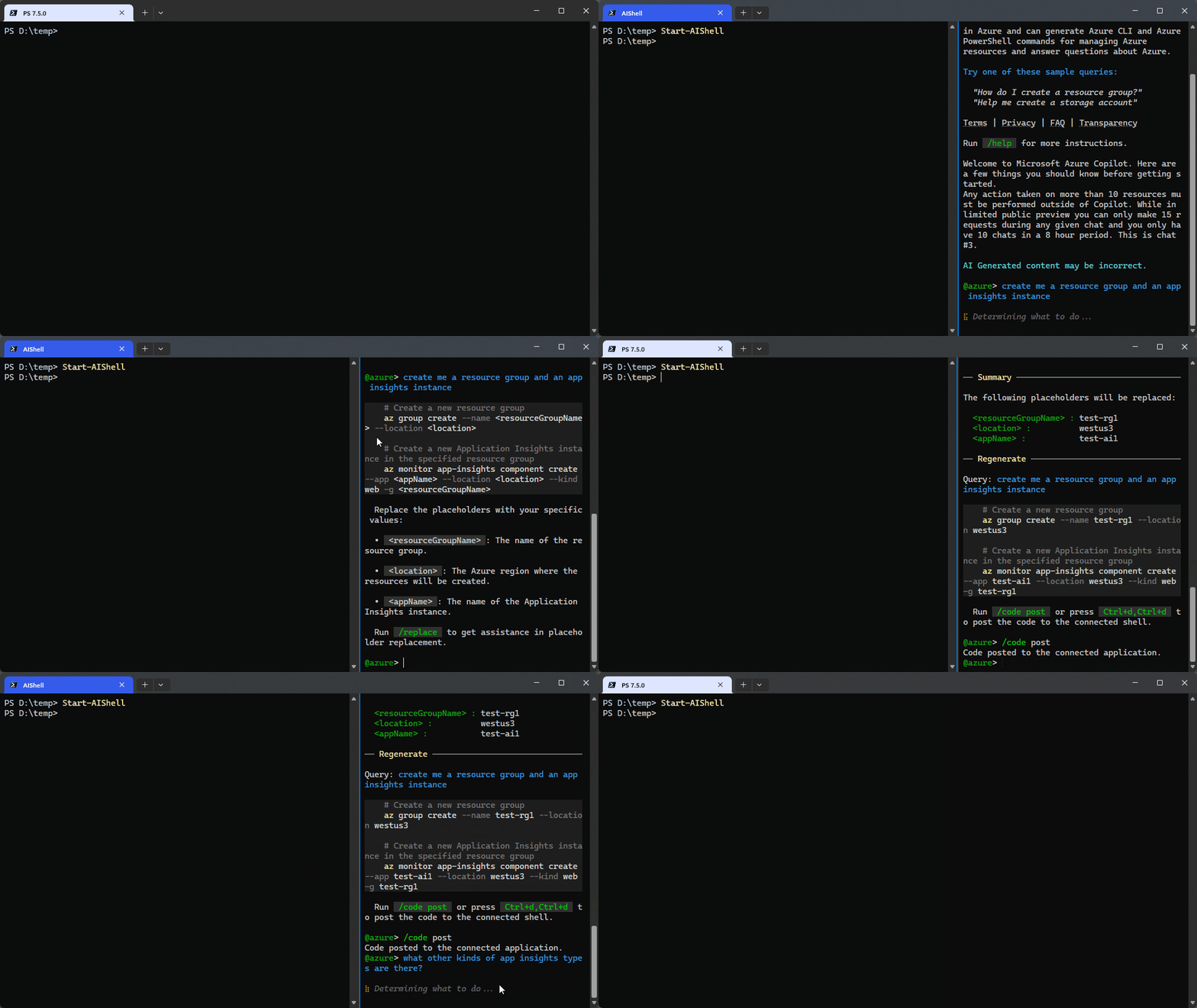
エージェントの切り替え
チャット メッセージの @<agentName> 構文を使用して、エージェントを切り替えることができます。 例えば
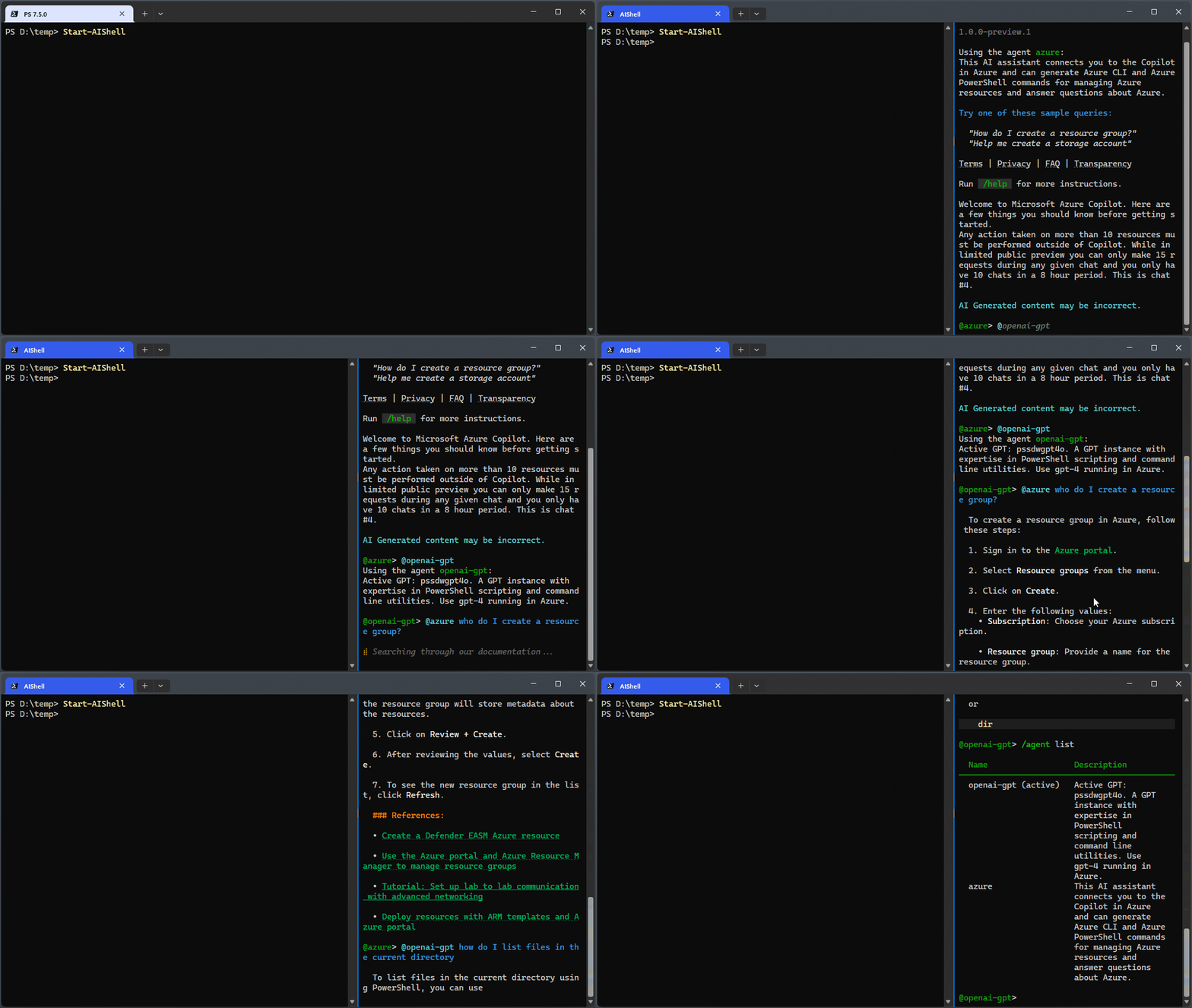 を持つ 2 つのエージェント間の切り替えを示すアニメーション
チャット コマンドを使用してエージェントを切り替えることもできます。 たとえば、openai-gpt エージェントに切り替えるには、/agent use openai-gptを使用します。
チャット コマンド
既定では、aish は AI モデルとの対話に使用されるチャット コマンドの基本セットを提供します。 コマンドの一覧を取得するには、チャット セッションで /help コマンドを使用します。
  Name       Description                                      Source
──────────────────────────────────────────────────────────────────────
  /agent     Command for agent management.                    Core
  /cls       Clear the screen.                                Core
  /code      Command to interact with the code generated.     Core
  /dislike   Dislike the last response and send feedback.     Core
  /exit      Exit the interactive session.                    Core
  /help      Show all available commands.                     Core
  /like      Like the last response and send feedback.        Core
  /refresh   Refresh the chat session.                        Core
  /render    Render a markdown file, for diagnosis purpose.   Core
  /retry     Regenerate a new response for the last query.    Core
コードの挿入
エージェントとチャットするときは、/code post コマンドを使用して、応答から作業シェルにコードを自動的に挿入できます。 これは、シェルで実行する必要があるコードをすばやく取得する最も簡単な方法です。 また、ホット キー Ctrl+dCtrl+d を使用して、作業シェルにコードを挿入することもできます。
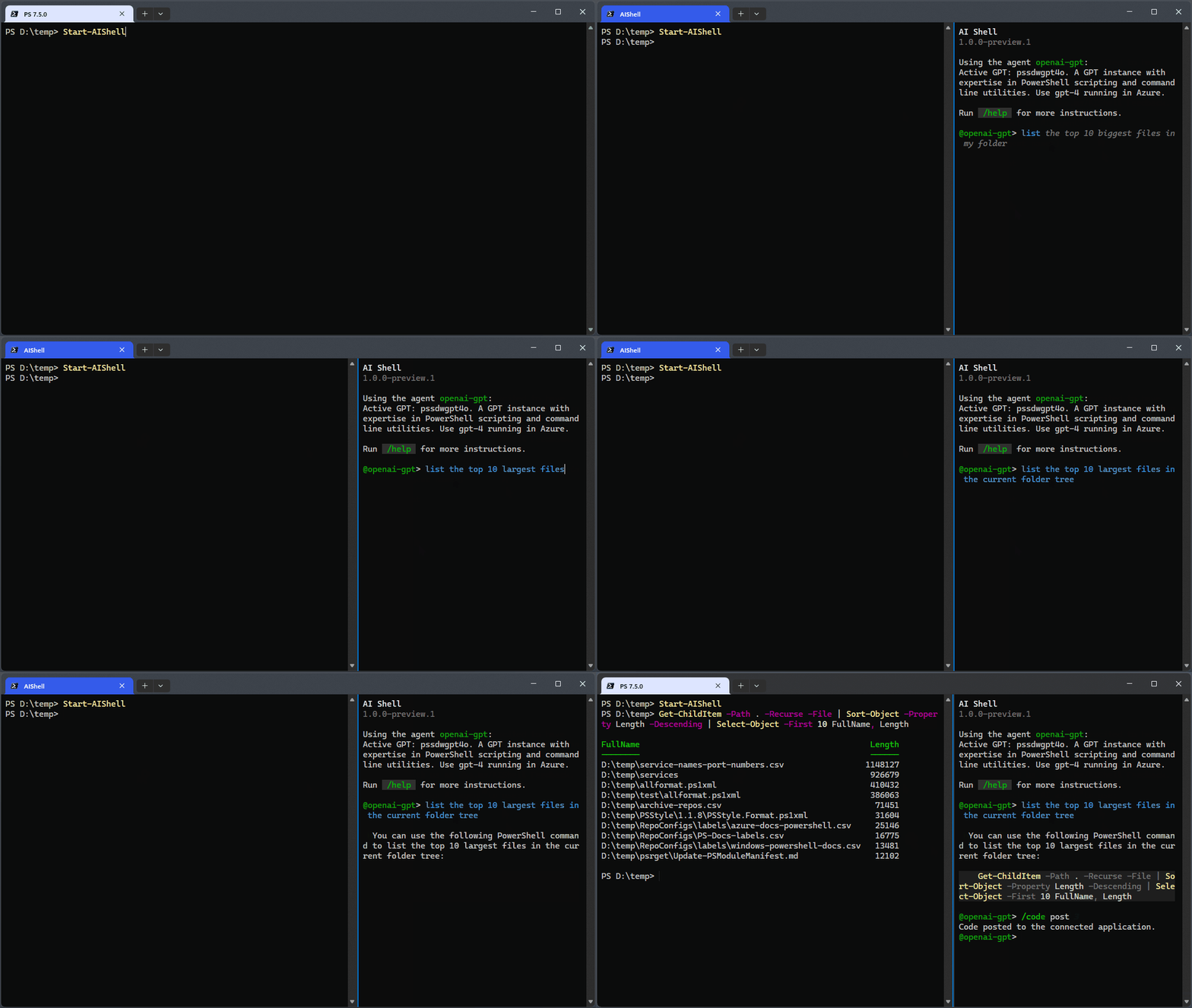
コマンドのキー バインド
AI Shell には、/code コマンドのキー バインドがあります。 キー バインドは現在ハードコーディングされていますが、カスタム キー バインドは今後のリリースでサポートされる予定です。
| キー バインド | 命令 | 機能 |
|---|---|---|
| Ctrl + dCtrl+c | /code copy |
生成されたすべてのコード スニペット |
| > | /code copy <n> |
生成された n 番目のコード スニペット クリップボードにコピーします |
| + Ctrl+ | /code post |
生成されたすべてのコード スニペット |
| ctrl+d<n> | /code post <n> |
n 番目に生成されたコード スニペット 接続されているアプリケーションに投稿します |
さらに、次のキーボード ショートカットを使用すると、ウィンドウを簡単に切り替えることができます。
| キー バインド | 機能 |
|---|---|
| Alt+右矢印 | カーソルを右の AI シェル ウィンドウに移動します |
| Alt+左矢印 | カーソルを左側の PowerShell ウィンドウに移動します |
エラーの解決
作業ターミナルでエラーが発生した場合は、Resolve-Error コマンドレットを使用して、解決のために開いている AI シェル ウィンドウにそのエラーを送信できます。 このコマンドは、エラーの解決に役立つ AI モデルを要求します。
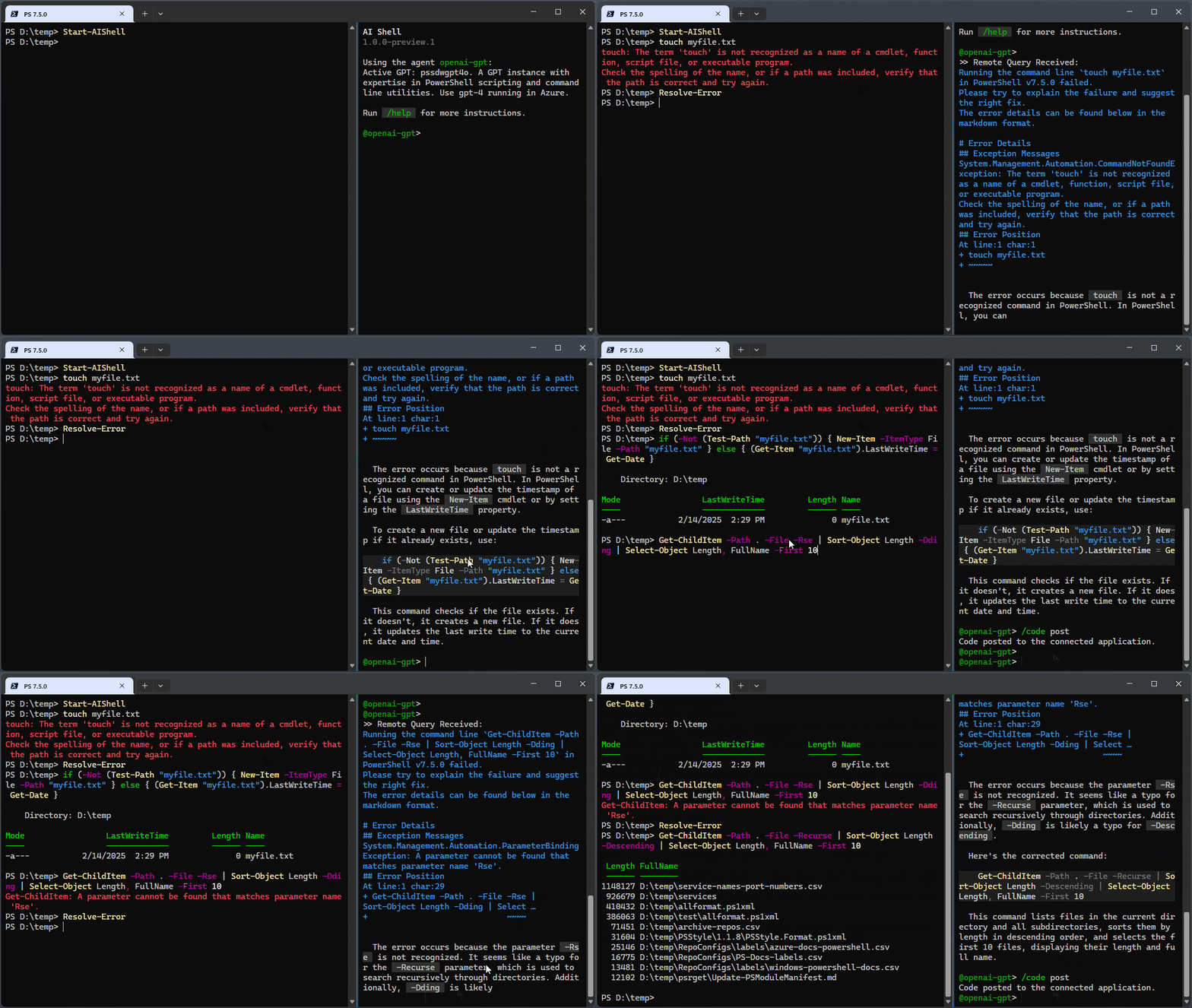
AI シェルの呼び出し
Invoke-AIShell コマンドレットを使用して、開いている AI シェル ウィンドウで現在のエージェントにクエリを送信できます。
このコマンドを使用すると、作業ターミナルから AI モデルを操作できます。
