Important
Azure Data Studio は、2026 年 2 月 28 日に廃止されます。 Visual Studio Codeに移行する必要があります。 詳細については、「 Azure Data Studio の概要」を参照してください。
このクイック スタートでは、Azure Data Studio を使用して PostgreSQL に接続し、SQL ステートメントを使用して、データベース tutorialdb を作成し、クエリを実行する方法を示します。
[前提条件]
このクイック スタートを完了するには、Azure Data Studio、Azure Data Studio 用の PostgreSQL 拡張機能、PostgreSQL サーバーへのアクセス権が必要です。
- Azure Data Studio をインストールする。
- Azure Data Studio 用の PostgreSQL 拡張機能をインストールする。
- PostgreSQL をインストールする。 (または、az postgres up を使用して、クラウドに Postgres データベースを作成することもできます)。
PostgreSQL への接続
Azure Data Studio を起動します。
初めて Azure Data Studio を起動すると、 [接続] ダイアログが開きます。 [接続] ダイアログが開いていない場合は、[サーバー] ページの [新しい接続] アイコンを選びます。
![[新しい接続] アイコンのスクリーンショット。](media/quickstart-postgresql/new-connection-icon.png)
ポップアップ表示されたフォームで、 [接続の種類] に移動し、ドロップダウンから [PostgreSQL] を選択します。
ご利用の PostgreSQL サーバーのサーバー名、ユーザー名、パスワードを使用して、残りのフィールドに入力します。
![[新しい接続] 画面のスクリーンショット。](media/quickstart-postgresql/new-connection-screen.png)
Setting 値の例 [説明] サーバー名 localhost 完全修飾サーバー名 ユーザー名 Postgres(ポストグレス) サインインに使用するユーザー名。 パスワード (SQL ログイン) パスワード ログインに使用するアカウントのパスワード。 パスワード 確認事項 接続するたびにパスワードを入力したくない場合は、このボックスをオンにします。 データベース名 <既定値> 接続でデータベースを指定する必要がある場合は、これを入力します。 サーバー グループ <既定値> このオプションを使用すると、作成した特定のサーバー グループにこの接続を割り当てることができます。 名前 (省略可能) 空白のままにする このオプションを使用すると、サーバーのフレンドリ名を指定できます。 接続を選択します。
接続が正常に行われると、ご利用のサーバーが [サーバー] サイドバーに表示されます。
注
Entra ID を使用して Azure Database for PostgreSQL に接続するには、「PostgreSQL での認証に Microsoft Entra ID を使用する」を参照してください。
データベースを作成する
次の手順では、tutorialdb という名前のデータベースを作成します。
[サーバー] サイドバーで PostgreSQL サーバーを右クリックし、 [新しいクエリ] を選択します。
開いたクエリ エディターにこの SQL ステートメントを貼り付けます。
CREATE DATABASE tutorialdb;ツール バーで [実行] を選択して、クエリを実行します。 通知が、 [メッセージ] ウィンドウに表示され、クエリの進行状況が表示されます。
ヒント
[実行] を使用する代わりに、キーボードの F5 キーを使用してステートメントを実行することができます。
クエリが完了したら、[データベース] を右クリックし、[最新の情報に更新] を選択すると、[データベース] ノードの下の一覧に tutorialdb が表示されます。
テーブルの作成
次の手順では、tutorialdb でテーブルを作成します。
クエリ エディターのドロップダウンを使用して、接続コンテキストを tutorialdb に変更します。
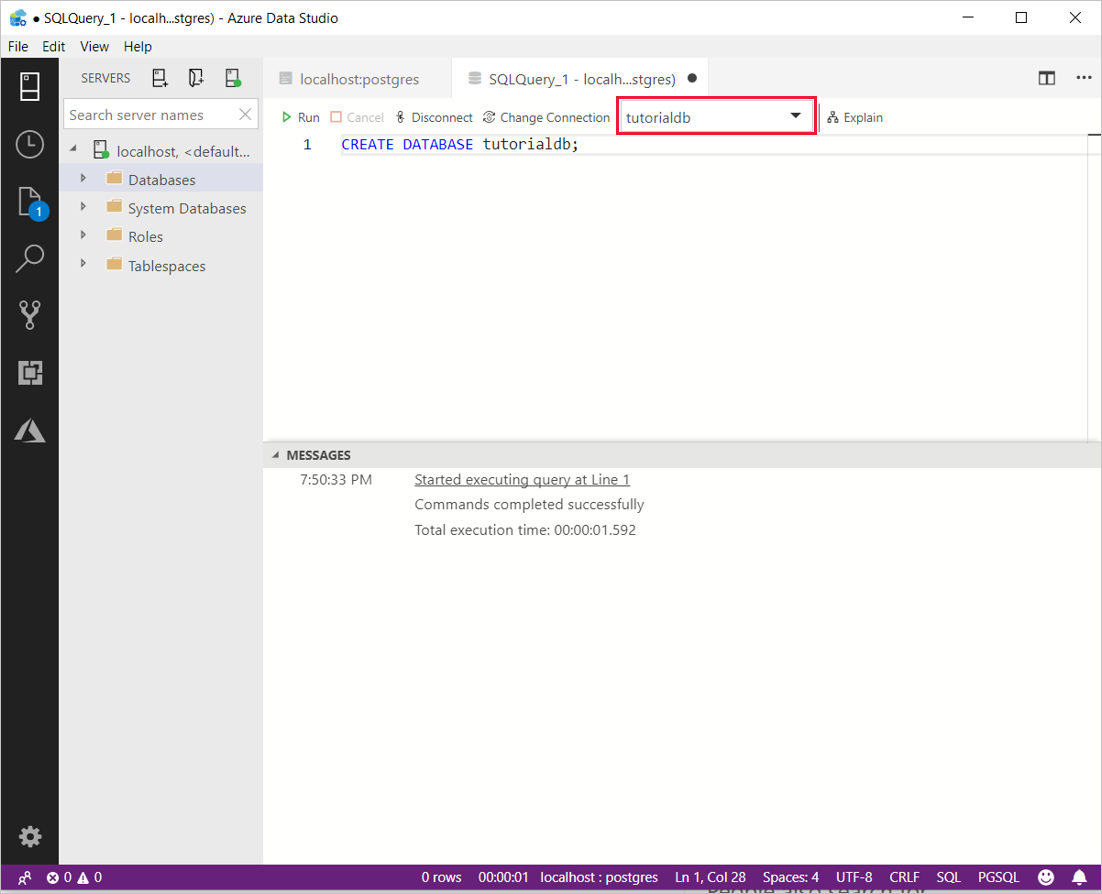
クエリ エディターに次の SQL ステートメントを貼り付けて、[実行] を選択します。
注
これを追加するか、エディターで既存のクエリを上書きするかのいずれかを行うことができます。 [実行] を選択すると、強調表示されているクエリのみが実行されます。 何も強調表示されていない場合、[実行] を選択すると、エディター内のすべてのクエリが実行されます。
-- Drop the table if it already exists
DROP TABLE IF EXISTS customers;
-- Create a new table called 'customers'
CREATE TABLE customers(
    customer_id SERIAL PRIMARY KEY,
    name VARCHAR (50) NOT NULL,
    location VARCHAR (50) NOT NULL,
    email VARCHAR (50) NOT NULL
);
行を挿入する
クエリ ウィンドウに次のスニペットを貼り付けてから、[実行] を選択します。
-- Insert rows into table 'customers'
INSERT INTO customers
    (customer_id, name, location, email)
 VALUES
   ( 1, 'Orlando', 'Australia', ''),
   ( 2, 'Keith', 'India', 'keith0@adventure-works.com'),
   ( 3, 'Donna', 'Germany', 'donna0@adventure-works.com'),
   ( 4, 'Janet', 'United States','janet1@adventure-works.com');
データにクエリを実行する
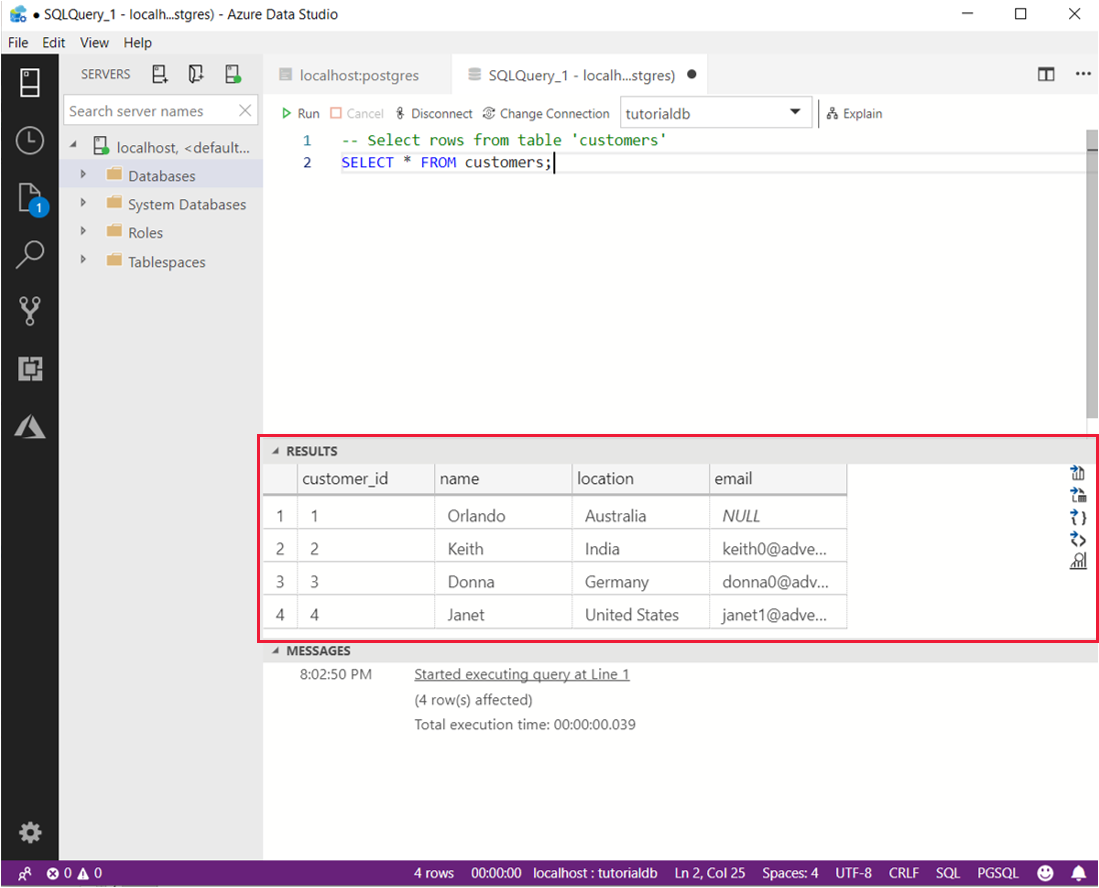
クエリ エディターに次のスニペットを貼り付けて、 [実行] を選択します。
-- Select rows from table 'customers'
SELECT * FROM customers;
クエリの結果が表示されます:
次のステップ
- Azure Data Studio で Postgres に使用できるシナリオについて学習します。