Important
Azure Data Studio は、2026 年 2 月 28 日に廃止されます。 Visual Studio Codeに移行する必要があります。 詳細については、「 Azure Data Studio の概要」を参照してください。
このクイックスタートでは、Azure Data Studio を使用して Azure SQL Database サーバーに接続します。 次に、Transact-SQL (T-SQL) ステートメントを実行して、他の Azure Data Studio チュートリアルで使用されている TutorialDB データベースを作成し、クエリを実行します。
注
Microsoft Entra ID はAzure Active Directory (Azure AD) の新しい名前ですが、既存の環境の中断を防ぐために、UI フィールド、接続プロバイダー、エラー コード、コマンドレットなど、ハードコーディングされた一部の要素でAzure AD が残ります。 この記事では、2 つの名前は交換可能です。
[前提条件]
このクイック スタートを完了するには、Azure Data Studio と Azure SQL Database サーバーが必要です。
Azure SQL サーバーがない場合は、次のいずれかの Azure SQL Database クイック スタートを完了します。 後の手順のために、完全修飾サーバー名とサインイン資格情報を覚えておいてください。
Azure SQL Database サーバーへの接続
Azure Data Studio を使用して、Azure SQL Database サーバーへの接続を確立します。
最初に Azure Data Studio を実行すると、 [ようこそ] ページが開きます。 ウェルカム ページが表示されない場合は、 [ヘルプ]>[ようこそ] を選択します。 [新しい接続] を選択して、 [接続] ウィンドウを開きます。
![[次の接続] オプションが強調されている Azure Data Studio の [ようこそ] ダイアログ ボックスを示すスクリーンショット。](media/quickstart-sql-database/new-connection-icon.png)
この記事では SQL 認証を使用しますが、Microsoft Entra 認証はすべての SQL Server 製品とサービスでサポートされています。 ご利用の Azure SQL サーバーのサーバー名、ユーザー名、パスワードを使用して、次のようにフィールドに入力します。
Setting 推奨値 [説明] サーバー名 完全修飾サーバー名 servername.database.windows.net のようなものです。 認証 SQL ログイン このチュートリアルでは、SQL 認証を使用します。 ユーザー名 サーバー管理者アカウントのユーザー名 サーバーの作成に使用したアカウントのユーザー名。 パスワード (SQL ログイン) サーバー管理者アカウントのパスワード サーバーの作成に使用したアカウントのパスワード。 パスワードを保存しますか? イエスかノーか答えてください 毎回パスワードを入力したくない場合は、 [はい] を選択します。 データベース名 空白のままにする ここでは、サーバーに接続するだけです。 サーバー グループ <[既定値]> を選択します。 作成した特定のサーバー グループにフィールドを設定できます。 ![Azure Data Studio のスクリーンショット - [接続] ページ。](media/quickstart-sql-database/new-connection-screen.png)
接続を選択します。
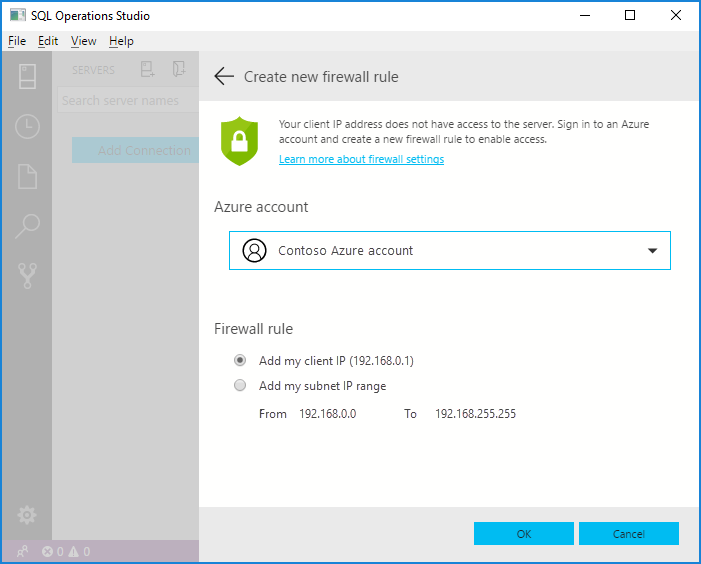
サーバーに Azure Data Studio の接続を許可するファイアウォール規則がない場合は、 [新しいファイアウォール規則の作成] フォームが開きます。 フォームに入力して、新しいファイアウォール規則を作成します。 詳細については、ファイアウォール規則に関するページを参照してください。
接続が正常に行われると、ご利用のサーバーが [サーバー] サイドバーに表示されます。
チュートリアル データベースの作成
次のセクションでは、他の Azure Data Studio チュートリアルで使用されている TutorialDB データベースを作成します。
[サーバー] サイドバーで Azure SQL サーバーを右クリックし、 [新しいクエリ] を選択します。
この SQL をクエリ エディターに貼り付けます。
IF NOT EXISTS (
   SELECT name
   FROM sys.databases
   WHERE name = N'TutorialDB'
)
CREATE DATABASE [TutorialDB]
GO

ALTER DATABASE [TutorialDB] SET QUERY_STORE=ON
GO
ツール バーで [実行] を選択します。 通知が、 [メッセージ] ウィンドウに表示され、クエリの進行状況が表示されます。
テーブルの作成
クエリ エディターは master データベースに接続されていますが、TutorialDB データベースにテーブルを作成する必要があります。
TutorialDB データベースに接続します。
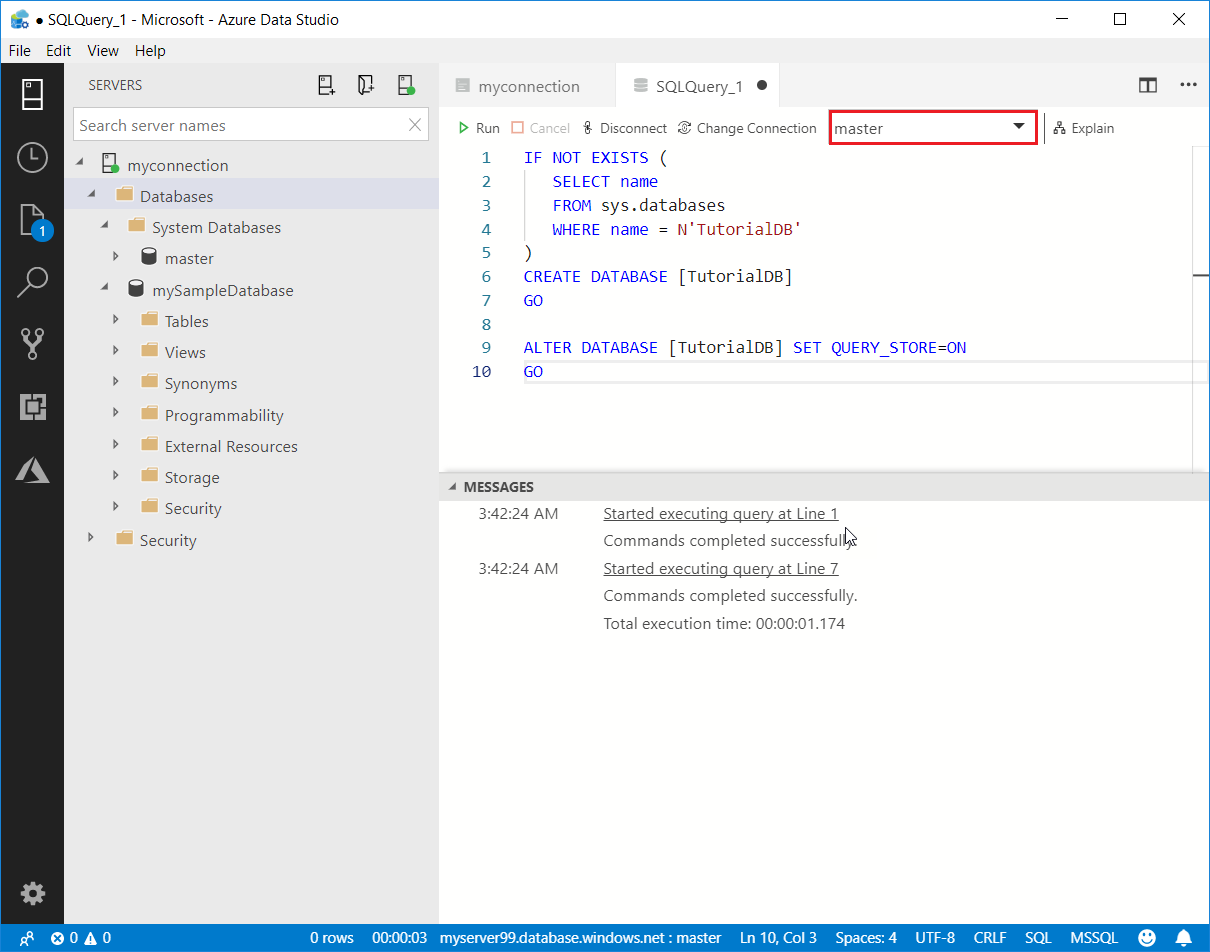
Customersテーブルを作成します。クエリ エディターで前のクエリをこのクエリに置き換え、 [実行] を選択します。
-- Create a new table called 'Customers' in schema 'dbo'
-- Drop the table if it already exists
IF OBJECT_ID('dbo.Customers', 'U') IS NOT NULL
DROP TABLE dbo.Customers
GO
-- Create the table in the specified schema
CREATE TABLE dbo.Customers
(
   CustomerId        INT    NOT NULL   PRIMARY KEY, -- primary key column
   Name      [NVARCHAR](50)  NOT NULL,
   Location  [NVARCHAR](50)  NOT NULL,
   Email     [NVARCHAR](50)  NOT NULL
);
GO
テーブルに行を挿入する
前のクエリをこのクエリに置き換えて、 [実行] を選択します。
-- Insert rows into table 'Customers'
INSERT INTO dbo.Customers
   ([CustomerId],[Name],[Location],[Email])
VALUES
   ( 1, N'Orlando', N'Australia', N''),
   ( 2, N'Keith', N'India', N'keith0@adventure-works.com'),
   ( 3, N'Donna', N'Germany', N'donna0@adventure-works.com'),
   ( 4, N'Janet', N'United States', N'janet1@adventure-works.com')
GO
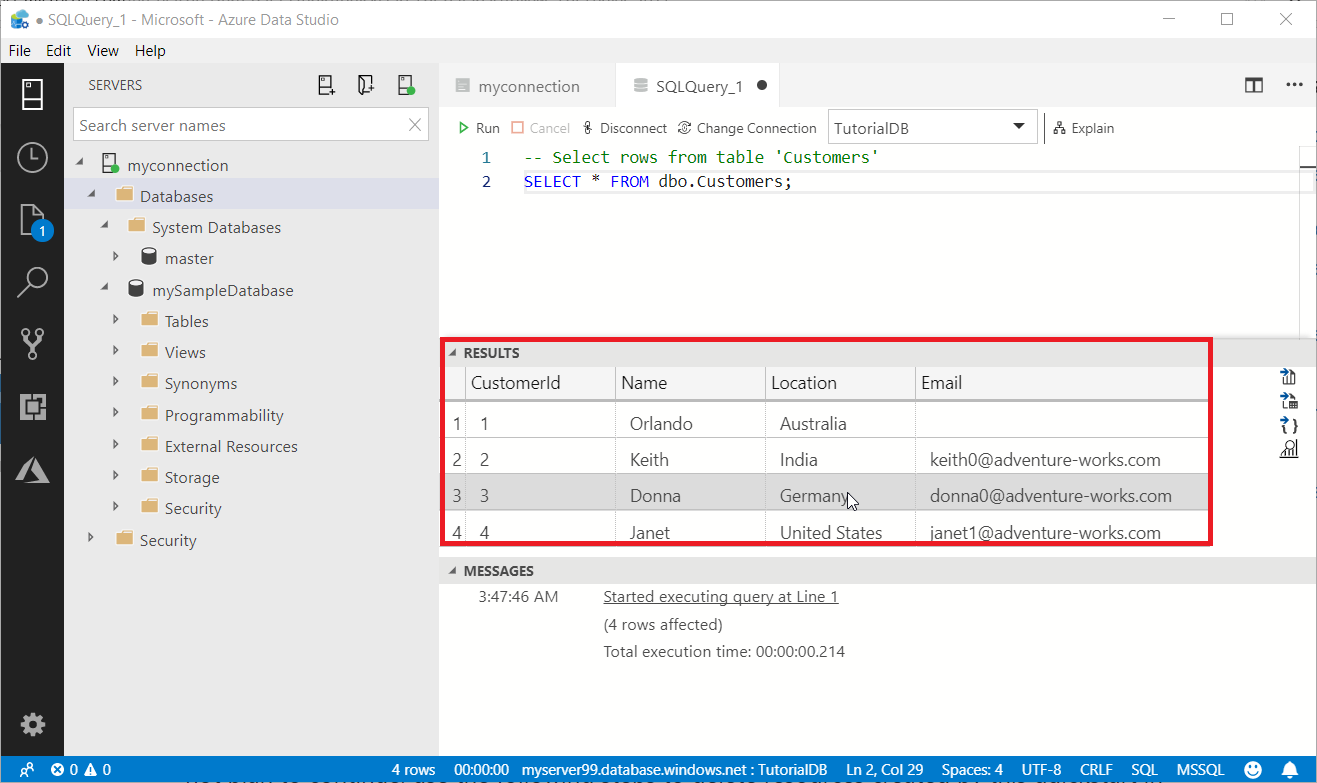
結果を表示する
前のクエリをこのクエリに置き換えて、 [実行] を選択します。
-- Select rows from table 'Customers'
SELECT * FROM dbo.Customers;
クエリ結果が表示されます。
リソースをクリーンアップする
この後のクイック スタートの記事は、ここで作成したリソースに基づいています。 これらの記事を使用する場合は、これらのリソースを削除しないようにしてください。 それ以外の場合は、Azure portal で、不要になったリソースを削除します。 詳細については、「リソースのクリーンアップ」を参照してください。
次のステップ
Azure SQL データベースに正常に接続してクエリを実行したので、コード エディターのチュートリアルをお試しください。