ファイアウォール テーブルと関連する規則を使用すると、特定のサブネットと VLAN に適用するトラフィックの制限を指定できます。
- サブネットは、1 つのファイアウォール テーブルに関連付けることができます。
- ファイアウォール テーブルは、複数のサブネットに関連付けることができます。
新しいファイアウォール テーブルを追加する
CloudSimple ポータル にアクセスし、サイド メニュー [ネットワーク] を選択します。
[ファイアウォール テーブル を選択します。
[ファイアウォール テーブル 作成] を選択します。
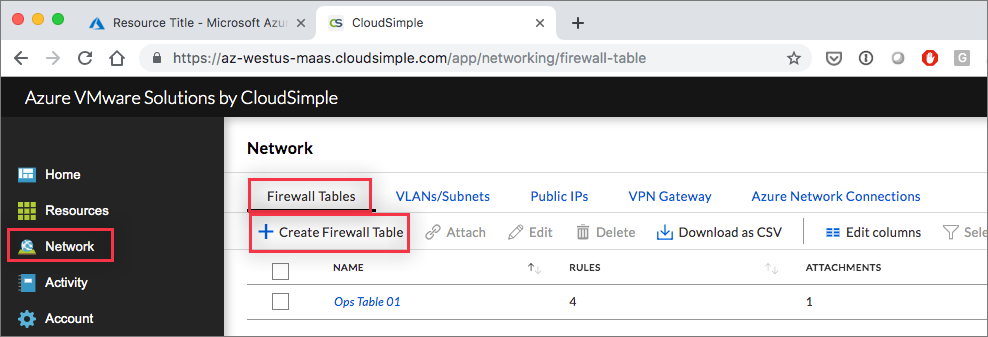
テーブルの名前を入力します。
テーブルの既定のルールが一覧表示されます。 [新しいルール 作成] をクリックして、追加のルールを作成します。 詳細については、次の手順を参照してください。
完了 をクリックして、ファイアウォール テーブルを保存します。
重要
プライベート クラウドごとに最大 2 つのファイアウォール テーブルを作成できます。
ファイアウォール規則
ファイアウォール規則は、ファイアウォールが特定の種類のトラフィックをどのように扱うかを決定します。 選択したファイアウォール テーブルの [ルール] タブには、関連付けられているすべてのルールが一覧表示されます。
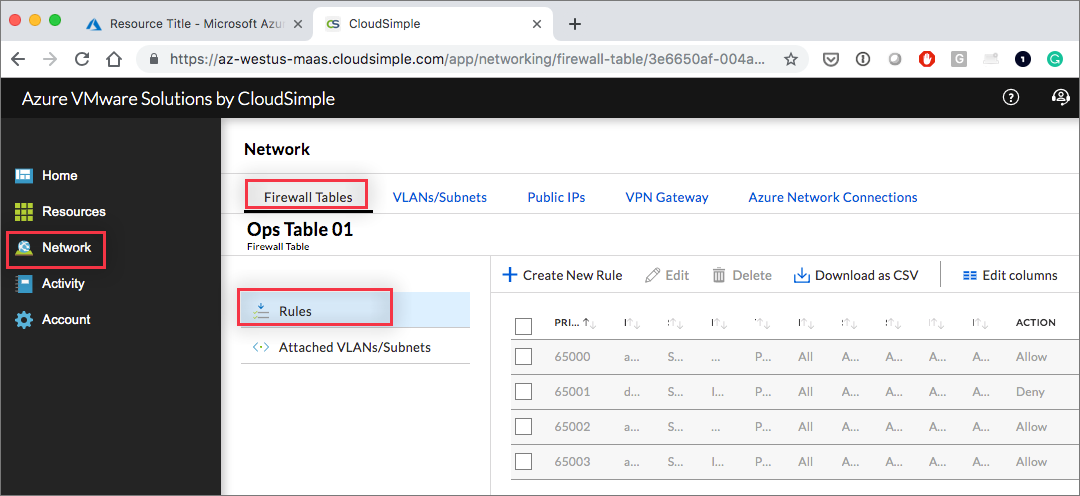
ファイアウォール規則を作成する
次のいずれかの方法でファイアウォール規則を作成する設定を表示します。
- ファイアウォール テーブル 作成するときに[規則 の追加]をクリックします。
- [ネットワーク > ファイアウォール テーブル] ページで特定のファイアウォール テーブルを選択し、[新しいファイアウォール規則 作成] をクリックします。
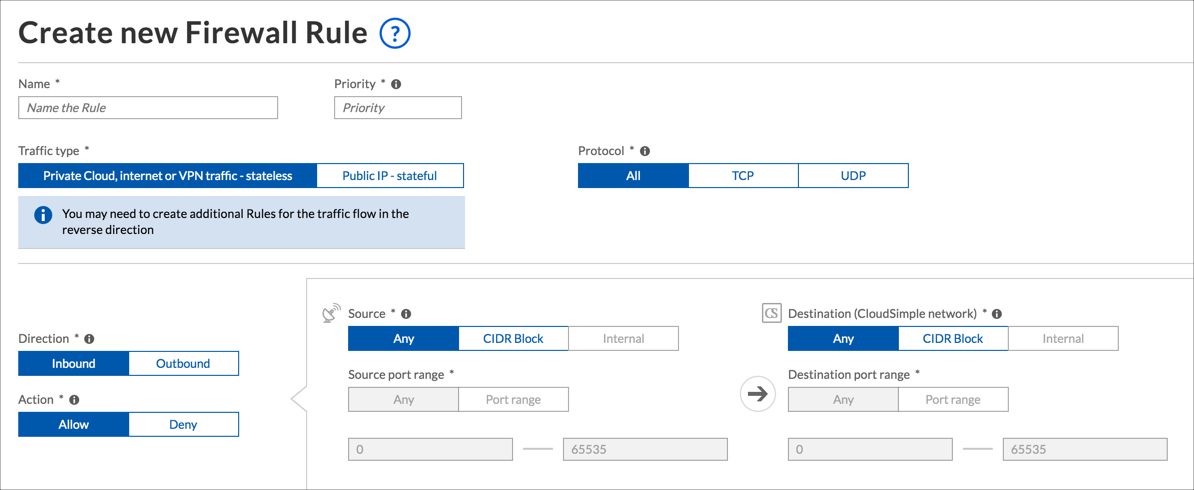
次のようにルールを設定します。
- 名前。 ルールに名前を付けます。
- 優先度。 ルールに優先順位を割り当てます。 数値が小さいルールは、最初に実行されます。
- トラフィックタイプ。 ルールがプライベート クラウド、インターネット、VPN トラフィック (ステートレス) またはパブリック IP アドレス (ステートフル) のいずれに対するかを選択します。
- プロトコル。 規則の対象となるプロトコル (TCP、UDP、または任意のプロトコル) を選択します。
- 方向。 規則が受信トラフィック用か送信トラフィック用かを選択します。 受信トラフィックと送信トラフィックに対して個別の規則を定義する必要があります。
- アクション。 ルールが一致する場合に実行するアクション (許可または拒否) を選択します。
- ソース。 ルールの対象となるソース (CIDR ブロック、内部、または任意のソース) を指定します。
- 発信元ポート範囲。 ルールの対象となるポートの範囲を指定します。
- 方向。 受信または送信を選択します。
- 宛先です。 ルールの対象となる宛先 (CIDR ブロック、内部、または任意のソース) を指定します。
- 発信元ポート範囲。 ルールの対象となるポートの範囲を指定します。
 を追加する
を追加する[完了] クリックしてルールを保存し、ファイアウォール テーブルの規則の一覧に追加します。
重要
各ファイアウォール テーブルには、最大 10 個の受信規則と 20 個の送信規則を含めることができます。 これらの制限は、サポート に連絡することで増やすことができます。
VLAN/サブネットをアタッチする
ファイアウォール テーブルを定義したら、テーブル内の規則の対象となるサブネットを指定できます。
- [ネットワーク>ファイアウォール テーブル] ページで、ファイアウォール テーブルを選択します。
- 接続された VLAN/サブネット タブを開きます。
- VLAN/サブネット にを接続するをクリックします。
- プライベート クラウドと VLAN を選択します。 関連付けられているサブネット名と CIDR ブロックが表示されます。
- をクリックして送信します。