このタスクでは、 Suppliers ナレッジ ベースを作成し、データのクレンジングとデータの照合に使用して重複を削除するドメインを作成します。
Data Quality Client を起動します。 [ スタート] をクリックし、[ すべてのプログラム] をポイントし、[ Microsoft SQL Server 2012] をクリックし、[ データ品質サービス] をクリックして、[ データ品質クライアント] をクリックします。
[ サーバーへの接続 ] ダイアログ ボックスで、DQS がインストールされているデータベース サーバー インスタンスを選択し、[ 接続] をクリックします。
![[サーバーへの接続] ダイアログ ボックス [](../../tutorials/media/et-creatingaknowledgebaseanddomains-01.jpg?view=sql-server-2014 "サーバーへの接続] ダイアログ ボックス")
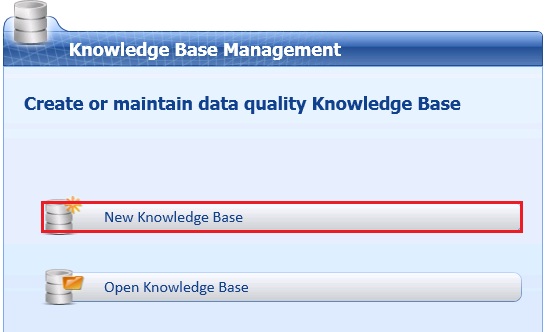
Data Quality Client ホーム ページの [ナレッジ ベース管理 ] ウィンドウで、[ 新しいナレッジ ベース] をクリックします。
ナレッジ ベースの名前としてサプライヤーを入力します。
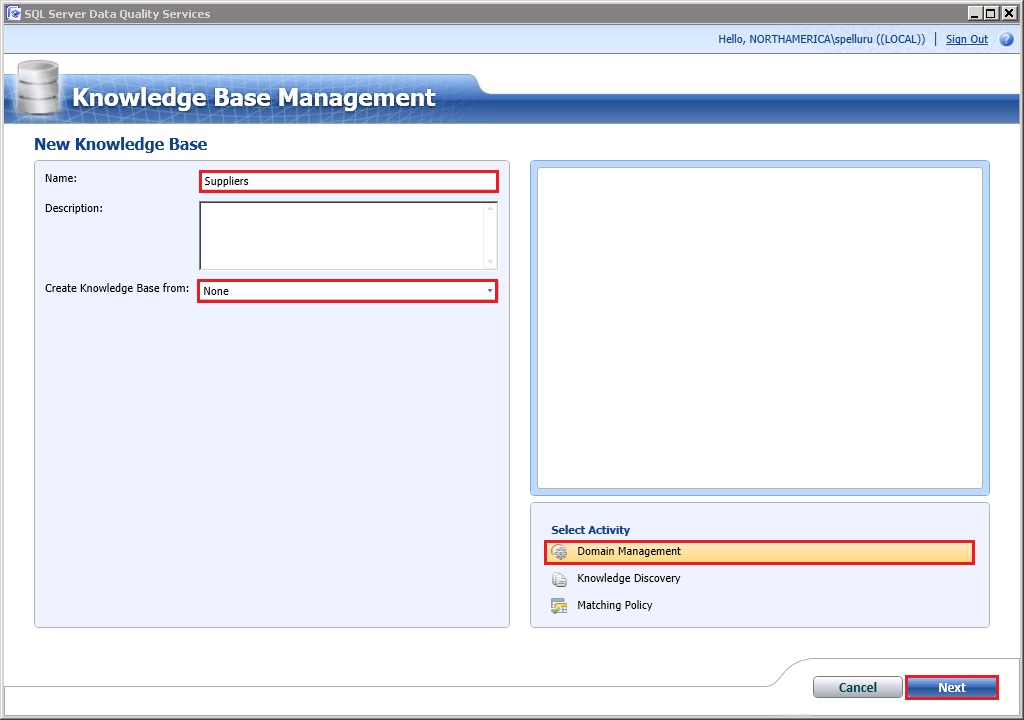
[仕入先]ナレッジ ベースを最初から作成するため、[ナレッジ ベースの作成] フィールドが [なし] に設定されていることを確認します。
[アクティビティ] で [ドメイン管理] が選択されていることを確認し、[次へ] をクリックします。 ドメイン管理アクティビティを使用すると、ナレッジ ベースでドメインを作成および管理できます。
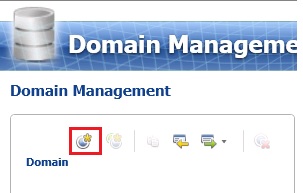
[ ドメイン管理 ] ウィンドウで、[ ドメインの作成 ] ツール バー ボタンをクリックしてドメインを作成します。
[ドメインの作成] ダイアログ ボックスで、ドメイン名のサプライヤー ID を入力し、[OK] をクリックします。
![[ドメインの作成] ダイアログ ボックス](../../tutorials/media/et-creatingaknowledgebaseanddomains-05.jpg?view=sql-server-2014 "[ドメインの作成] ダイアログ ボックス")
前の手順を繰り返して、すべての既定の設定で次のドメインを作成します。 チュートリアルをシンプルにするために、すべてのドメインの データ型 を 文字列として設定します。 その他の許可されるデータ型は、整数、10 進数、および日付です。 [ 先頭の値を使用 ] オプション (既定) を選択すると、すべてのシノニムが出力内のシノニム グループの先頭の値に置き換えられます。 [ 文字列の正規化] オプション (既定値) を設定すると、ドメイン値の特殊文字が削除されます。 [ 出力形式] オプションを使用すると、ドメイン内のデータ値が出力されるときに適用される書式を選択できます。 ドメインに入力するときに、すべての文字列値に対して Speller を実行するには 、[スペル チェックを有効にする ] (既定値) を選択します。 [言語] 設定では、適用するスペル チェックの言語バージョンを指定します。 構文エラーの文字列値をチェックせずにドメインを設定するには、[ 構文エラー アルゴリズムを無効にする] を 選択します。 詳細については、MSDN ライブラリの 「ドメインの作成 」トピックを参照してください。
仕入先名
連絡先のメール アドレス
住所欄
市区町村
状態
国
ZIPファイル