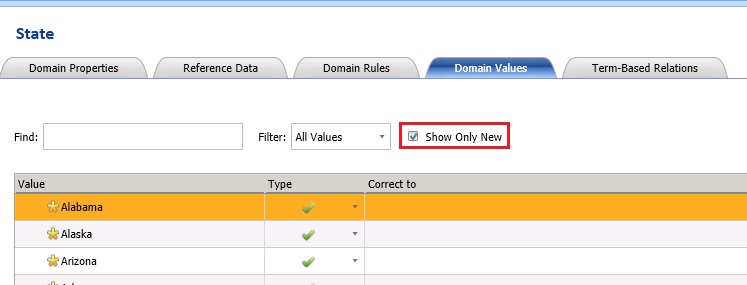
このタスクでは、Excel ファイルのワークシートから State ドメインの値をインポートします。
[c1>ドメイン一覧] で [状態ドメイン] をクリックします。
右側のウィンドウで [ ドメイン値 ] タブがアクティブになっていることを確認します。
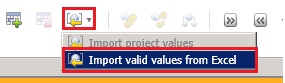
右側のウィンドウで、ツール バーの [値のインポート] ボタンの横にある下矢印をクリックし、[Excel から有効な値をインポート] をクリックします。
[ 参照] をクリックし、[ Suppliers.xls] を選択し、[ 開く] をクリックします。
ワークシートのStatesToImport$ を選択します。
![[ドメイン値のインポート] ダイアログ ボックス [](../../tutorials/media/et-importingdomainvaluesfromanexcelfile-02.jpg?view=sql-server-2014 "ドメイン値のインポート] ダイアログ ボックス")
[ OK] を クリックして [ ドメイン値のインポート ] ダイアログ ボックスを閉じます。 インポートした項目のすべての名前がリストに表示されるはずです。 [ 新しい項目のみ表示] オプションは、インポート後に自動的に選択されることに注意してください。 値をインポートしても、一覧に古い値が表示されない場合は、インポート後にこのオプションが自動的に有効になるためです。 すべての値を表示するには、チェック ボックスをオフにします。 同じ値のセットを再度インポートした場合、ドメインに既に存在するため、値はインポートされません。