Microsoft Project Onlineは、2026 年 9 月に廃止されます。 詳細については、このお知らせを参照してください。Microsoft Project Online廃止予定: 知っておくべきこと
概要: Project Web アプリケーションを使用して、プロジェクト ポートフォリオ、リソース プール、優先順位付けメカニズムをプロジェクト ポートフォリオの単一の分析に組み合わせる方法について説明します。
適用対象: Project Online、Project Server 2016、Project Server 2013
ポートフォリオ分析は、特定された作業要求と使用可能なリソースのバランスを取る構造化手法です。 Project Web App (PWA) を使用すると、次のような機能を備えたポートフォリオ分析が可能になります。
プロジェクト ポートフォリオ定義
リソース プールの定義
プロジェクトの優先順位付け
これらの機能を組み合わせて、特定のシナリオを作成できます。 たとえば、1 つのシナリオでは、年間 20,000,000,000 ドルの資金調達レベルを想定できます。 他のシナリオでは、10,000,000 ドルの資金調達レベルを想定している場合があります。 一部のシナリオでは、成長を優先する場合があります。 その他のシナリオでは、リスク軽減策に優先順位を付ける場合があります。
これらのシナリオを評価し、プロジェクトの最適な選択を定義するプロセスは、ポートフォリオ分析と呼ばれます。 ポートフォリオ分析は Project Web アプリケーションの主要な機能であり、Project Onlineおよびサポートされているバージョンの Project Server で利用できます。
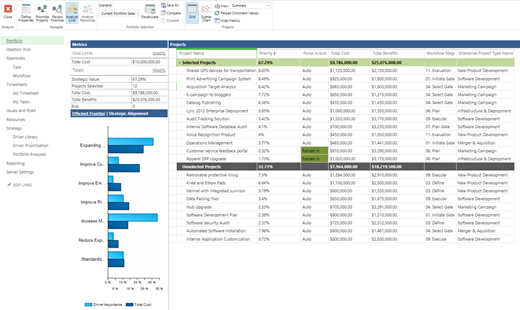
ポートフォリオ分析の計画
ポートフォリオ分析を開始する前に、次の手順を実行する必要があります。
プロジェクトとプロジェクトの提案を定義します。
これらのプロジェクトの主要なコスト要素 (合計コスト、資本経費、運用経費など) を定義します。
(省略可能)これらのプロジェクトとプロジェクトの提案をサポートするために必要な作業を定義します。
(省略可能)プロジェクト ポートフォリオを提供するリソースの使用可能なプールを定義します。
ポートフォリオの優先順位付けメカニズムを定義します。 PWA では、ビジネス ドライバーの使用と手動の優先順位付け方法がサポートされています。
ポートフォリオ分析の作成
![[分析オプション] を示すメニュー バー。](media/04-image2.png)
ポートフォリオ分析の作成を開始するには:
Project Web Appで、左側のナビゲーション メニューの [ポートフォリオ分析リンク] をクリックします。
[新しい] ボタンをクリックして、新しい分析を作成します。
次の表のオプションに従ってフィールドを設定します。
プロジェクトの [強制入力] オプションと [強制終了] オプションを構成します。
次の画面に移動して、プロジェクトの優先順位を割り当てます。
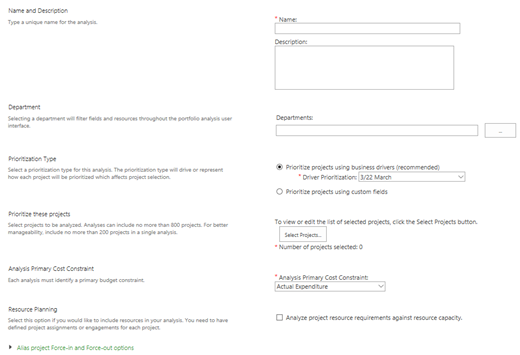
次のように 、新しいポートフォリオ分析フォーム に入力します。
| アイテム | 備考 |
|---|---|
| Name | このポートフォリオ分析のわかりやすい名前を入力します。 たとえば、この分析 2019 年マーケティング予算計画を呼び出すことができます。 |
| 説明 | このポートフォリオ分析の説明を入力します。 |
| 部署 | 省略可能。 部署を選択すると、その部署に関するユーザー設定フィールドとリソースのみ分析に利用できるようになります。 部署を選択しない場合は、すべてのフィールドとリソースを使用できます。 |
| 優先度設定の種類 | プロジェクトの優先度設定にビジネス ドライバー (推奨) とユーザー設定フィールドのどちらを使うかを選択します。 ビジネス ドライバーを選択した場合は、ドロップダウン リストから使用する優先順位付けセットを選択します。 |
| 優先度を設定するプロジェクト | [プロジェクトの選択] をクリックして、このポートフォリオ分析に含めるプロジェクトを選択します。 |
| 分析プライマリ コスト制約 | プロジェクト全体の予算に使用するユーザー設定フィールドを選択します。 |
| リソース計画 (省略可能) | このポートフォリオ分析にリソース計画を含める場合は、このチェック ボックスをオンにします。 リソース計画が機能するには、プロジェクトにリソース割り当てが含まれている必要があります。 |
| プロジェクトの ""強制的に選択"" オプションと ""強制的に除外"" オプションのエイリアス | このセクションのオプションを使用して、強制イン/アウト オプションをカスタマイズします。 |
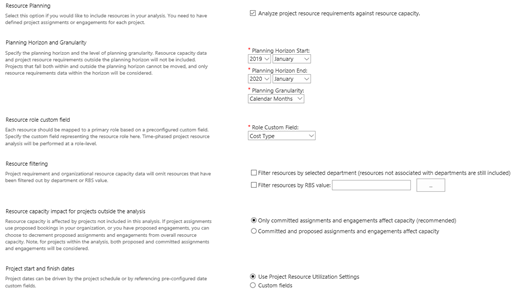
[リソース計画] オプションがオンの場合、フォームは次のフィールドで展開されます。
| アイテム | 備考 |
|---|---|
| 計画期間と計画粒度 | リソース スケジュール情報をポートフォリオ分析で利用できる期間の日付範囲を選択します。 |
| リソースの役割のユーザー設定フィールド | リソースのロールを定義するユーザー設定フィールドを選択します。 |
| リソースのフィルター処理 | このポートフォリオ分析に使用できるリソースを部署または RBS 値でフィルター処理する場合に指定します。 |
| 分析外のプロジェクトに対するリソース利用可能時間の影響 | このポートフォリオでのリソース利用可能時間に影響する仮予約の割り当てが必要な場合に選択します。 |
| プロジェクトの開始日と終了日 | プロジェクトの開始日と終了日にプロジェクト スケジュールを使用するか、それともユーザー設定フィールドを使用するかを選択します。 |
フォースインとフォースアウトのエイリアスの定義
このプロセスの後半では、ポートフォリオ分析にプロジェクトを強制的に取り込むことができるようになります。 たとえば、organizationは、新しく定義された規制要件を満たすためにプロジェクトが必要であると判断する場合があります。 そのorganizationは、プロジェクトをポートフォリオに強制的に取り込む可能性があります。 シナリオの制約に関係なく、プロジェクトが選択されます。

同様に、organizationはポートフォリオからプロジェクトを「強制的に除外」することもできます。 たとえば、エグゼクティブは、現在の年次計画の一部としてこのプロジェクトを行わないと宣言しています。 その後、プロジェクトを強制的に除外します。
組織は、これらの強制イン/フォースアウト オプションのフレンドリ名を定義できます。 たとえば、organizationは"強制イン" の名前を "規制コンプライアンス、エグゼクティブの選択など" に変更できます。
強制入力/強制出力オプションの名前を変更するには、新しい値を含む検索テーブルを作成する必要があります。 その参照テーブルは、ポートフォリオ分析の作成時に [強制入力] オプションと [強制出力] オプションに割り当てることができます。
プロジェクトの優先順位付け
ポートフォリオ分析の作成時にビジネス ドライバーの優先順位付けが選択された場合、この画面には、選択した各ビジネス ドライバーに対して選択したすべてのプロジェクトが表示されます。 一部のプロジェクトは、既にビジネス ドライバーにマップされている可能性があります。 この画面を使用して、各プロジェクトが適切にマップされていることを確認できます。
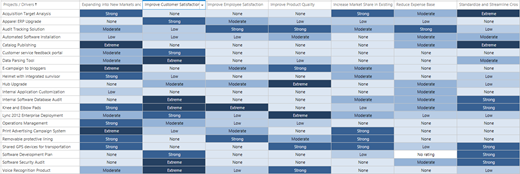
各行を視覚的にスキャンして、各プロジェクトが少なくとも 1 つのビジネス ドライバーと連携していることを確認します。 各列をスキャンして、各ビジネス ドライバーが適切に表されていることを視覚的に確認します。
ドライバーがプロジェクトに配置されていません。
すべてのプロジェクトは、1 つのドライバーにのみ配置されます (つまり、ドライバーが過剰に表示されます)。
各プロジェクトは、次のオプションに従ってドライバーにマップできます。
評価なし (マッピングなし)
なし
低
中
ストロング
極端
この手順では、分析内の各プロジェクトの相対的な優先順位を計算します。
優先順位を確認する
これで、プロジェクトは計算された優先順位の順序で表示されます。 ポートフォリオの全体的な価値は、100% として計算されます。 各プロジェクトは、100% のポートフォリオ値の一部を表します。
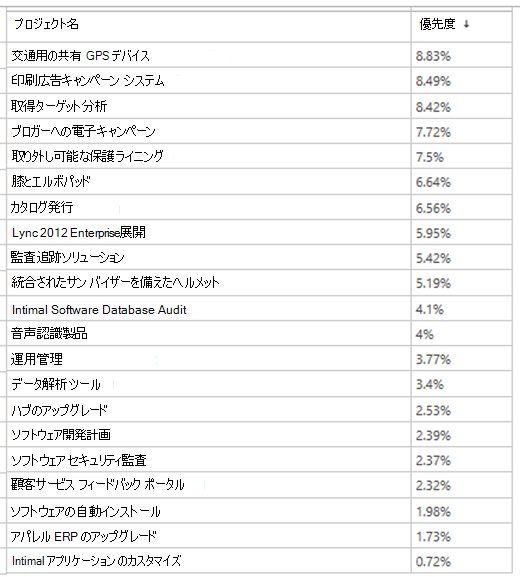
ポートフォリオ分析プロセスは、利用可能な財務およびリソース投資に対して提供できる最大値を決定するのに役立ちます。
これで、ポートフォリオ コストを分析する準備ができました。
ポートフォリオ分析内の移動
[分析] リボンの [移動 ] セクションのコントロールを使用して、ポートフォリオ分析ウィザードのページ間を移動し、ポートフォリオ分析の作成時に選択した設定を変更します。

| Control | 説明 |
|---|---|
| プロパティの定義 | [プロパティの定義] をクリックすると、新しいポートフォリオ分析ウィザードの先頭ページに移動します。このページで、ドライバーの優先度設定、選択済みのプロジェクト、プライマリ コスト制約などの設定を変更できます。 |
| プロジェクトの優先度設定 | [プロジェクトの優先度設定] をクリックすると、新しいポートフォリオ分析ウィザードのプロジェクトの優先度設定ページに移動します。このページで、ポートフォリオ内のプロジェクトに関するビジネス ドライバーの設定を変更できます。 |
| 優先度の確認 | [優先度の確認] をクリックすると、このポートフォリオ内のプロジェクトの優先度の一覧に移動します。この一覧で、ビジネス ドライバーの設定に基づいたポートフォリオ内のプロジェクトの優先度の設定内容を確認できます。 |
| コストの分析 | [コストの分析] をクリックすると、コストの分析ページに移動し、リボンの [ポートフォリオ選択] セクションと [プロジェクト] セクションが有効になります。このページで、プロジェクトやコストのオプションを分析して、投資に対して最高の収益を得ることができます。 |
| リソースの分析 | [リソースの分析] をクリックすると、リソースの分析ページに移動します。 このボタンは、[タイムフェーズ プロジェクトのリソース要件を、組織のリソース最大利用可能時間と比較して分析する] オプションを選択した場合のみ利用できます。 |
これで、ポートフォリオ シナリオの評価を開始する準備ができました。