重要
Microsoft Purview 統合カタログと従来の Microsoft Purview データ ガバナンス機能 (旧称 Azure Purview) は廃止されます。 Microsoft は、Microsoft Fabric のデータ ガバナンス機能を統合しています。 新しいアカウントは作成できなくなり、既存の機能は 2027 年 11 月 12 日までメンテナンス モードのままになります。 廃止のタイムライン、移行ガイダンス、推奨される次の手順については、 Microsoft Purview データ ガバナンスの廃止のお知らせを参照してください。
この記事では、Microsoft Purview データ マップでカスタム分類を作成して、organization に固有のデータ資産内のデータ型を定義する方法について説明します。 また、データ資産全体で指定されたデータを見つけることができるカスタム分類ルールの作成についても説明します。
重要
カスタム分類を作成するには、ドメインまたはコレクションに対するデータキュレーターまたはデータ ソース管理者のアクセス許可が必要です。 どのコレクション レベルでも十分です。
既定のシステム分類
Data Mapは、データ資産に含まれている可能性のある一般的な個人データタイプを表すデフォルトのシステム分類の大規模なセットを提供します。 データマップで利用可能なシステム分類のリストを参照してください。

また、既定の分類のいずれかがニーズを満たさない場合に、カスタム分類を作成することもできます。
注:
- データ サンプリング ルールは、システム分類とカスタム分類の両方に適用されます。
- カスタム分類は、SQL や CosmosDB などの構造化データ ソースと、CSV、JSON、PARQUET などの構造化ファイルの種類にのみ適用されます。 カスタム分類は、DOC、PDF、XLSX などの非構造化データ ファイルの種類には適用されません。
カスタム分類を作成する手順
カスタム分類を作成するには、次の手順を実行します。
カスタム分類を作成するには、 コレクションに対するデータ キュレーター または データ ソース管理者 のアクセス許可 が必要です。
Microsoft Purview ポータルで、 データ マップ ソリューションを開きます。
[ アノテーション管理 ] を選択し 、[分類] を選択します。
[ + 新規] を選択します。

[ 新しい分類の追加 ] ウィンドウが開き、分類に名前と説明を付けることができます。
your company name.classification name などの名前間隔規則を使用することをお勧めします。
Microsoft のシステム分類は、予約済みの MICROSOFT. 名前空間の下にグループ化されています。 その例が MICROSOFT です。政府機関。US.SOCIAL_SECURITY_NUMBER。
分類の名前は、文字で始まり、その後に一連の文字、数字、ピリオド (.) またはアンダースコアが続く必要があります。 入力すると、UX によって自動的にフレンドリ名が生成されます。 このフレンドリ名は、カタログ内の資産に適用するとユーザーに表示される名前です。
名前を短くするために、システムは次のロジックに基づいてフレンドリ名を作成します。
名前空間の最後の 2 つのセグメントを除くすべてのセグメントがトリミングされます。
各単語の先頭文字が大文字になるように、大文字と小文字が調整されます。
すべてのアンダースコア (_) はスペースに置き換えられます。
たとえば、分類 contoso.hr.employee_IDに名前を付けた場合、フレンドリ名は Hr.Employee ID としてシステムに保存されます。

[ OK] を選択すると、新しい分類が カスタム分類リスト に追加されます。

一覧で分類を選択すると、分類の詳細ページが開きます。 ここでは、分類に関するすべての詳細を確認できます。
これらの詳細には、インスタンスの数、正式な名前、関連付けられている分類ルール (存在する場合)、所有者名が含まれます。

カスタム分類ルール
データ マップは、特定のデータ タイプを自動的に検出するためにスキャナーによって使用される一連の既定の分類ルールを提供します。 また、独自のカスタム分類規則を追加して、データ資産全体で検索する必要がある可能性のある他の種類のデータを検出することもできます。 この機能は、データ資産内のデータを見つけようとする場合に強力になります。
注:
カスタム分類ルールは、英語でのみサポートされています。
たとえば、Contoso という名前の会社に、会社全体で標準化された従業員 ID があり、「Employee」という単語の後に GUID が続き、EMPLOYEE{GUID} が作成されるとします。 たとえば、従業員 ID のあるインスタンスは EMPLOYEE9c55c474-9996-420c-a285-0d0fc23f1f55 のように表示されます。
Contoso は、カスタム分類規則を作成することにより、これらの ID のインスタンスを検索するようにスキャン システムを構成できます。 データ パターン (この場合は \^Employee\[A-Za-z0-9\]{8}-\[A-Za-z0-9\]{4}-\[A-Za-z0-9\]{4}-\[A-Za-z0-9\]{4}-\[A-Za-z0-9\]{12}\$) に一致する正規表現を提供できます。 必要に応じて、データが通常、名前がわかっている列 (Employee_ID や EmployeeID など) にある場合は、列パターン正規表現を追加して、スキャンの精度をさらに高めることができます。 正規表現の例は Employee_ID|EmployeeID です。
スキャン システムは、このルールを使用して、列の実際のデータと列名を調べ、従業員 ID パターンが見つかったすべてのインスタンスの識別を試行できます。
カスタム分類ルールを作成する手順
前のセクションの手順に従ってカスタム分類を作成します。 このカスタム分類を分類ルールの構成に追加して、列で一致が見つかったときにシステムがそれを適用できるようにします。
Microsoft Purview ポータルで、 データ マップ ソリューションを開きます。
「 アノテーション管理」で、「 分類ルール 」セクションを選択します。
[新規]を選択します。
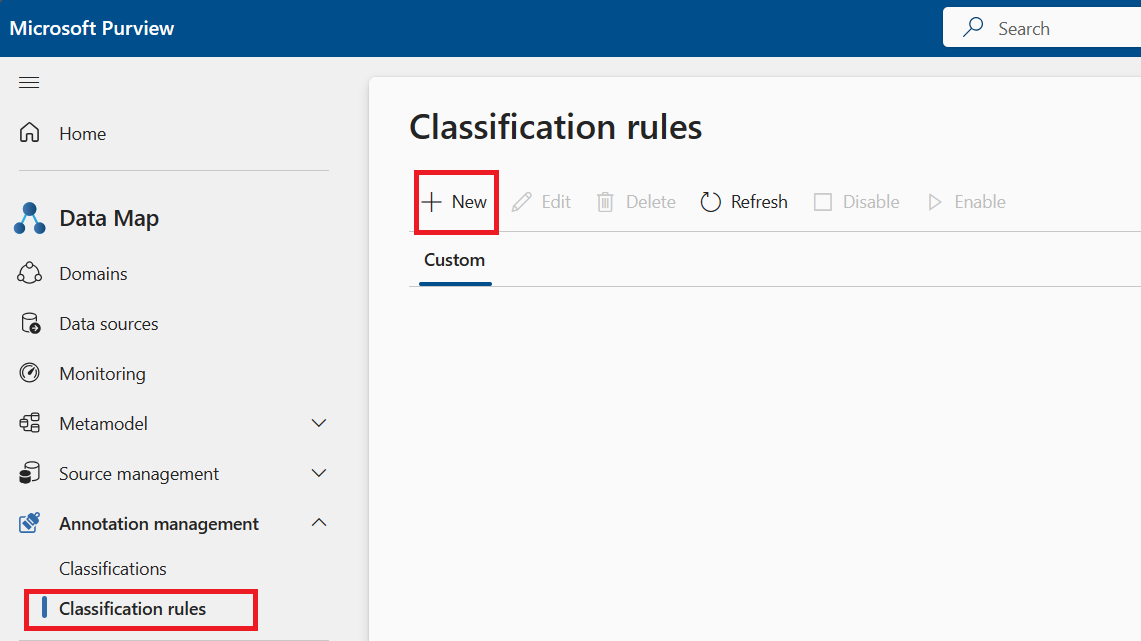
[ 新しい分類ルール ] ダイアログ ボックスが開きます。 フィールドに入力して、 正規表現ルール と 辞書ルールのどちらを作成するかを決定します。
フィールド 説明 名前 必須です。 最大値は 100 文字です。 説明 省略可能。 最大文字数は 256 文字です。 分類名 必須です。 ドロップダウン リストから分類の名前を選択して、一致が見つかった場合に分類を適用するようにスキャナーに指示します。 状態 必須です。 オプションは有効または無効です。 既定値は [有効] です。 
正規表現ルールの作成
重要
カスタム分類の正規表現では、大文字と小文字は区別されません。
正規表現ルールを作成する場合は、次の画面が表示されます。 必要に応じて、ルールの 推奨正規表現パターンを生成する ために使用されるファイルをアップロードできます。 英語のルールのみがサポートされています。

推奨される正規表現パターンを生成する場合は、ファイルのアップロード後に、推奨パターンの 1 つを選択し、[ パターンに追加 ] を選択して、推奨されるデータと列パターンを使用します。 提案されたパターンを微調整することも、ファイルをアップロードせずに独自のパターンを入力することもできます。

フィールド 説明 データ パターン 省略可能。 データ フィールドに格納されているデータを表す正規表現。 制限が大きい。 前の例では、データ パターンは、文字通り単語 Employee{GUID}である従業員 ID をテストします。列のパターン 省略可能。 一致させる列名を表す正規表現。 制限が大きい。 「データ・パターン」の下で、「最小一致しきい値」を使用して、分類を適用するためにスキャナーが検出する必要がある列内の個別データ値の一致の最小パーセンテージを設定できます。 推奨値は 60% です。 複数のデータ パターンを指定すると、この設定は無効になり、値は 60% に固定されます。
注:
最小一致しきい値は、1% 以上である必要があります。
ルールを確認して 作成 できるようになりました。
作成プロセスを完了する前に分類ルールをテストして、アセットにタグが適用されることを検証します。 ルールの分類は、スキャンの場合と同様にアップロードされたサンプル データに適用されます。 つまり、すべてのシステム分類とカスタム分類が、ファイル内のデータと一致します。
入力ファイルには、区切りファイル (CSV、PSV、SSV、TSV)、JSON、または XML コンテンツを含めることができます。 コンテンツは、入力ファイルのファイル拡張子に基づいて解析されます。 区切りデータは、前述の型のいずれかに一致するファイル拡張子を持つことができます。 たとえば、TSV データは MySampleData.csv という名前のファイルに存在できます。 また、区切りコンテンツには少なくとも 3 つの列が必要です。


辞書規則の作成
辞書ルールを作成する場合は、次の画面が表示されます。 作成する分類で考えられるすべての値を 1 つの列に含むファイルをアップロードします。 英語のルールのみがサポートされています。

辞書が生成されたら、最小一致しきい値を調整してルールを送信できます。

カスタム分類を編集または削除する
カスタム分類を更新または編集するには、次の手順に従います。
Microsoft Purview ポータルで、 データ マップ ソリューションを開きます。
「 アノテーション管理 」で「 分類」を選択します。
[ カスタム] タブを選択します。
編集する分類を選択し、[ 編集] ボタンを選択します。
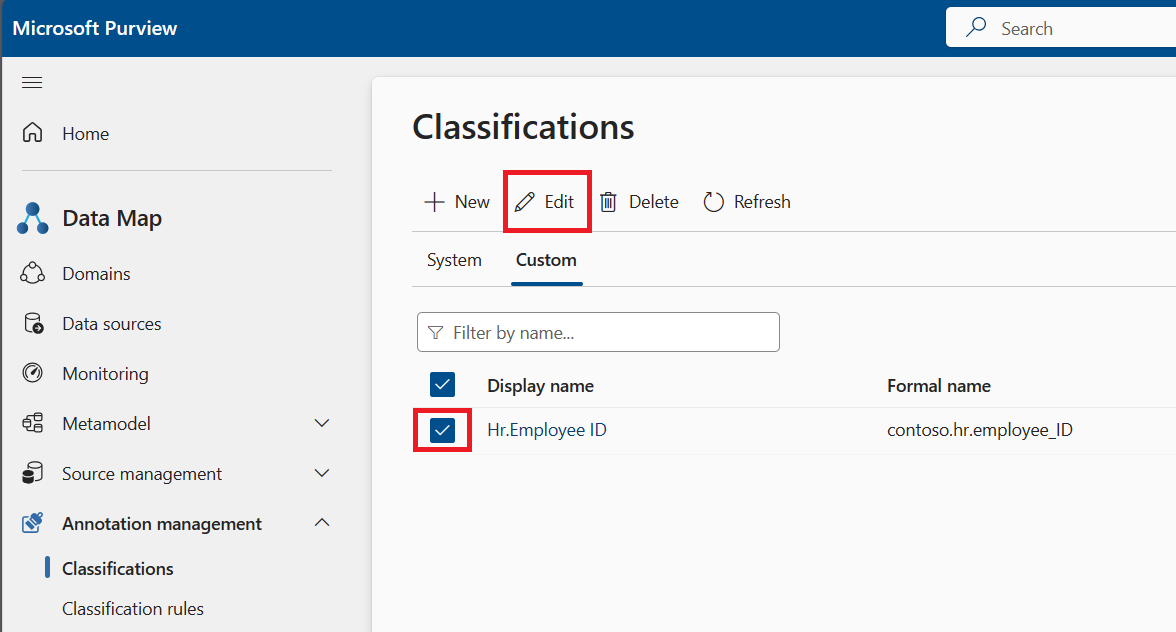
これで、このカスタム分類の説明を編集できます。 完了したら、[ OK ] ボタンを選択して変更を保存します。
カスタム分類を削除するには:
- [データ マップ]、[分類] の順に開いた後、[カスタム] タブを選択します。
- 削除する分類、または削除する複数の分類を選択し、[ 削除] ボタンを選択します。

また、分類自体の内部から分類を編集または削除することもできます。 分類を選択し、上部のメニューの [編集 ] ボタンまたは [削除 ] ボタンを選択するだけです。

分類規則を有効または無効にする
Microsoft Purview アカウントで、[ データ マップ]、[ 分類ルール] の順に選択します。
[ カスタム] タブを選択します。
分類ルールの現在の状態は、テーブルの [状態] 列を確認することでチェックできます。
有効または無効にする分類ルール (複数の分類ルール) を選択します。
上部のメニューで [有効にする ] ボタンまたは [無効にする ] ボタンを選択します。

ルールの編集時にルールの状態を更新することもできます。
分類ルールを編集または削除する
カスタム分類ルールを更新または編集するには、次の手順に従います。
Microsoft Purview アカウントで、[ データ マップ]、[ 分類ルール] の順に選択します。
[ カスタム] タブを選択します。
編集する分類ルールを選択し、[ 編集] ボタンを選択します。

これで、状態、説明、関連する分類ルールを編集できます。
[続行] ボタンを選択します。
正規表現または辞書ルールが照合する新しいファイルをアップロードし、一致しきい値と列パターンの一致を更新できます。
[適用] を選択して変更を保存します。 アセット全体に変更を適用するには、新しいルールを使用してスキャンを再実行する必要があります。
カスタム分類を削除するには:
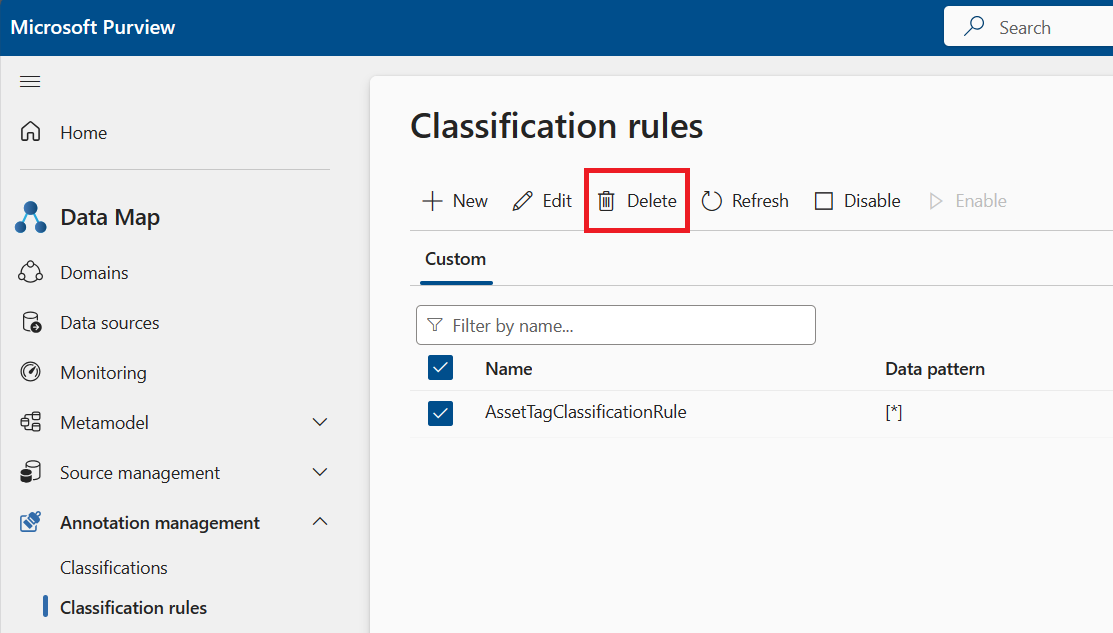
[データ マップ] を開き、[分類ルール] を開いた後、[カスタム] タブを選択します。
削除する分類ルールを選択し、[ 削除] ボタンを選択します。
次の手順
分類ルールを作成したので、スキャン ルール セットに追加して、スキャン時にそのルールを使用する準備ができました。 詳細については、 スキャンルールセットの作成を参照してください。