注意
Microsoft は、2025 年 8 月 31 日にすべてのクラシック電子情報開示エクスペリエンスを廃止しました。 この廃止には、従来のコンテンツ検索、クラシック電子情報開示 (Standard)、クラシック電子情報開示 (Premium) が含まれます。
この記事のガイダンスは、21Vianet (中国) が運営する Microsoft 365 でホストされている組織にのみ適用されます。 organizationが 21Vianet によってホストされていない場合は、Microsoft Purview ポータルの新しい電子情報開示エクスペリエンスのガイダンスを使用します。
Microsoft Purview eDiscovery (Premium) で予測コーディング モデルを作成し、それが安定しているポイントにトレーニングした後、予測スコア フィルターを適用して、モデルが関連性があると判断したレビュー セット項目を表示できます (関連なし)。 モデルを作成すると、対応する予測スコア フィルターも作成されます。 このフィルターを使用すると、指定した範囲内で予測スコアが割り当てられた項目を表示できます。 一般に、 0 ~ .5 の 予測スコアは、モデルが関連しないと予測した項目に割り当てられます。 .5 から 1.0 の間で割り当てられた予測スコアは、モデルが関連すると予測した項目です。
予測スコア フィルターを使用できる 2 つの方法を次に示します。
- モデルが関連すると予測したレビュー セット内のアイテムのレビューに優先順位を付けます。
- モデルが予測したレビュー セットのカリング アイテムは関係ありません。 別の方法として、予測スコア フィルターを使用して、非反物項目のレビューを除外することもできます。
予測スコア フィルターを適用する前に
- 対応する予測スコア フィルターが作成されるように、予測コーディング モデルを作成します。
- トレーニング ラウンドの後に予測スコア フィルターを適用できます。 ただし、複数のラウンドを実行した後、またはモデルが安定するまで待ってから、予測スコア フィルターを使用することもできます。
予測スコア フィルターを適用する
Microsoft Purview ポータルで、電子情報開示 (Premium) ケースを開き、[ レビュー セット ] タブを選択し、レビュー セットを開きます。
![[フィルター] を選択して、[フィルター] ポップアップ ページを表示します。](media/predictionscorefilter0.png)
事前に読み込まれた既定のフィルターは、レビュー セット ページの上部に表示されます。 これらは [ 任意] に設定したままにできます。
[ フィルター] を 選択して、[ フィルター] ポップアップ ページを表示します。
[ Analytics & 予測コーディング ] セクションを展開して、一連のフィルターを表示します。
![[Analytics & 予測コーディング] セクションの予測スコア フィルター。](media/predictionscorefilter1.png)
予測スコア フィルターの名前付け規則は、 予測スコア (モデル名) です。 たとえば、 モデル A という名前のモデルの予測スコア フィルター名は 、予測スコア (モデル A) です。
使用する予測スコア フィルターを選択し、[完了] を選択 します。
レビュー セット ページで、予測スコア フィルターのドロップダウンを選択し、予測スコア範囲の最小値と最大値を入力します。 たとえば、次のスクリーンショットは、 .5 ~ 1.0 の予測スコア範囲を示しています。
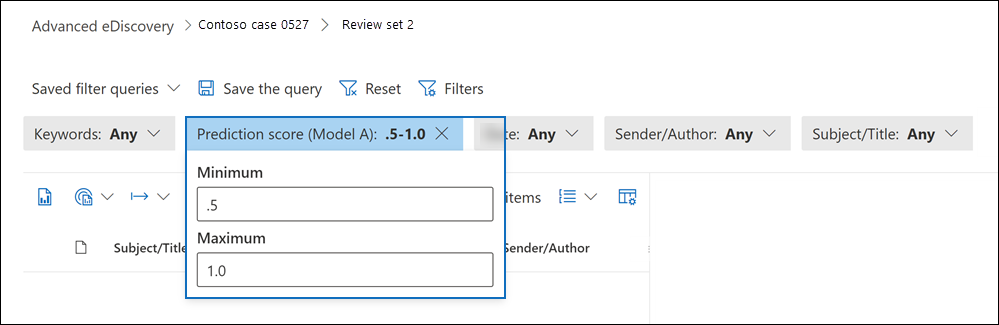
フィルターの外側を選択して、レビュー セットにフィルターを自動的に適用します。
指定した範囲内の予測スコアを持つドキュメントの一覧がレビュー セット ページに表示されます。
ヒント
ドキュメントに割り当てられている実際の予測スコアを表示するには、閲覧ウィンドウで [ メタデータ ] タブを選択します。 レビュー セット内のすべてのモデルの予測スコアは、 RelevanceScores メタデータ プロパティに表示されます。
詳細情報
- フィルターの使用の詳細については、「 レビュー セット内のコンテンツのクエリとフィルター処理」を参照してください。