組織の PST ファイルのインポートに関する詳細
注:
この記事は管理者向けです。 自分のメールボックスに PST ファイルをインポートしようとしていますか? 「Outlook.pst ファイルからメール、連絡先、予定表をインポートする」を参照してください。
Microsoft Purview コンプライアンス ポータルのインポート サービスを使用すると、組織内の Exchange Online メールボックスに PST ファイルをすばやく一括インポートできます。 PST ファイルを Microsoft 365 にインポートするには、次の 2 つの方法があります。
ネットワークアップロード: ネットワーク経由で PST ファイルを Microsoft クラウドの一時的な Azure Storage の場所にアップロードします。 次に、Microsoft 365 インポート サービスを使用して、組織のメールボックスに PST データをインポートします。
ドライブの発送: PST ファイルを BitLocker で暗号化されたハード ドライブにコピーし、ドライブを物理的に Microsoft に発送します。 Microsoft はそのハード ドライブを受け取ると、データ センターの担当者がデータを Microsoft クラウド内の一時的な Azure Storage の場所にアップロードします。 次に、Microsoft 365 インポート サービスを使用して、組織のメールボックスにデータをインポートします。
ヒント
E5 のお客様でない場合は、90 日間の Microsoft Purview ソリューション試用版を使用して、Purview の追加機能が組織のデータ セキュリティとコンプライアンスのニーズの管理にどのように役立つかを確認してください。 Microsoft Purview コンプライアンス ポータルのトライアル ハブで今すぐ開始してください。 サインアップと試用期間の詳細については、こちらをご覧ください。
詳しい手順
組織の PST ファイルを Microsoft 365 に一括インポートする手順の詳細については、次のいずれかの記事を参照してください。
PST ファイルのインポートのしくみ
完全な PST インポート プロセスの図と説明を示します。 図には、プライマリ ワークフローが示され、ネットワーク アップロード方法とドライブ送付方法の違いを明らかにしています。
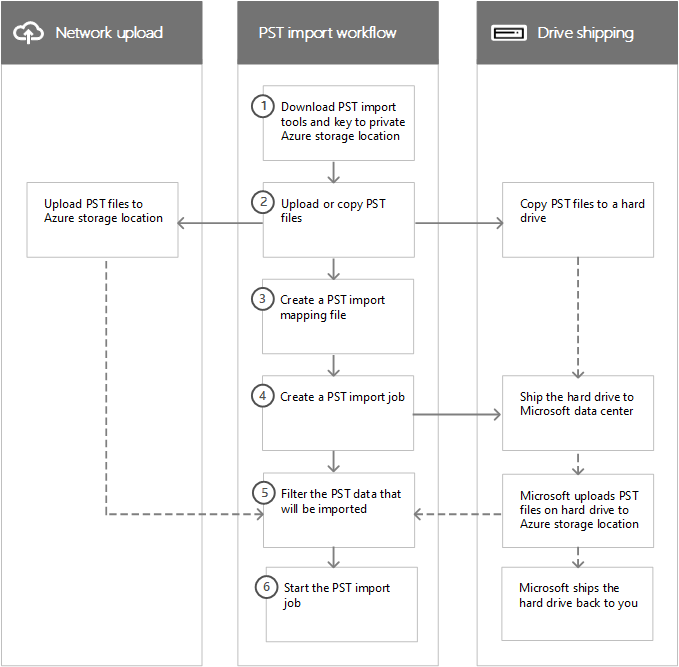
PST インポート ツールとキーをプライベート Azure Storage の場所にダウンロードする: 最初の手順は、PST ファイルのアップロードまたはハード ドライブへのコピーに使用されるツールとアクセス キーをダウンロードすることです。 これらは、コンプライアンス ポータルの [インポート] ページで取得します。 このキーにより、PST ファイルをプライベートのセキュリティで保護された Azure Storage の場所にアップロードするために必要なアクセス許可がユーザー (またはドライブ送付の場合は、Microsoft データ センター担当者) に提供されます。 このアクセス キーは組織に固有のもので、PST ファイルを Microsoft クラウドにアップロードした後に、PST ファイルへの不正アクセスから保護するのに役立ちます。 Microsoft 365 への PST ファイルのインポートには、組織で別の Azure サブスクリプションを持つ必要はありません。
PST ファイルをアップロードまたはコピーする: 次の手順は、PST ファイルをインポートするためにネットワークアップロードとドライブ配布のどちらを使用しているかによって異なります。 いずれの場合も、ツールと、前の手順で取得したセキュリティで保護されたストレージ キーを使用します。
ネットワークアップロード: AzCopy.exe ツール (手順 1 でダウンロード) を使用して、PST ファイルをアップロードし、Microsoft クラウドの Azure Storage の場所に保存します。 PST ファイルをアップロードする Azure Storage の場所は、組織と同じ地域の Microsoft データセンターにあります。
PST ファイルをアップロードするには、インポートするファイルが組織のファイル共有またはファイル サーバー上にある必要があります。
ドライブの発送: WAImportExport.exe ツール (手順 1 でダウンロード) を使用して、PST ファイルをハード ドライブにコピーします。 このツールは、BitLocker を使用してハード ドライブを暗号化してから、PST ファイルをハード ドライブにコピーします。 ネットワーク アップロードと同様、ハード ドライブにコピーする PST ファイルは、組織のファイル共有またはファイル サーバー上にある必要があります。
PST インポート マッピング ファイルの作成: PST ファイルを Azure Storage の場所にアップロードするか、ハード ドライブにコピーした後、PST ファイルをインポートするユーザー メールボックス (および PST ファイルをユーザーのプライマリ メールボックスまたはアーカイブ メールボックスにインポートできる) を指定するコンマ区切り値 (CSV) ファイルを作成します。 PST インポート マッピング ファイルのコピーをダウンロードします。 Microsoft 365 インポート サービスは、情報を使用して PST ファイルをインポートします。
PST インポート ジョブの作成: 次の手順では、コンプライアンス ポータルの [ PST ファイルのインポート ] ページで PST インポート ジョブを作成し、前の手順で作成した PST インポート マッピング ファイルを送信します。 ネットワーク アップロードの場合、(PST ファイルが Azure にアップロードされているため) Microsoft 365 は PST ファイル内のデータを分析し、実際に PST インポート マッピング ファイルで指定したメールボックスにインポートするデータを制御するフィルターを設定する機会を提供します。
ドライブ送付の場合は、プロセスのこの時点で、他に次のことが行われます。
Microsoft データ センターにハード ドライブを物理的に送付します (Microsoft データ センターの送付先のアドレスは、インポート ジョブを作成したときに表示されます)。
Microsoft データ センターの担当者がハード ドライブを受け取ると、担当者はハード ドライブ上の PST ファイルをユーザーの組織の Azure Storage の場所にアップロードします。 前に説明したように、PST ファイルは、ユーザーの組織があるのと同じ地域の Microsoft データセンターにある Azure Storage の場所にアップロードされます。
注:
ハード ドライブの PST ファイルは、Microsoft がハード ドライブを受信してから 7 から10 営業日以内に Azure にアップロードされます。
ネットワーク アップロード プロセスと同様に、Microsoft 365 は PST ファイル内のデータを分析し、実際に PST インポート マッピング ファイルで指定したメールボックスにインポートするデータを制御するフィルターを設定する機会を提供します。
Microsoft がハード ドライブを返送します。
メールボックスにインポートされる PST データをフィルター処理する: インポート ジョブが作成された後 (およびドライブ出荷ジョブの PST ファイルが Azure Storage の場所にアップロードされた後)、Microsoft 365 は PST ファイル内のデータ (安全かつ安全) を分析し、アイテムの年齢と PST ファイルに含まれるさまざまなメッセージの種類を特定します。 分析が完了し、データをインポートする準備ができたら、PST ファイルに含まれるすべてのデータをインポートするか、インポートするデータをトリミングするかを選ぶことができます。データをトリミングする場合は、インポートするデータを制御するフィルターを設定します。
PST インポート ジョブを開始する: インポート ジョブが開始されると、Microsoft 365 は PST インポート マッピング ファイルの情報を使用して、Azure Storage の場所からユーザー メールボックスに PST ファイルをインポートします。 インポート ジョブの進捗情報 (インポート中の各 PST ファイルに関する情報を含む) がコンプライアンス ポータルの [PST のインポート] ページに表示されます。 インポート ジョブが完了すると、ジョブの状態が [完了] に設定されます。
Microsoft 365 にメール データをインポートする理由
組織のアーカイブ メッセージング データを Microsoft 365 にインポートする方法として役立つからです。
インテリジェント インポート機能を使用すると、PST ファイル内のアイテムをフィルター処理して、インポート先のメールボックスに実際にインポートされるアイテムを指定できます。 これにより、インポートされるデータを制御するフィルターを設定して、インポートされるデータをトリミングできます。
メール データを Microsoft 365 にインポートすると、次のことが可能になるため、組織のアドレスのコンプライアンス確保に役立ちます。
- アーカイブ メールボックスと自動拡張アーカイブを有効にして、ユーザーに追加のメールボックス記憶域を与える。
- メールボックスを訴訟ホールドに配置して、コンテンツを保持する。
- コンテンツ検索ツールを使用して、メールボックスのコンテンツを検索します。
- 電子情報開示のケースを使用して組織の法的な調査を管理する
- コンプライアンス ポータルの保持ポリシーを使用して、メールボックスのコンテンツを保持する期間を制御し、保存期間が終了したらコンテンツを削除する。
Microsoft 365 へのデータのインポートは、データ損失を防ぐのに役立ちます。 Microsoft 365 にインポートされたメール データは、Exchange Online の高可用性機能を継承します。
メール データがクラウドに格納されるので、ユーザーはあらゆるデバイスからデータを利用できます。
SharePoint データの Microsoft 365 へのインポート
ファイルやドキュメントは SharePoint サイトと組織の OneDrive アカウントにもインポートできます。 詳細については、次の記事を参照してください。
- SharePoint Online に移行する
- SharePoint 移行ツールの概要
- PowerShell を使用して SharePoint Onine に移行する
- Azure Data Box を使用して ファイル共有コンテンツを SharePoint Onine に移行する
PST ファイルのインポートについてよく寄せられる質問
Microsoft 365 インポート サービスを使用して PST ファイルを Microsoft 365 のメールボックスに一括インポートすることについて最もよく寄せられる質問を紹介します。
ネットワーク アップロードを使用して PST ファイルをインポートする
Microsoft 365 インポート サービスでネットワーク アップロードを使用してインポート ジョブを作成するにはどのようなアクセス許可が必要ですか?
PST ファイルを Microsoft 365 メールボックスにインポートするには、Exchange Online で Mailbox Import Export の役割が割り当てられている必要があります。 既定では、この役割は Exchange Online のどの役割グループにも割り当てられていません。 "Mailbox Import Export/メールボックスのインポートとエクスポート" 役割は "Organization Management/組織の管理" 役割グループに追加できます。 または、新しい役割グループを作成し、Mailbox Import Export 役割を割り当て、自分や他のユーザーをメンバーとして追加できます。 詳細については、「Manage role groups in Exchange Online」 (Exchange Online の役割グループの管理) の "Add a role to a role group" (役割グループに役割を追加する) または "Create a role group" (役割グループを作成する) を参照してください。
さらに、コンプライアンス ポータルでインポート ジョブを作成するには、次のいずれかのアクセス許可の割り当てが true である必要があります。
Exchange Online で Mail Recipients の役割が割り当てられている必要があります。 既定では、この役割は Organization Management 役割グループと Recipient Management 役割グループに割り当てられます。
または
組織の全体管理者である必要があります。
重要
Microsoft では、アクセス許可が最も少ないロールを使用することをお勧めします。 グローバル管理者ロールを持つユーザーの数を最小限に抑えることで、組織のセキュリティを向上させることができます。 Microsoft Purview のロールとアクセス許可の詳細については、こちらをご覧ください。
ヒント
PST ファイルを Microsoft 365 にインポートするための新しい役割グループを Exchange Online で作成することを検討します。 PST ファイルをインポートするのに必要な最小レベルの権限では、新しい役割グループに Mailbox Import Export の役割および Mail Recipients の役割を割り当て、メンバーを追加します。
ネットワーク アップロードはどこで利用できますか?
ネットワークアップロードは現在、米国、カナダ、ブラジル、英国、フランス、ドイツ、スイス、ノルウェー、ヨーロッパ (スウェーデンを除く)、インド、東アジア、東南アジア、日本、韓国、オーストラリア、アラブ首長国連邦 (UAE) で利用できます。 今後、ネットワーク アップロードはその他の地域でもご利用いただけるようになります。
What is the pricing for importing PST files by using network upload?
Using network upload to import PST files is free.
つまり、PST ファイルが Azure Storage 領域から削除されると、Microsoft 365 管理センターでは、完了済みインポート ジョブのファイル一覧から PST ファイルの表示が消えます。 インポート ジョブは引き続き [Microsoft 365 へのデータのインポート] ページに表示されることがありますが、古いインポート ジョブの詳細を表示すると、PST ファイルの一覧は空になっている可能性があります。
Microsoft 365 へのインポートがサポートされている PST ファイル形式のバージョンは何ですか?
PST ファイル形式には、ANSI と Unicode という 2 つのバージョンがあります。 Unicode PST ファイル形式を使用したファイルをインポートすることをお勧めします。 ただし、2 バイト文字セット (DBCS) を使用する言語のファイルのように、ANSI PST ファイル形式を使用したファイルも Microsoft 365 にインポートできます。 ANSI PST ファイルのインポートの詳細については、「ネットワーク アップロードを使用して PST ファイルを Microsoft 365 にインポートする」の手順 4 を参照してください。
また、Outlook 2007 以降のバージョンの PST ファイルを Microsoft 365 にもインポートできます。
Azure Storage 領域に PST ファイルをアップロードした後、ファイルが削除されるまで、どれくらいの期間 Azure に保持されますか?
ネットワーク アップロードの方法を使用して PST ファイルをインポートする場合、ファイルは ingestiondata という Azure の blob コンテナーにアップロードします。 コンプライアンス ポータルの [PST ファイルのインポート] ページで進捗中のインポート ジョブがない場合、一番新しいインポート ジョブがコンプライアンス ポータルで作成されてから 30 日後に、Azure の ingestiondata コンテナーにあるすべての PST ファイルが削除されます。 つまり、ユーザーは PST ファイルを Azure にアップロードしてから 30 日以内に、(ネットワークのアップロード手順の手順 5 で示すように) コンプライアンス ポータルで新しいインポート ジョブを作成する必要があります。
これは、PST ファイルが Azure Storage 領域から削除された後、コンプライアンス ポータルで完了したインポート ジョブのファイルの一覧に表示されなくなります。 インポート ジョブはコンプライアンス ポータルの [ PST ファイルのインポート ] ページに引き続き表示される場合がありますが、以前のインポート ジョブの詳細を表示すると、PST ファイルの一覧が空になる場合があります。
ネットワーク アップロードを使用してメールボックスに PST ファイルをインポートするには、どれぐらい時間がかかりますか?
ネットワークの性能によって異なりますが、一般的には組織の Azure Storage 領域にアップロードするデータ 1 TB あたり数時間かかります。 PST ファイルが Azure Storage 領域にコピーされると、各 PST ファイルは 1 日あたり 24 GB 以上の速度で Microsoft 365 のメールボックスにインポートされます*。 この速度ではお客様のニーズが満たされない場合、メール データを Microsoft 365 に移行するための他の方法を検討することをお勧めします。 詳細については、「複数のメール アカウントを Microsoft 365 に移行する方法」を参照してください。
複数の PST ファイルを異なる複数のメールボックスにインポートする場合、インポート プロセスは並行して実行されます。つまり、対になるそれぞれの PST とメールボックスが同時にインポートされます。 複数の PST ファイルが同じメールボックスにインポートされた場合、同時にインポートされず、順番に (一度に 1 つずつ) インポートされます。
注:
* このレートは保証されません。 サーバー ワークロードと一時的なパフォーマンスの問題により、この速度が低下する可能性があります。
PST インポート プロセスでは、重複するメールアイテムはどのように処理されますか?
PST インポート プロセスによってアイテムの重複がチェックされます。インポート先のメールボックス内またはインポート先のアーカイブ内のインポート先フォルダーに一致するアイテムがある場合、一致するアイテムは PST ファイルからメールボックスまたはアーカイブにコピーされません。 同じ PST ファイルをインポートして、(PST インポート マッピング ファイルの TargetRootFolder プロパティを使用して) 異なるインポート先フォルダーを指定すると、その PST ファイル内のすべてのアイテムが再インポートされます。
ネットワーク アップロードを使用して PST ファイルをインポートするときにメッセージ サイズに制限はありますか?
はい。 PST ファイルに 150 MB を超えるメールボックス アイテムが含まれる場合、そのアイテムはインポート プロセスでスキップされ、インポートされません。 Exchange Online では 150 MB がメッセージ サイズの制限であるため、150 MB を超えるアイテムはインポートされません。 詳細については、「Exchange Online のメッセージの制限」を参照してください。
メッセージの送受信時刻や受信者のリストなどのメッセージ プロパティは、PST ファイルをネットワーク アップロードを使用して Microsoft 365 メールボックスにインポートするときに保持されますか?
はい。 インポート プロセス中は、元のメッセージのメタデータが変更されることはありません。
ネットワーク アップロードを使用してメールボックスにインポートする PST ファイルのフォルダー階層のレベルの数に制限はありますか?
はい。 You can't import a PST file that has 300 or more levels of nested folders.
ネットワーク アップロードを使用して PST ファイルを Microsoft 365 の非アクティブなメールボックスにインポートできますか?
Yes, this capability is now available.
Can I use network upload to import PST files to an online archive mailbox in an Exchange hybrid deployment?
Yes, this capability is now available.
ネットワーク アップロードを使用して PST ファイルを Exchange Online のパブリック フォルダーにインポートできますか?
いいえ、PST ファイルをパブリック フォルダーにはインポートできません。
ドライブ送付を使用して PST ファイルをインポートする
Microsoft 365 インポート サービスでドライブ送付を使用してインポート ジョブを作成するにはどのようなアクセス許可が必要ですか?
PST ファイルを Microsoft 365 メールボックス にインポートするには、Mailbox Import Export の役割を割り当てる必要があります。 既定では、この役割は Exchange Online のどの役割グループにも割り当てられていません。 "Mailbox Import Export/メールボックスのインポートとエクスポート" 役割は "Organization Management/組織の管理" 役割グループに追加できます。 または、新しい役割グループを作成し、Mailbox Import Export 役割を割り当て、自分や他のユーザーをメンバーとして追加できます。 詳細については、「Manage role groups in Exchange Online」 (Exchange Online の役割グループの管理) の "Add a role to a role group" (役割グループに役割を追加する) または "Create a role group" (役割グループを作成する) を参照してください。
さらに、コンプライアンス ポータルでインポート ジョブを作成するには、次のいずれかが当てはまる必要があります。
Exchange Online で Mail Recipients の役割が割り当てられている必要があります。 既定では、この役割は Organization Management 役割グループと Recipient Management 役割グループに割り当てられます。
または
組織の全体管理者である必要があります。
重要
Microsoft では、アクセス許可が最も少ないロールを使用することをお勧めします。 グローバル管理者ロールを持つユーザーの数を最小限に抑えることで、組織のセキュリティを向上させることができます。 Microsoft Purview のロールとアクセス許可の詳細については、こちらをご覧ください。
ヒント
PST ファイルを Microsoft 365 にインポートするための新しい役割グループを Exchange Online で作成することを検討します。 PST ファイルをインポートするのに必要な最小レベルの権限では、新しい役割グループに Mailbox Import Export の役割および Mail Recipients の役割を割り当て、メンバーを追加します。
ドライブ発送はどこで利用できますか?
現在のところ、ドライブ送付は米国、カナダ、ブラジル、イギリス、欧州、インド、東アジア、東南アジア、日本、韓国、オーストラリアでご利用いただけます。 今後、ドライブ送付はその他の地域でもご利用いただけるようになります。
注:
現時点では、PST ファイルをインポートするためのドライブ送付は、ドイツとスイスでは利用できません。 この FAQ は、これらの国/地域でドライブ配送を利用できる場合に更新されます。
ドライブ発送をサポートする商用の使用許諾契約は何ですか。
Microsoft 365 に PST ファイルをインポートするためのドライブ送付は Microsoft Enterprise Agreement (EA) で利用できます。 Microsoft Products and Services Agreement (MPSA) では、ドライブ送付はご利用いただけません。
ドライブの発送を使用して PST ファイルを Microsoft 365 にインポートすると、料金はいくらですか?
ドライブの発送を使用して PST ファイルを Microsoft 365 メールボックスにインポートするコストは、1 GB のデータあたり 2 米ドルです。 たとえば、1,000 GB (1 TB) の PST ファイルを含むハード ディスク ドライブを発送する場合のコストは、2,000 米ドルです。 インポート手数料は、パートナーと分担して支払うことができます。 パートナーを探す方法については、「Microsoft パートナーまたは販売店を探す」を参照してください。
ドライブ発送では、どのような種類のハード ドライブがサポートされていますか。
Microsoft 365 インポート サービスでは、2.5 インチのソリッドステート ドライブ (SSD) または 2.5 インチまたは 3.5 インチの SATA II/III 内部ハード ドライブのみがサポートされています。 最大で 10 TB のハード ドライブを使用できます。 インポート ジョブでは、ハード ドライブの最初のデータ ボリュームのみが処理されます。 このデータ ボリュームは、NTFS でフォーマットする必要があります。 データをハード ドライブにコピーする場合、2.5 インチ SSD、2.5 または 3.5 インチ SATA II/III コネクタを使用して直接接続するか、外部 2.5 インチ SSD、2.5 または 3.5 インチ SATA II/III の USB アダプターを使用して外付けできます。
重要
Microsoft 365 インポート サービスでは、USB アダプターが内蔵されている外部ハード ドライブはサポートされていません。 また、外部ハード ドライブのケース内にあるディスクは使用できません Please don't ship external hard drives.
How many hard drives can I ship for a single import job?
You can ship a maximum of 10 hard drives for a single import job.
ハードドライブを送付した後、Microsoft データセンターに到着するまでどのくらいの時間がかかりますか?
That depends on a few things, such as your proximity to the Microsoft data center and what kind of shipping option you used to ship your hard drive (such as, next-day delivery, two-day delivery, or ground-delivery). With most shippers, you can use the tracking number to track the status of your delivery.
Microsoft データセンターにハード ドライブが到着してから PST ファイルが Azure にアップロードされるまで、どれくらいかかりますか?
Microsoft データ センターにハード ドライブが到着した後、PST ファイルが組織の Azure Storage 領域にアップロードされるまで、7 から 10 営業日かかります。 PST ファイルは、ingestiondata と呼ばれる Azure blob コンテナーにアップロードされます。
ドライブ送付を使用してメールボックスに PST ファイルをインポートするには、どれぐらい時間がかかりますか?
PST ファイルが Azure Storage 領域にアップロードされると、Microsoft 365 が (セキュリティで保護された安全な方法で) PST ファイル内のデータを分析して、アイテムの経過時間と、PST ファイルに含まれるさまざまなメッセージの種類を識別します。 この分析が完了したら、PST ファイルのすべてのデータをインポートしたり、フィルターを設定してインポートするデータを制御したりできます。 ジョブのインポートを開始すると、PST ファイルが 1 日約 24 GB の速度で Microsoft 365 メールボックスにインポートされます。*この速度ではお客様のニーズが満たされない場合、メール データを Microsoft 365 に移行するための他の方法を検討することをお勧めします。 詳細については、「複数のメール アカウントを Microsoft 365 に移行する方法」を参照してください。
複数の PST ファイルを異なる複数のメールボックスにインポートする場合、インポート プロセスは並行して実行されます。つまり、対になるそれぞれの PST とメールボックスが同時にインポートされます。 複数の PST ファイルが同じメールボックスにインポートされた場合、同時にインポートされず、順番に (一度に 1 つずつ) インポートされます。
注:
* このレートは保証されません。 サーバー ワークロードと一時的なパフォーマンスの問題により、この速度が低下する可能性があります。
Microsoft が私の PST ファイルを Azure にアップロードした後、削除されるまで、どのくらいの期間 Azure に保持されますか?
組織の Azure Storage の保存場所 (ingestiondata と呼ばれる blob コンテナー) にあるすべての PST ファイルは、最新のインポート ジョブコンプライアンス ポータルの [PST ファイルのインポート] ページで作成されてから 30 日後に削除されます。
これは、PST ファイルが Azure Storage 領域から削除された後、コンプライアンス ポータルで完了したインポート ジョブのファイルの一覧に表示されなくなります。 インポート ジョブはコンプライアンス ポータルの [ PST ファイルのインポート ] ページに引き続き表示される場合がありますが、以前のインポート ジョブの詳細を表示すると、PST ファイルの一覧が空になる場合があります。
Microsoft 365 へのインポートがサポートされている PST ファイル形式のバージョンは何ですか?
PST ファイル形式には、ANSI と Unicode という 2 つのバージョンがあります。 Unicode PST ファイル形式を使用したファイルをインポートすることをお勧めします。 ただし、2 バイト文字セット (DBCS) を使用する言語の形式など、ANSI PST ファイル形式を使用するファイルは、Microsoft 365 にもインポートできます。 ANSI PST ファイルをインポートする方法の詳細については、「ドライブの発送を使用して組織の PST ファイルを Microsoft 365 にインポートする」の手順 3 を参照してください。
また、Outlook 2007 以降のバージョンの PST ファイルを Microsoft 365 にもインポートできます。
ドライブ送付を使用して PST ファイルをインポートするときにメッセージ サイズに制限はありますか?
はい。 PST ファイルに 150 MB を超えるメールボックス アイテムが含まれる場合、そのアイテムはインポート プロセスでスキップされ、インポートされません。 Exchange Online では 150 MB がメッセージ サイズの制限であるため、150 MB を超えるアイテムはインポートされません。 詳細については、「Exchange Online のメッセージの制限」を参照してください。
PST インポート プロセスでは、重複するメールアイテムはどのように処理されますか?
PST インポート プロセスによってアイテムの重複がチェックされます。インポート先のメールボックス内またはインポート先のアーカイブ内のインポート先フォルダーに一致するアイテムがある場合、一致するアイテムは PST ファイルからメールボックスまたはアーカイブにコピーされません。 同じ PST ファイルをインポートして、(PST インポート マッピング ファイルの TargetRootFolder プロパティを使用して) 異なるインポート先フォルダーを指定すると、その PST ファイル内のすべてのアイテムが再インポートされます。
メッセージの送受信時刻や受信者のリストなどのメッセージ プロパティは、PST ファイルをドライブ送付を使用して Microsoft 365 メールボックスにインポートするときに保持されますか?
はい。 インポート プロセス中は、元のメッセージのメタデータが変更されることはありません
ドライブ送付を使用してメールボックスにインポートする PST ファイルのフォルダー階層のレベルの数に制限はありますか?
はい。 You can't import a PST file that has 300 or more levels of nested folders.
ドライブ発送を使用して PST ファイルを Microsoft 365 の非アクティブなメールボックスにインポートすることはできますか?
Yes, this capability is now available.
Can I use drive shipping to import PST files to an online archive mailbox in an Exchange hybrid deployment?
Yes, this capability is now available.
ドライブの発送を使用して PST ファイルを Exchange Online のパブリック フォルダーにインポートできますか?
いいえ、PST ファイルをパブリック フォルダーにはインポートできません。
Microsoft からハード ディスク ドライブが返送される前に、Microsoft はハード ディスク ドライブのデータを消去できますか?
No, Microsoft can't wipe hard drives before shipping them back to customers. ハード ドライブは、Microsoft が受け取ったときと同じ状態でユーザーに返されます。
Can Microsoft shred my hard drive instead of shipping it back to me?
No, Microsoft can't destroy your hard drive. ハード ドライブは、Microsoft が受け取ったときと同じ状態でユーザーに返されます。
What courier services are supported for return shipping?
If you're a customer in the United States or Europe, Microsoft uses FedEx to return your hard drive. For all other regions, Microsoft uses DHL.
What are the return shipping costs?
Return shipping costs vary, depending on your proximity to the Microsoft data center that you shipped your hard drive to. Microsoft will bill your FedEx or DHL account to return your hard drive. The cost of return shipping is your responsibility.
Can I use a custom courier shipping service, such as FedEx Custom Shipping, to ship my hard drive to Microsoft?
はい。
If I have to ship my hard drive to another country, is there anything I need to do?
The hard drive that you ship to Microsoft might have to cross international borders. その場合、お客様にはハード ドライブとそれに含まれるデータが適用法に従って輸入または輸出されることを保証する責任があります。 Before shipping a hard drive, check with your advisors to verify that your drive and data can legally be shipped to the specified Microsoft data center. この検証は、Microsoft にタイムリーに到達することを保証するのに役立ちます。