重要
Microsoft Purview 統合カタログと従来の Microsoft Purview データ ガバナンス機能 (旧称 Azure Purview) は廃止されます。 Microsoft は、Microsoft Fabric のデータ ガバナンス機能を統合しています。 新しいアカウントは作成できなくなり、既存の機能は 2027 年 11 月 12 日までメンテナンス モードのままになります。 廃止のタイムライン、移行ガイダンス、推奨される次の手順については、 Microsoft Purview データ ガバナンスの廃止のお知らせを参照してください。
スキャン機能
| メタデータ抽出 | フル スキャン | 増分スキャン | スコープ付きスキャン |
|---|---|---|---|
| ○ | はい | いいえ | はい |
重要
この機能は現在プレビューの段階です。 Microsoft Azure プレビューの追加使用条件には、ベータ版、プレビュー段階の、またはまだ一般提供にリリースされていない Azure 機能に適用される追加の法律条項が含まれています。
このドキュメントでは、Microsoft Purview での Amazon Redshift のスキャンのプレビューについて説明します。
サポートされている機能
その他の機能
分類、秘密度ラベル、ポリシー、データ系列、ライブ ビューについては、サポートされている機能の一覧を参照してください。
Amazon Redshift をスキャンする場合、Microsoft Purview は次のような技術メタデータの抽出をサポートします。
- サーバー
- Databases
- Schemas
- 列、外部キー、一意の制約を含むテーブル
- 列を含むビュー
- パラメーター dataset を含むストアド プロシージャ
- パラメーター dataset を含む関数
スキャンを設定するときは、Amazon Redshift データベース全体をスキャンするか、指定された名前または名前パターンに一致するスキーマのサブセットにスキャンの範囲を絞るかを選択できます。
既知の制限
- オブジェクトがデータ ソースから削除された場合、現時点では、後続のスキャンで Microsoft Purview 内の対応するアセットが自動的に削除されることはありません。
前提条件
アクティブなサブスクリプションを持つ Azure アカウント。 無料でアカウントを作成します。
アクティブな Microsoft Purview アカウント。
Microsoft Purview ガバナンス ポータルでソースを登録して管理するには、データ ソース管理者およびデータ閲覧者である必要があります。 詳細については、 Microsoft Purview アクセス許可のページ を参照してください。
シナリオに適した統合ランタイムを設定します。 データ ソースに一般にアクセスできない場合は、 Kubernetes がサポートする最新のセルフホステッド統合ランタイムを設定します。
登録
このセクションでは、Purview でのスキャンとデータ共有用の Amazon Redshift データ ソースを登録できます。
登録の前提条件
- ソースを登録して Microsoft Purview ガバナンス ポータルで管理するには、データ ソース管理者であり、他の Purview ロール (Data 閲覧者や Data Share 共同作成者など) のいずれかである必要があります。 詳細については、 Microsoft Purview アクセス許可のページ を参照してください。
登録の手順
データ ソースのスキャンを設定する前に、Microsoft Purview にデータ ソースを登録することが重要です。
次の方法で Microsoft Purview ガバナンス ポータルにアクセスします:
- 直接 https://web.purview.azure.com を参照し、Microsoft Purview アカウントを選択します。
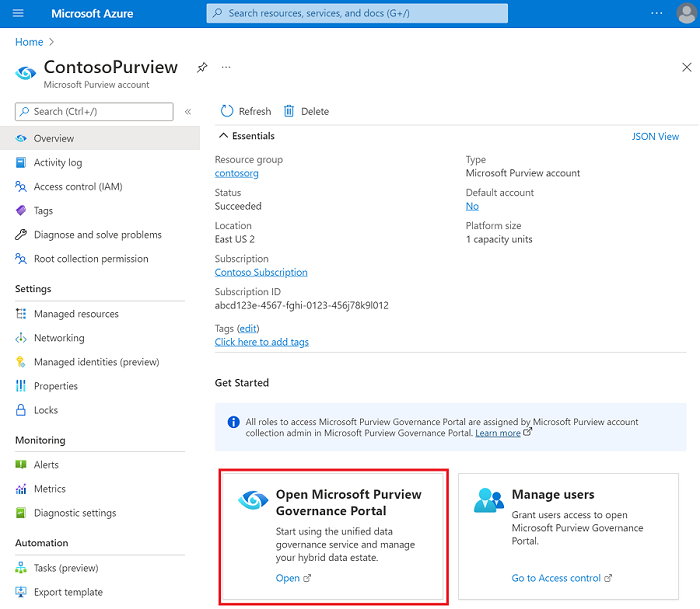
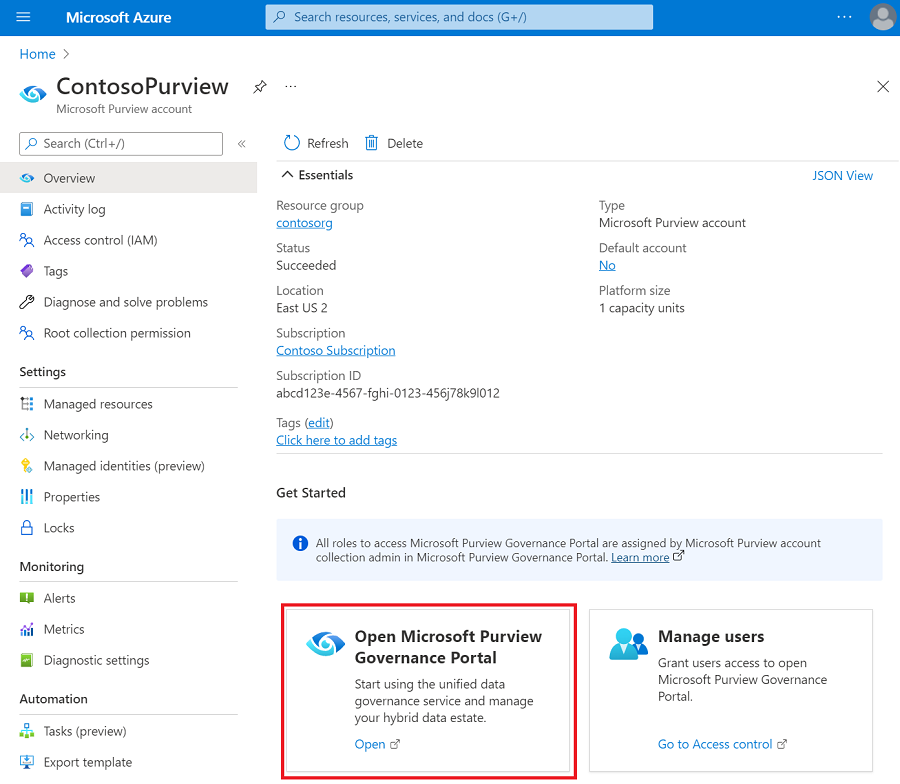
- Azure portal を開き、Microsoft Purview アカウントを検索して選択します。 Microsoft Purview ガバナンス ポータル ボタンを選択します。
データ マップに移動します --> ソース
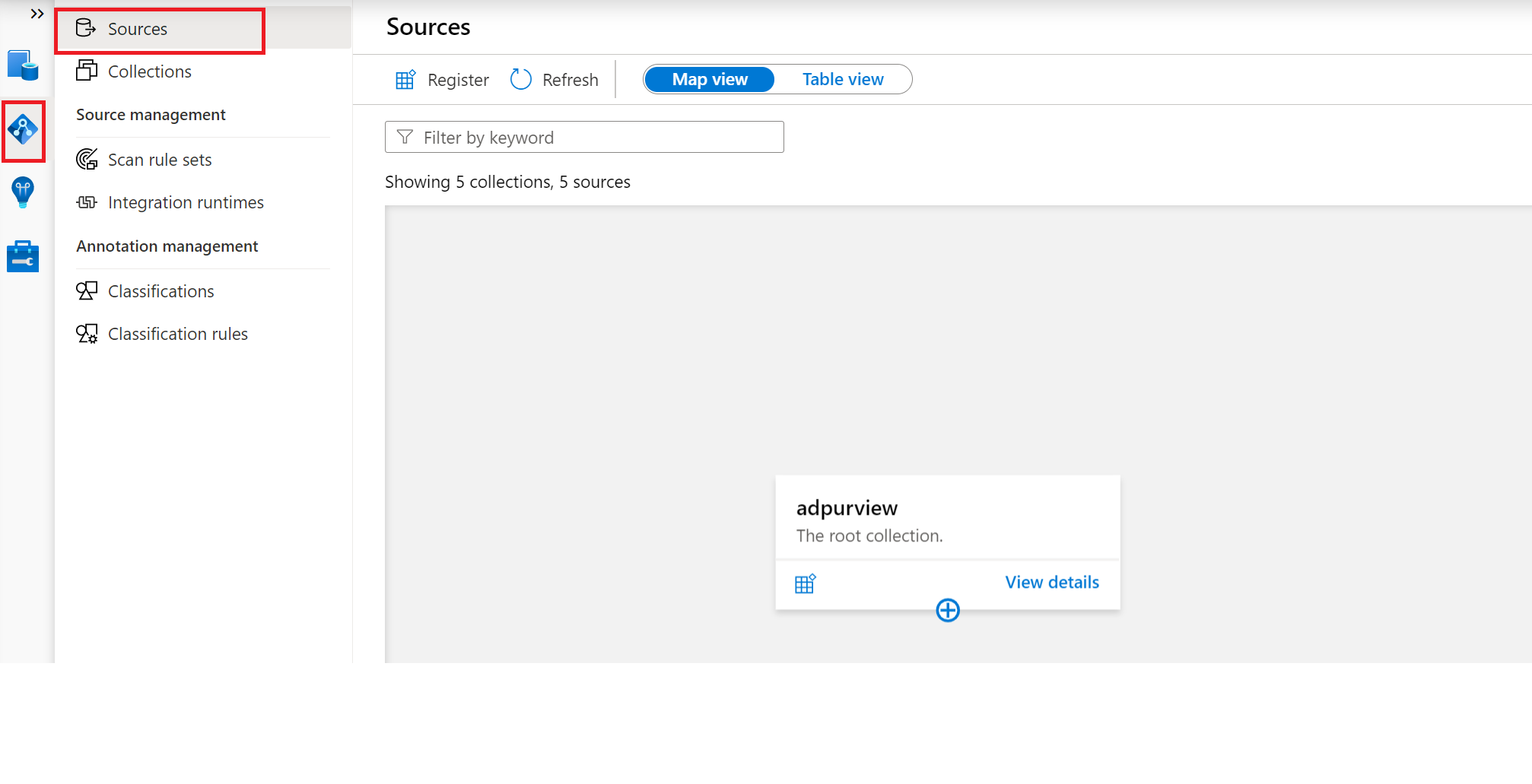
[ ソース] メニューの適切なコレクションに移動し、[ 登録] アイコンを選択して、新しい Amazon Redshift データ ソースを登録します。
Amazon Redshift データソースを選択し、[続行] を選択します。
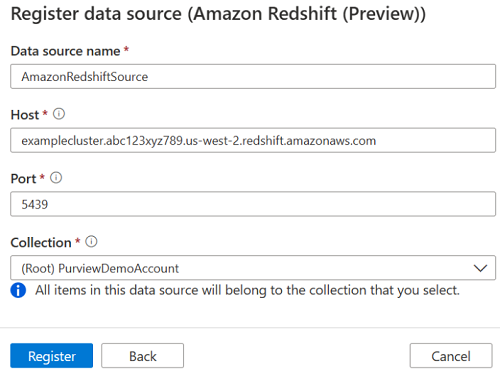
データ ソースに適切な 名前 を指定し、次の詳細を指定します。
- エンドポイント - Amazon Redshift クラスターのエンドポイント。 例:
examplecluster.abc123xyz789.us-west-2.redshift.amazonaws.com - ポート - クラスターの起動時に指定したポート番号。 既定値は 5439 です。
- エンドポイント - Amazon Redshift クラスターのエンドポイント。 例:
Amazon Redshift クラスターは、選択したコレクションの下に表示されます
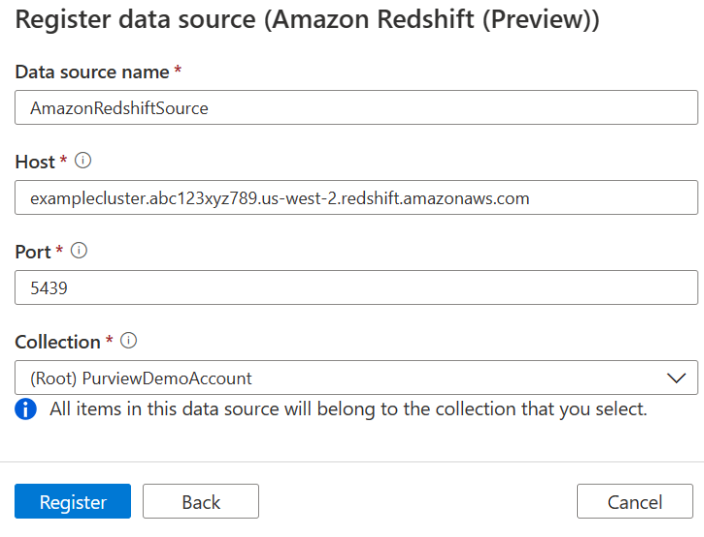
スキャン
スキャンの認証
Microsoft Purview では、Amazon Redshift をスキャンするための基本認証 (ユーザー名とパスワード) がサポートされています。
Microsoft Purview がメタデータを照会するための個々のシステム テーブルごとに、ユーザーには SELECT アクセス許可が付与されている必要があります。
- svv_external_tables
- svv_external_columns
- svv_table_info
- information_schema.routines
- information_schema.parameters
- pg_views
- pg_database
- pg_description
また、ユーザーには、Microsoft Purview のシステム機能に対して、メタデータを照会するための EXECUTE アクセス許可が付与されている必要があります。
- pg_get_late_binding_view_cols
資格情報の作成
Microsoft Purview は、Azure Key Vault を使用して、ソースとの認証に使用する資格情報を安全に格納します。
- 資格情報を格納するAzure Key Vaultを設定していない場合は、最初にAzure Key Vaultを作成してから、次の手順に従って Microsoft Purview アカウントをAzure Key Vaultに接続します。
- Azure Key Vaultを取得したら、Amazon Redshift パスワードをシークレットとしてKey Vaultに保存し、次の手順に従って、この情報で認証情報を作成します。
- 基本認証資格情報
- 入力フィールドにユーザー名を追加する
- Key Vault 接続と、パスワードが格納されているシークレットの名前を追加します
スキャンを作成する
Microsoft Purview アカウントを開き、 Microsoft Purview ガバナンス ポータルを開く
[データ マップ] -->[ソース] に移動して、コレクション階層を表示します
以前に登録した Amazon Redshift データソースの下にある [新しいスキャン] アイコンを選択します。
統合ランタイムを選択します。
次の詳細を入力します。
- 名前 - スキャンの名前
- 資格情報 - 先ほど作成した資格情報を選択します
- データベース - スキャンするデータベース インスタンスの名前
- スキーマ - インポートするスキーマのサブセット。セミコロンで区切られたスキーマのリストとして表されます。 例: "schema1;schema2". リストが空の場合、すべてのユーザー スキーマがインポートされます。 既定では、すべてのシステム スキーマとオブジェクトは無視されます。 許容できるスキーマ名パターンは、静的な名前であるか、ワイルドカード % を含むことができます。 例: "A%;%B;%C%;D":
- A または
- B または
- Include C or
- 等しい D
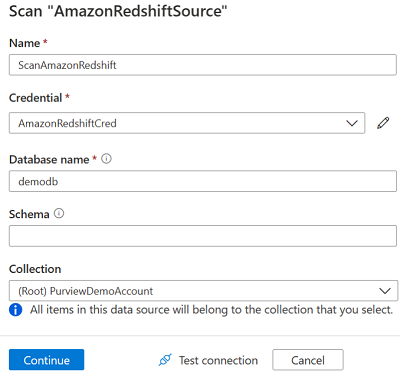
[ 接続のテスト ] を選択して設定を検証します。
[続行] を選択します。
スキャン トリガー で、スケジュールを設定するか、スキャンを 1 回実行するかを選択します。
スキャンを確認し、[ 保存して実行] を選択します。

スキャンとスキャンの実行を表示する
既存のスキャンを表示するには:
- Microsoft Purview ポータルに移動します。 左側のウィンドウで、 データ マップ を選択します。
- データ ソースを選択します。 そのデータソースの既存のスキャンのリストを[ 最近のスキャン]で表示するか、[ スキャン] タブですべてのスキャンを表示できます。
- 表示する結果があるスキャンを選択します。 ウィンドウには、以前のすべてのスキャン実行と、各スキャン実行の状態とメトリックが表示されます。
- 実行 ID を選択して、スキャン実行の詳細をチェックします。
スキャンを管理する
スキャンを編集、キャンセル、または削除するには:
Microsoft Purview ポータルに移動します。 左側のウィンドウで、[ データ マップ] を選択します。
データ ソースを選択します。 そのデータソースの既存のスキャンのリストを[ 最近のスキャン]で表示するか、[ スキャン] タブですべてのスキャンを表示できます。
管理するスキャンを選択します。 次のことを実行できます。
- [ スキャンの編集] を選択してスキャンを編集します。
- [ スキャンの実行のキャンセル] を選択して、進行中のスキャンを取り消します。
- [ スキャンの削除] を選択してスキャンを削除します。
注:
- スキャンを削除しても、以前のスキャンから作成されたカタログアセットは削除されません。
アセットを参照、検索、表示する
Amazon Redshift クラスターを正常にスキャンしたら、統合カタログを参照するか、統合カタログを検索してアセットの詳細を表示できます。
次の手順
Microsoft Purview とデータの詳細については、以下のガイドに従ってください。
- Microsoft Purview 統合カタログを参照または検索します。
- Microsoft Purview のデータ資産の分析情報