重要
Microsoft Purview 統合カタログと従来の Microsoft Purview データ ガバナンス機能 (旧称 Azure Purview) は廃止されます。 Microsoft は、Microsoft Fabric のデータ ガバナンス機能を統合しています。 新しいアカウントは作成できなくなり、既存の機能は 2027 年 11 月 12 日までメンテナンス モードのままになります。 廃止のタイムライン、移行ガイダンス、推奨される次の手順については、 Microsoft Purview データ ガバナンスの廃止のお知らせを参照してください。
この記事では、Microsoft Dataverse ソースを認証して操作する手順など、Microsoft Purview で Microsoft Dataverse 環境データ ソースを登録および管理するプロセスについて概説します。
サポートされている機能
スキャン機能
| メタデータ抽出 | フル スキャン | 増分スキャン | スコープ付きスキャン |
|---|---|---|---|
| ○ | はい | いいえ | はい |
Dataverse ソースをスキャンする場合、Microsoft Purview は次のような技術メタデータの抽出をサポートします。
- 環境
- 列を含むテーブル
スキャンを設定するときに、必要に応じてテーブルを選択してスキャンの範囲設定を選択できます。
その他の機能
分類、秘密度ラベル、ポリシー、データ系列、ライブ ビューについては、サポートされている機能の一覧を参照してください。
既知の制限
- オブジェクトがデータ ソースから削除された場合、現在、後続のスキャンでは Microsoft Purview 内の対応するアセットが自動的に削除されることはありません。
- Dataverse と Microsoft Purview データ マップの統合は、ソブリン クラウドでは使用できません。
前提条件
アクティブなサブスクリプションを持つ Azure アカウント。 無料でアカウントを作成します。
アクティブな Microsoft Purview アカウント。
クラシック Microsoft Purview ガバナンス ポータルでソースを登録して管理するには、データ ソース管理者およびデータ閲覧者である必要があります。 詳細については、 Microsoft Purview アクセス許可のページ を参照してください。
アプリケーション ユーザーを作成し、そのユーザーのサービス閲覧者ロールを割り当てるには、Dataverse 環境でアクセス許可が必要です。
登録
このセクションでは、Microsoft Purview に Dataverse を登録する方法について説明します。 スキャンを作成する前に、Microsoft Purview にデータ ソースを登録する必要があります。
登録の前提条件
- ソースを登録し、従来の Microsoft Purview ガバナンス ポータルで管理するには、データ ソース管理者であり、他の Purview ロール (データ閲覧者や Data Share 共同作成者など) のいずれかである必要があります。 詳細については、 Microsoft Purview アクセス許可のページ を参照してください。
登録の手順
データ ソースのスキャンを設定する前に、Microsoft Purview にデータ ソースを登録することが重要です。
次の方法でクラシック Microsoft Purview ガバナンス ポータルに移動します:
- 直接 https://web.purview.azure.com を参照し、Microsoft Purview アカウントを選択します。
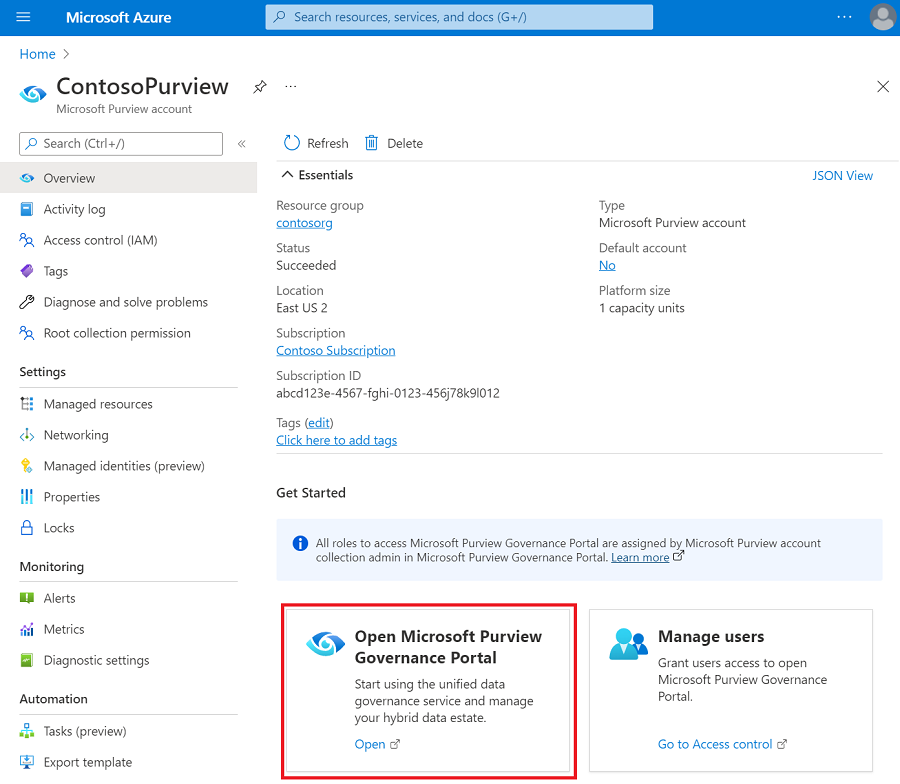
- Azure portal を開き、Microsoft Purview アカウントを検索して選択します。 従来の Microsoft Purview ガバナンス ポータルを選択します。
データ マップに移動します --> ソース
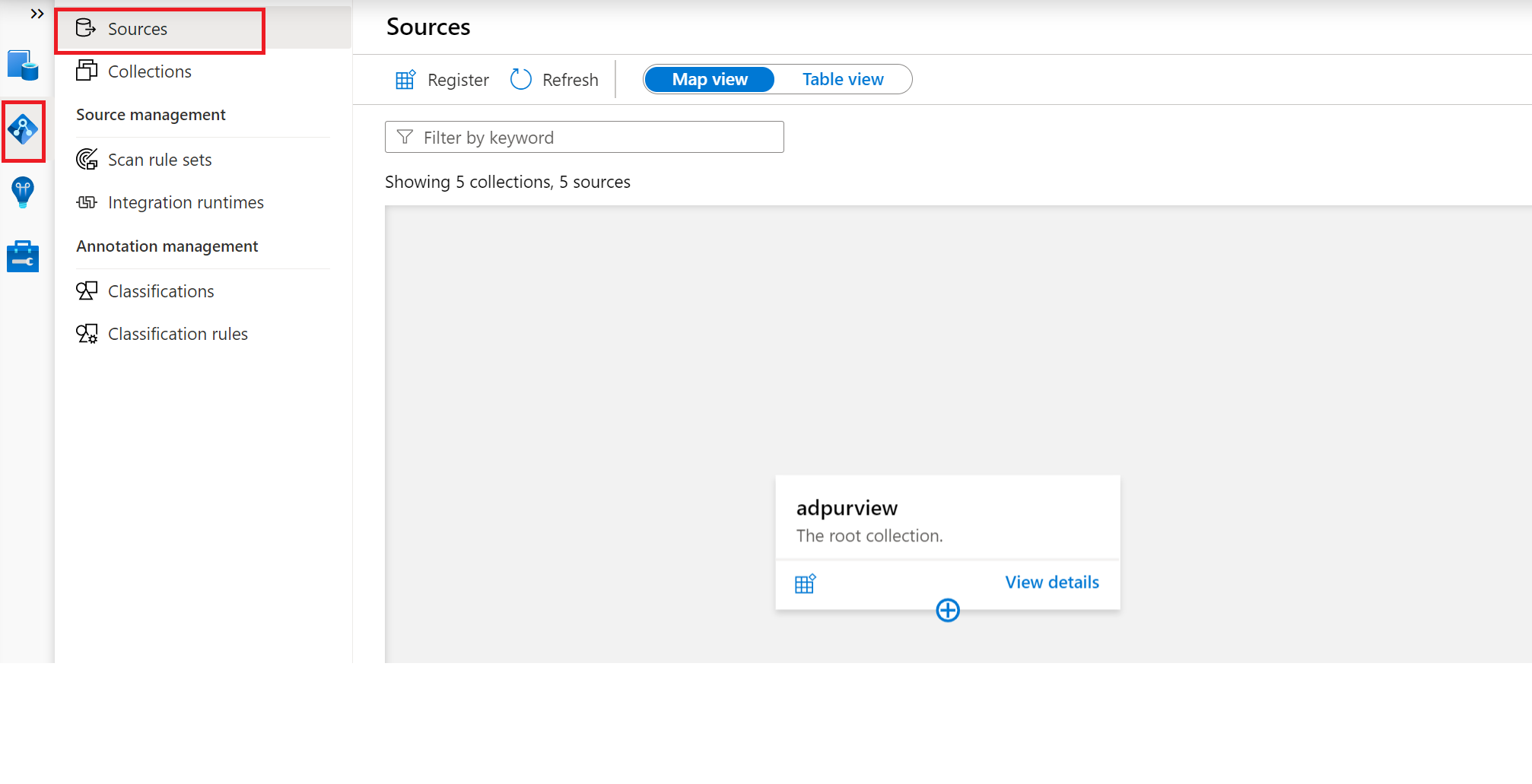
[コレクション] メニューを使用してコレクション階層を作成し、必要に応じて個々のサブコレクションにアクセス許可を割り当てます
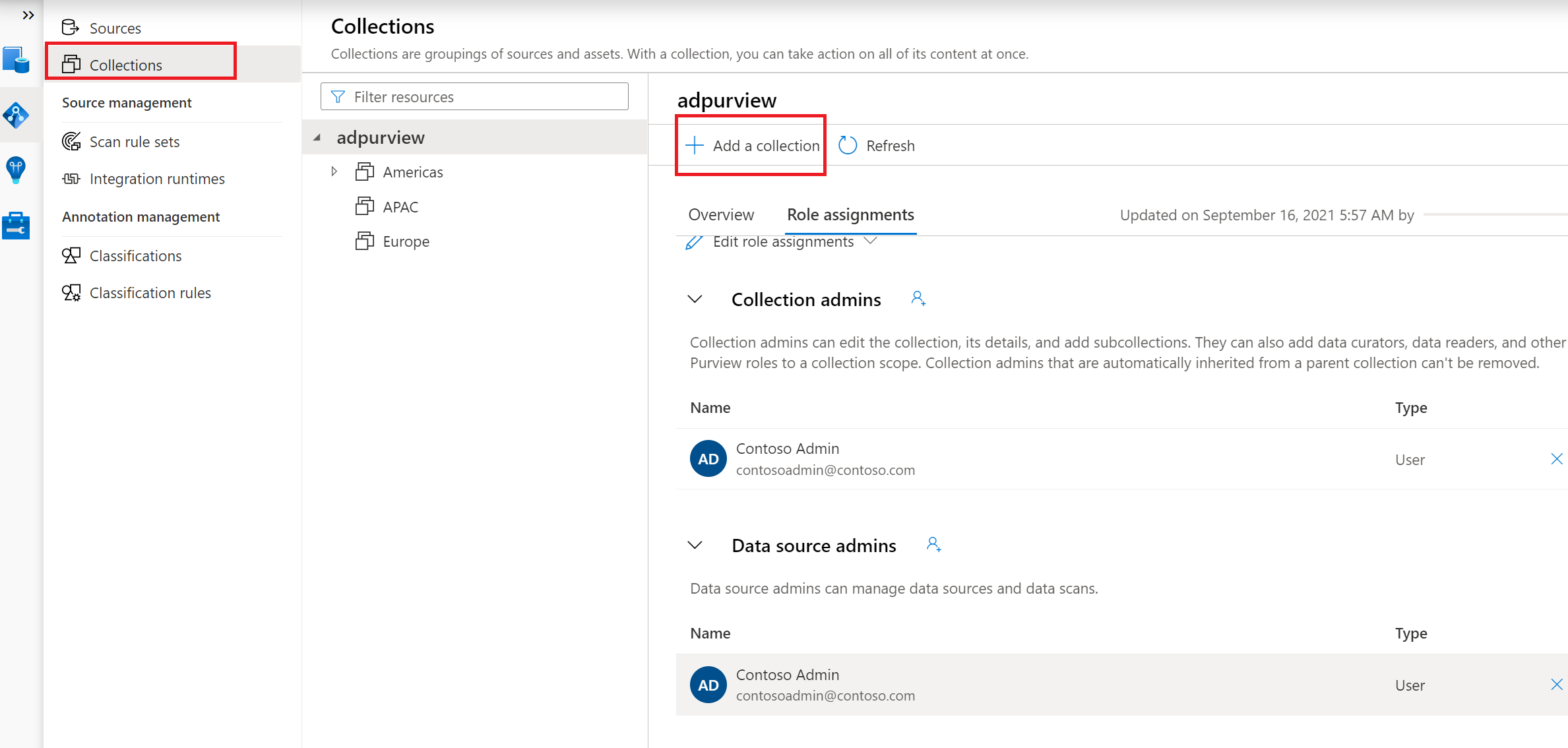
[ ソース] メニューの適切なコレクションに移動し、[ 登録] アイコンを選択して、新しい Dataverse データ ソースを登録します
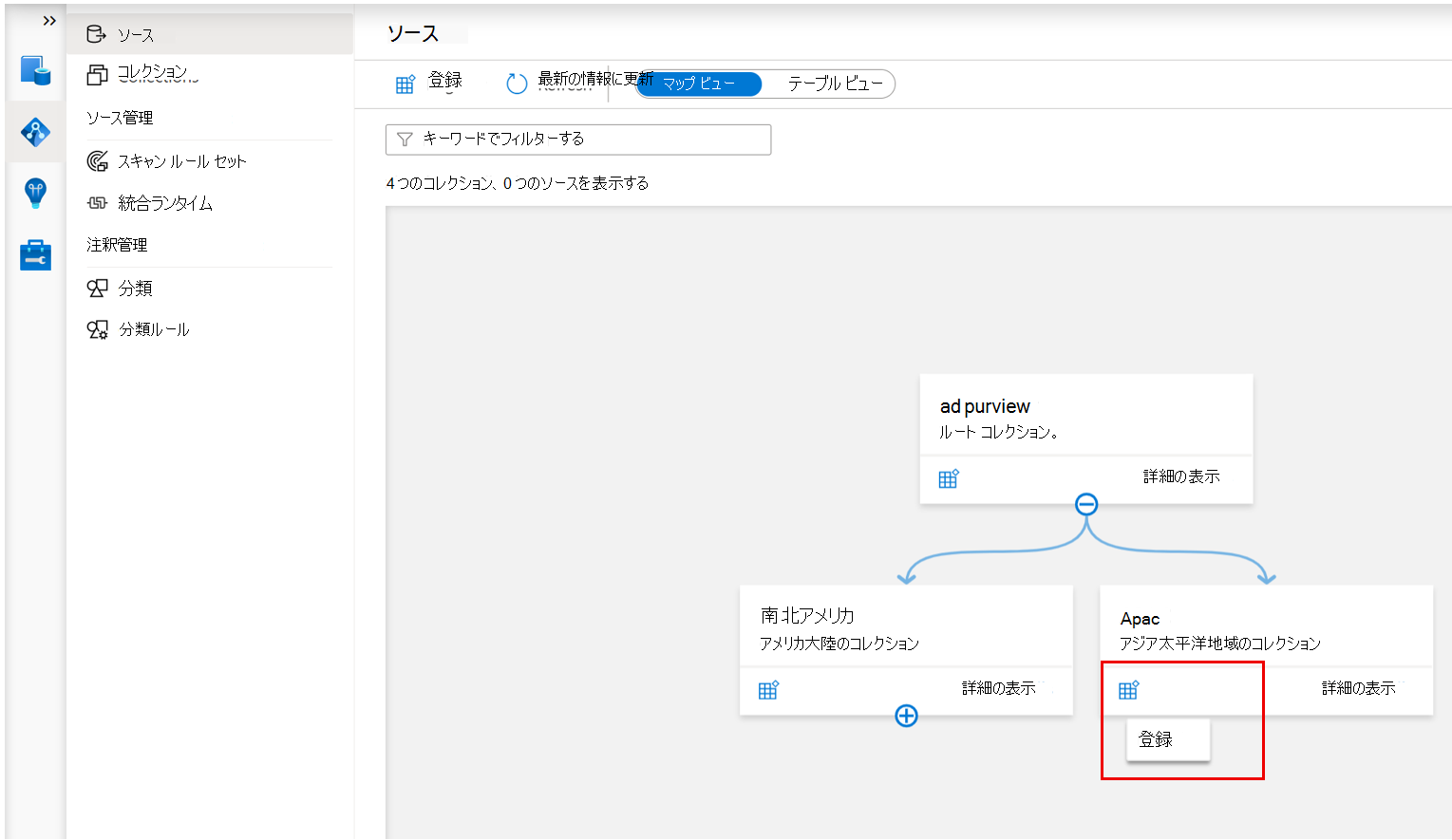
Dataverse データ ソースを選択し、続行 を選択します
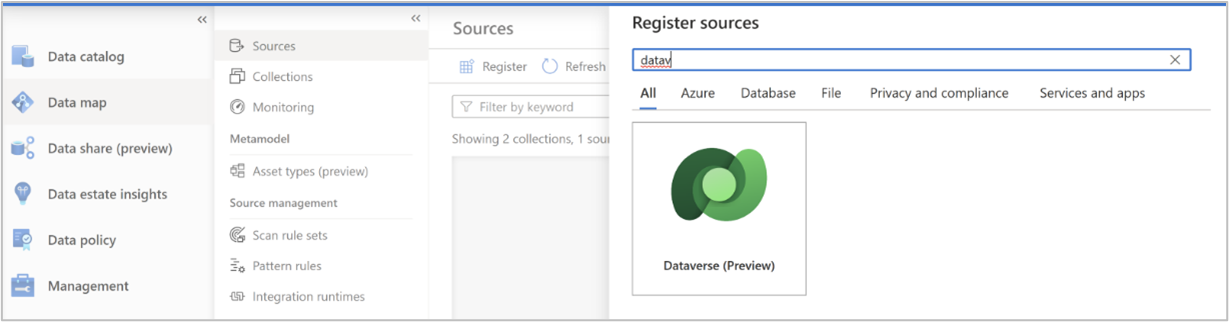
データ ソースに適切な 名前 を指定します。 Dataverse 環境の Web API エンドポイントを環境 URL として入力し、コレクションを選択して 適用 を選択します。
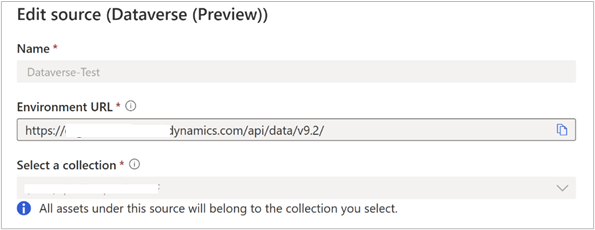
Web API エンドポイントは、Microsoft Power Apps 作成者ポータルの開発者リソースから取得できます。
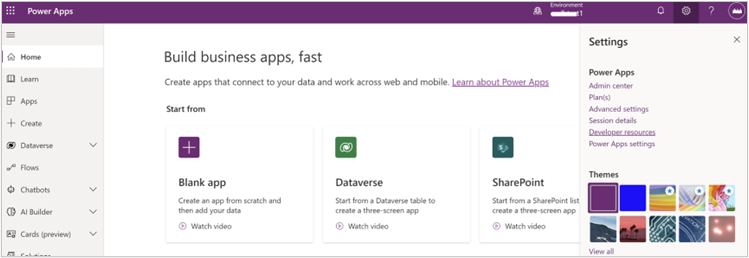
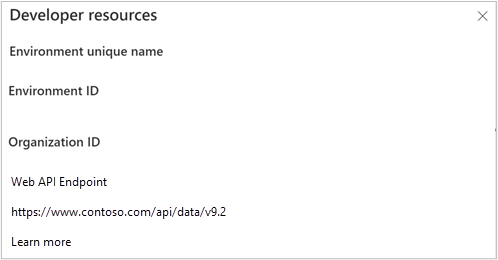
Dataverse ソースは、選択したコレクションの下に表示されます
スキャン
認証方法
現在、Microsoft Purview では、Dataverse をスキャンするための次のオプションがサポートされています。
- システム割り当てマネージド ID (SAMI)。 これは、Microsoft Purview アカウントに直接関連付けられている ID です。 SAMI は、Microsoft Purview リソースの作成時に作成されます。 これは Azure によって管理され、Microsoft Purview アカウントの名前を使用します。
- サービス プリンシパル。 サービス プリンシパルは、他のグループやユーザーと同様に、ユーザーと直接関連付けられることなく、アクセス許可を割り当てることができるアプリケーションです。
スキャンにシステム割り当てマネージド ID を使用する
システム割り当てマネージド ID には、Dataverse 環境からメタデータを取得するためのアクセス許可が必要です。 また、分類のためにサンプリングするために Dataverse テーブルに対してクエリを実行する権限も付与されている必要があります。 Microsoft Purview がシステム割り当てマネージド ID を使用して Dataverse 環境をスキャンできるようにするには、いくつかの手順があります。
システム割り当てマネージド ID のアプリケーション ID を取得する
[データ マップ>ソース] に移動して、コレクション階層を表示します。
以前に登録した Dataverse ソースの下にある 新しいスキャン アイコンを選択します。
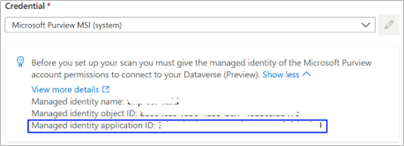
[ 資格情報] で、ドロップダウン リストから [Microsoft Purview MSI (システム)] を選択し、[ 詳細を表示 ] を選択して、システム割り当てマネージド ID の詳細を表示します。
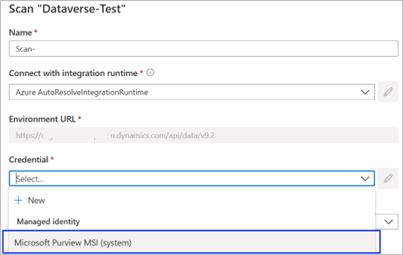
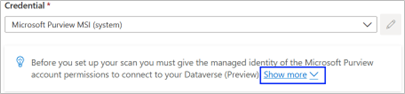
マネージド ID アプリケーション ID を記録します。
Power Platform 管理センターでアプリケーション ユーザーを作成して有効にする
Microsoft Purview でスキャンする Dataverse 環境でアプリケーション ユーザーを作成する必要があります。 「 アプリケーション ユーザーの作成 」の手順に従って、記録したアプリケーション ID を持つユーザーを作成し、セキュリティ ロール サービス閲覧者 を割り当てます。
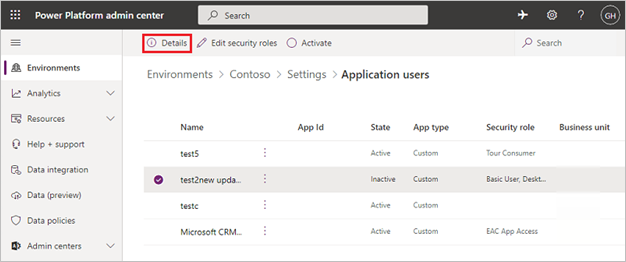
「詳細」ページでアプリケーション・ユーザーをチェックできます。 これで、アプリケーション ユーザーは、Microsoft Purview リソースで作成されたシステム割り当てマネージド ID にバインドされます。
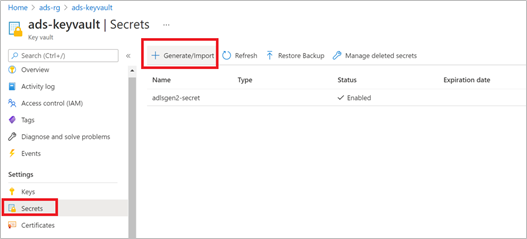
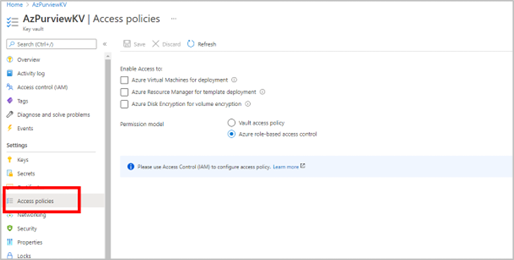
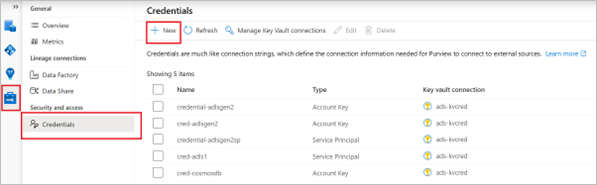
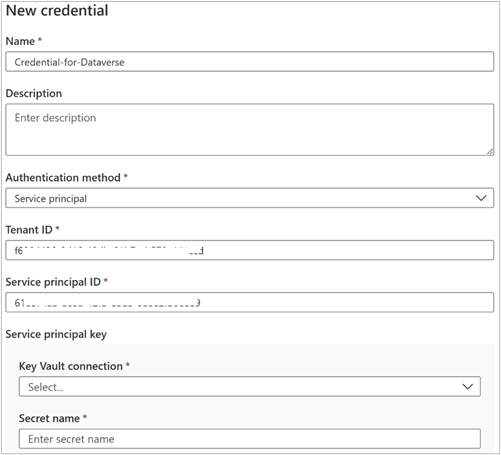
スキャンを作成する
- [データ マップ>ソース] に移動して、コレクション階層を表示します。
- 以前に登録した Dataverse ソースの下にある 新しいスキャン アイコンを選択します。
- [ 名前] に、スキャンの名前を指定します。
- 統合ランタイムについては、スキャンでサポートされているデータ ソースの一覧を参照して、シナリオに応じて適切な統合ランタイムを選択してください。
- [ 資格情報] で、先ほど準備した資格情報を選択します。
- システム割り当てマネージド ID が認証用に構成されている場合は、ドロップダウン リストから [Microsoft Purview MSI (システム)] を選択します。
- サービス プリンシパルが認証用に構成されている場合は、前に作成した資格情報をドロップダウン リストから選択します。
「 コレクションの選択」で、スキャンに適切なコレクションを選択します。
[ 接続のテスト ] を選択して接続を検証します。 接続が成功したら、[ 続行] を選択します。
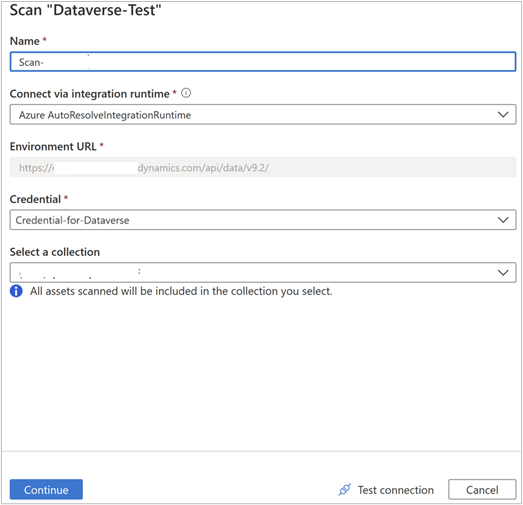
スキャンの範囲指定とスキャンの実行
一覧から適切な項目を選択することにより、スキャンの範囲を特定の Dataverse テーブルに限定できます。
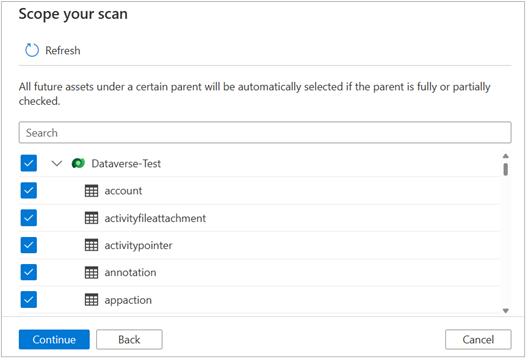
スキャン トリガーを選択します。 スケジュールを設定するか、スキャンを 1 回実行できます。
スキャンを確認し、[ 保存して実行] を選択します。
スキャンの表示と管理
スキャンの状態をチェックするには、コレクション内のデータ ソースに移動し、[詳細の表示] を選択します。 スキャンの詳細には、 前回の実行ステータスのスキャンの進行状況と、スキャンおよび分類された資産の数が表示されます。 前回の実行の状態 は [処理中 ] に更新され、スキャン全体が正常に実行されると [完了] になります。 スキャンを実行した後、実行履歴を使用してスキャンを管理できます。 実行履歴には、スキャンの再実行、編集、または削除のオプションがあります。
Dataverse 資産を参照、検索、表示する
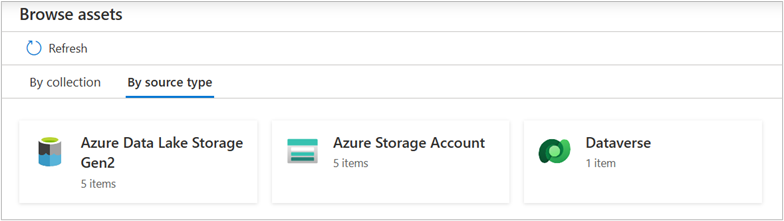
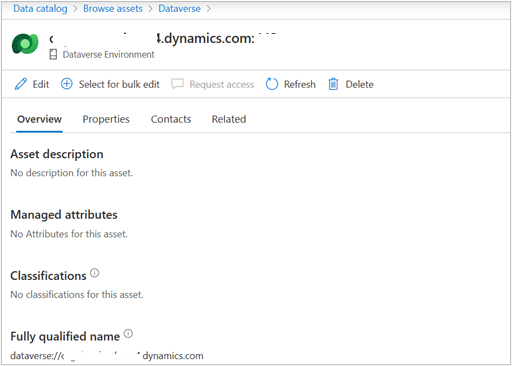
スキャンが完了したら、Microsoft Purview 統合カタログに移動して、Dataverse 関連の資産を参照または検索し、関連する詳細を表示できます。