この記事では、erwin Mart サーバーを登録する方法と、Microsoft Purview で erwin Mart Servers を認証して操作する方法について説明します。 Microsoft Purview の詳細については、 入門記事を参照してください。
サポートされている機能
スキャン機能
| メタデータ抽出 | フル スキャン | 増分スキャン | スコープスキャン |
|---|---|---|---|
| ○ | はい | いいえ | はい |
サポートされている erwin Mart バージョンは 9.x から 2021 です。
erwin Mart ソースをスキャンする場合、Microsoft Purview では次の処理がサポートされます。
以下を含む技術的なメタデータの抽出:
- マート
- ライブラリ
- モデル
- 属性、外部キー、インデックス、インデックス メンバー、候補キー、トリガーなどのエンティティ
- 既定値
- 類義 語
- Sequences
- ドメイン
- 件名領域
- リレーションシップ
- 有効な値を含む検証規則
- ER ダイアグラム
- 属性を含むビュー
- パラメーターを含むストアド プロシージャ
- Schemas
- サブタイプ リレーションシップ
- リレーションシップの表示
- ユーザー定義プロパティ
エンティティ、ビュー、ストアド プロシージャ間の資産リレーションシップに対する静的系列をフェッチする。
スキャンを設定するときに、erwin Mart サーバー全体をスキャンするか、指定された名前に一致するモデルの一覧にスキャンのスコープを設定するかを選択できます。
その他の機能
分類、秘密度ラベル、ポリシー、データ系列、ライブ ビューについては、サポートされている機能の一覧を参照してください。
既知の制限
オブジェクトがデータ ソースから削除された場合、現在、後続のスキャンでは、Microsoft Purview の対応する資産は自動的に削除されません。
前提条件
アクティブなサブスクリプションを持つ Azure アカウント。 無料でアカウントを作成します。
アクティブな Microsoft Purview アカウント。
ソースを登録し、Microsoft Purview ガバナンス ポータルで管理するには、データ ソース管理者とデータ 閲覧者のアクセス許可が必要です。 アクセス許可の詳細については、「 Microsoft Purview でのアクセス制御」を参照してください。
最新の セルフホステッド統合ランタイムを設定します。 詳細については、 セルフホステッド統合ランタイムの作成と構成に関するガイドを参照してください。
重要
セルフホステッド統合ランタイムと Erwin Data Modeler ソフトウェアを、erwin Mart インスタンスが実行されているのと同じコンピューターにインストールしてください。
セルフホステッド統合ランタイムがインストールされているマシンに JDK 11 がインストールされていることを確認します。 JDK を新しくインストールして有効にした後、マシンを再起動します。
Visual C++ 再頒布可能パッケージ (バージョン Visual Studio 2012 Update 4 以降) がセルフホステッド統合ランタイム コンピューターにインストールされていることを確認します。 この更新プログラムがインストールされていない場合は、 こちらからダウンロードできます。
登録
このセクションでは、 Microsoft Purview ガバナンス ポータルを使用して Microsoft Purview に erwin Mart サーバーを登録する方法について説明します。
erwin Mart ソースでサポートされている認証は、ユーザー名とパスワードの形式の サーバー認証 のみです。
登録手順
- Microsoft Purview ガバナンス ポータルで Microsoft Purview アカウントに移動します。
- 左側のナビゲーションで [ データ マップ ] を選択します。
- [ 登録] を選択します
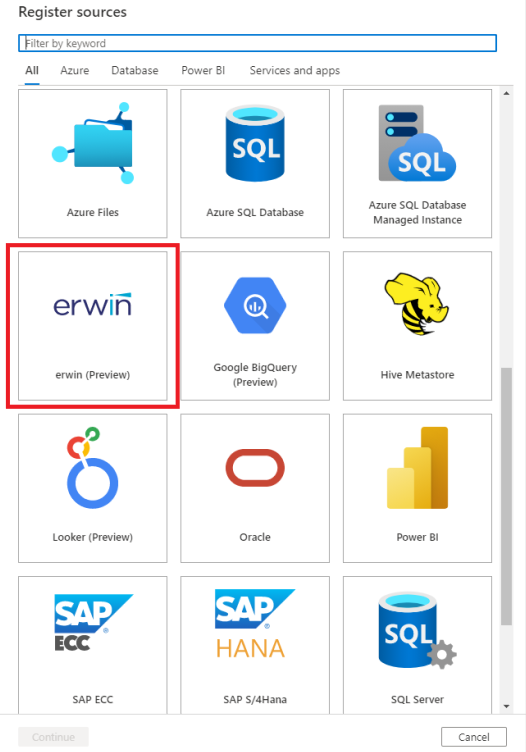
- [ソースの登録] で、[ erwin] を選択します。 [ 続行] を選択します。
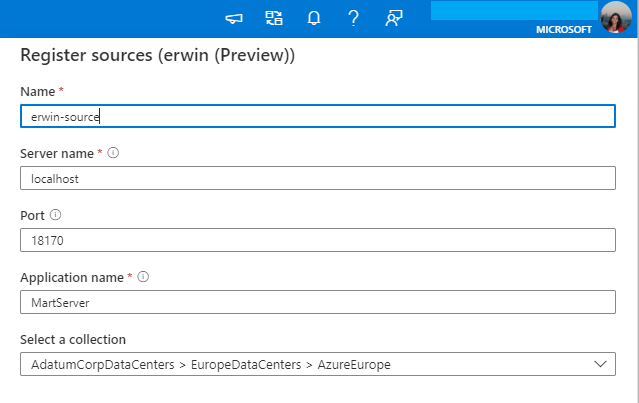
[ソースの登録 (erwin)] 画面で、次の操作を行います。
カタログ内にデータ ソースが一覧表示される 名前 を入力します。
erwin Mart サーバー名を入力します。 これは、erwin Mart サーバーへの接続に使用されるネットワーク ホスト名です。 たとえば、localhost
erwin Mart に接続するときに使用する ポート 番号を入力します。 既定では、この値は 18170 です。
アプリケーション名を入力します
注:
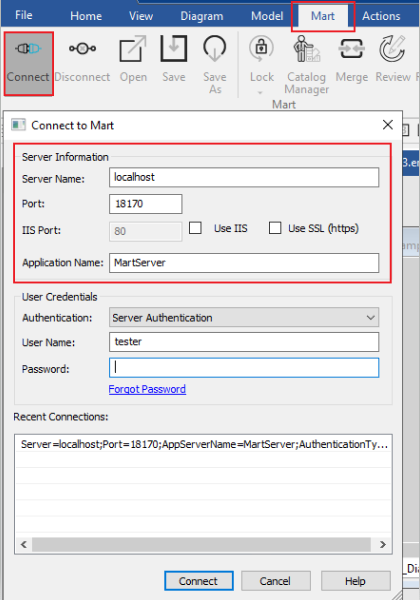
上記の詳細は、erwin Data Modeler に移動することで確認できます。 [Mart -> Connect] を選択して、サーバー名、ポート、アプリケーション名に関連する詳細を表示します。
一覧からコレクションを選択します。
完了してデータ ソースを登録します。
スキャン
erwin Mart サーバーをスキャンして資産を自動的に識別するには、次の手順に従います。 スキャン全般の詳細については、スキャンとインジェストの概要に関するページを参照してください。
スキャンの作成と実行
新しいスキャンを作成して実行するには、次の操作を行います。
管理センターで、[統合ランタイム] を選択します。 erwin Mart インスタンスが実行されている VM にセルフホステッド統合ランタイムが設定されていることを確認します。 設定されていない場合は、 ここで 説明する手順を使用して、セルフホステッド統合ランタイムを設定します。
[ ソース] に移動します。
登録済みの アーウィン マートを 選択します。
[ + 新しいスキャン] を選択します。
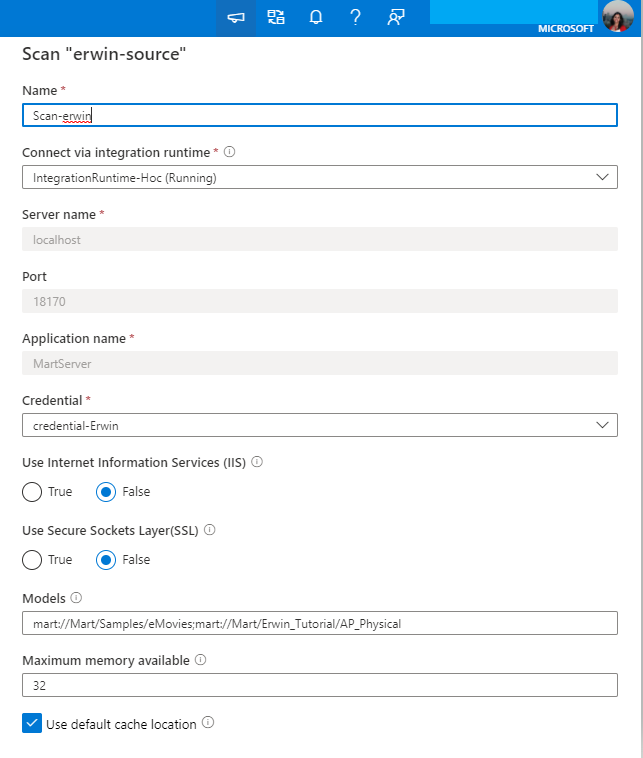
以下の詳細を指定します。
名前: スキャンの名前
統合ランタイム経由で接続する: 構成済みのセルフホステッド統合ランタイムを選択します。
サーバー名、ポート、アプリケーション名は、登録中に入力された値に基づいて自動的に設定されます。
資格 情報: erwin Mart サーバーに接続するように構成されている資格情報を選択します。 資格情報を作成する際は、次の手順を実行してください。
- 認証方法として [ 基本認証 ] を選択します
- [ユーザー名] フィールドに、erwin Mart サーバーのユーザー名を指定します。
- サーバー認証用のユーザー パスワードをキー コンテナーのシークレットに保存します。
資格情報の詳細については、 こちらのリンクを参照してください。
インターネット インフォメーション サービス (IIS) を使用する - erwin Mart サーバーに接続するときにMicrosoft インターネット インフォメーション サービス (IIS) を使用する必要があるかどうかを通知するには、[True] または [False] を選択します。 既定では、この値は False に設定されます。
Secure Sockets Layer (SSL) の使用 - erwin Mart サーバーへの接続時に Secure Sockets Layer (SSL) を使用する必要があるかどうかを通知するには、[True] または [False] を選択します。 既定では、この値は False に設定されます。
注:
このパラメーターは、erwin Mart バージョン 9.1 以降にのみ適用されます。
モデル - erwin モデル ロケーター文字列のセミコロン区切りのリストを指定して、スキャンのスコープを設定します。 たとえば、mart://Mart/Samples/eMovies;mart://Mart/Erwin_Tutorial/AP_Physical
使用可能な最大メモリ: スキャン プロセスで使用される、お客様の VM で使用可能な最大メモリ (GB 単位)。 これは、スキャンする erwin Mart のサイズによって異なります。
[ 接続のテスト] を選択します。
[続行] を選択します。
スキャン トリガーを選択します。 スケジュールを設定することも、スキャンを 1 回実行することもできます。
スキャンを確認し、[ 保存して実行] を選択します。
スキャンとスキャンの実行を表示する
既存のスキャンを表示するには:
- Microsoft Purview ポータルに移動します。 左側のウィンドウで、[ データ マップ] を選択します。
- データ ソースを選択します。 [最近のスキャン] で、そのデータ ソースの既存の スキャンの一覧を表示したり、[ スキャン ] タブですべてのスキャンを表示したりできます。
- 表示する結果を含むスキャンを選択します。 このウィンドウには、以前のすべてのスキャン実行と、各スキャン実行の状態とメトリックが表示されます。
- 実行 ID を選択して、スキャン実行の詳細をチェックします。
スキャンを管理する
スキャンを編集、取り消し、または削除するには:
Microsoft Purview ポータルに移動します。 左側のウィンドウで、[ データ マップ] を選択します。
データ ソースを選択します。 [最近のスキャン] で、そのデータ ソースの既存の スキャンの一覧を表示したり、[ スキャン ] タブですべてのスキャンを表示したりできます。
管理するスキャンを選択します。 次のことを実行できます。
- [スキャンの編集] を選択して スキャンを編集します。
- [スキャンの実行の取り消し] を選択して、進行中 のスキャンを取り消します。
- [スキャンの削除] を選択して スキャンを削除します。
注:
- スキャンを削除しても、以前のスキャンから作成されたカタログ資産は削除されません。
系統
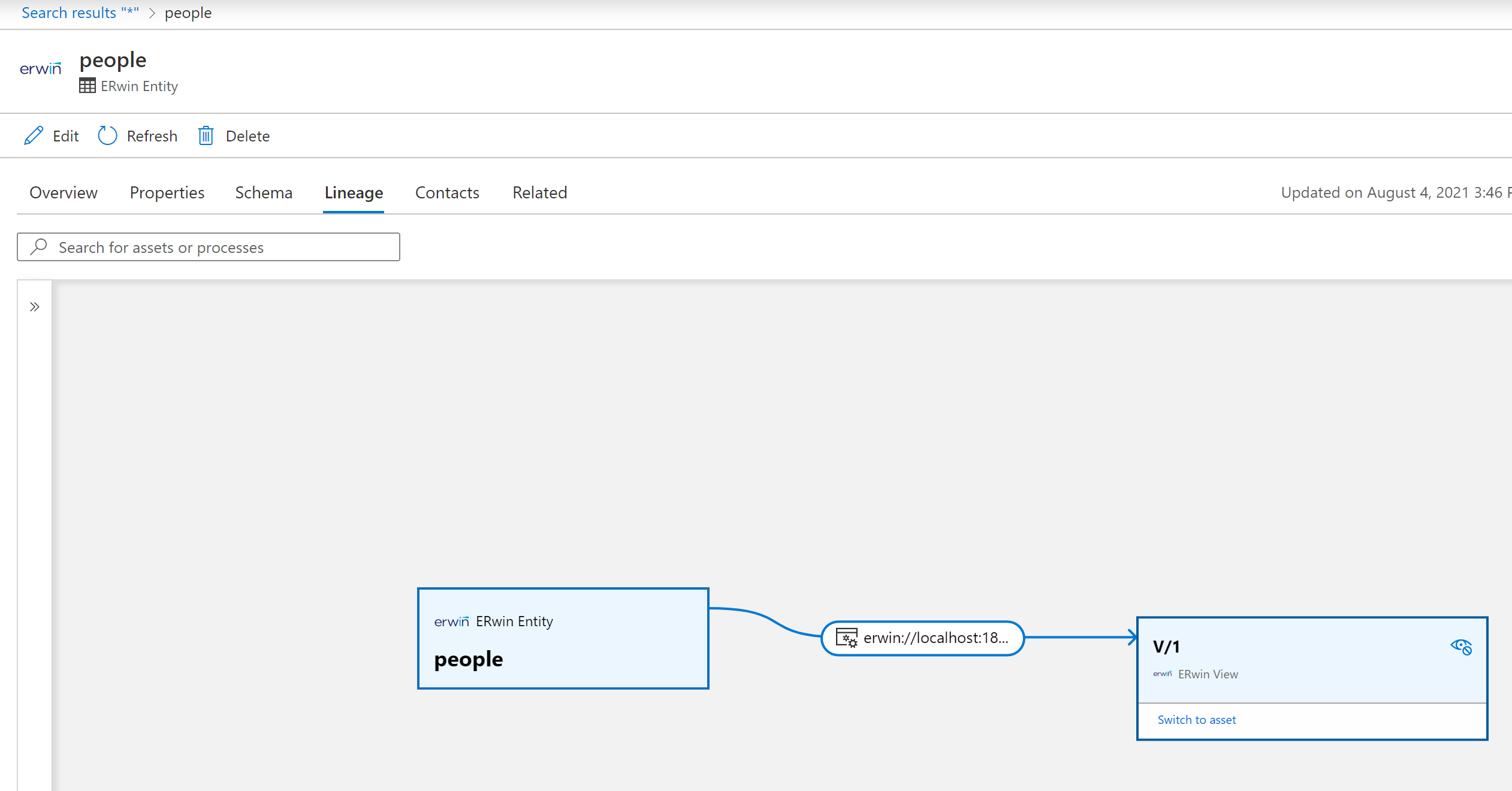
erwin ソースをスキャンした後、統合カタログ参照するか、統合カタログを検索して資産の詳細を表示できます。
[資産 - > 系列] タブに移動すると、該当する場合に資産関係を確認できます。 サポートされている erwin 系列シナリオのサポートされている機能に関するセクションを参照してください。 系列全般の詳細については、「データ系列と系列ユーザー ガイド」を参照してください。
次の手順
ソースを登録したので、次のガイドに従って、Microsoft Purview とデータの詳細を確認してください。