重要
Microsoft Purview 統合カタログと従来の Microsoft Purview データ ガバナンス機能 (旧称 Azure Purview) は廃止されます。 Microsoft は、Microsoft Fabric のデータ ガバナンス機能を統合しています。 新しいアカウントは作成できなくなり、既存の機能は 2027 年 11 月 12 日までメンテナンス モードのままになります。 廃止のタイムライン、移行ガイダンス、推奨される次の手順については、 Microsoft Purview データ ガバナンスの廃止のお知らせを参照してください。
この記事では、Tableau を登録する方法と、Microsoft Purview で Tableau を認証して操作する方法について説明します。 Microsoft Purview の詳細については、 概要の記事を参照してください。
重要
この機能は現在プレビューの段階です。 Microsoft Azure プレビューの追加使用条件には、ベータ版、プレビュー段階の、またはまだ一般提供にリリースされていない Azure 機能に適用される追加の法律条項が含まれています。
サポートされている機能
スキャン機能
| メタデータ抽出 | フル スキャン | 増分スキャン | スコープ付きスキャン |
|---|---|---|---|
| ○ | はい | いいえ | はい |
サポートされている Tableau Server のバージョンは 8.x から 2023.x です。
Tableau をスキャンする場合、Microsoft Purview は次のような技術メタデータの抽出をサポートします。
- サーバー
- Projects
- ブック
- ダッシュボード
- データ ソース
- Stories
- ワークシートとフィールド/軸
- ブックのデータ ソース
- テーブルと列
スキャンを設定するときに、Tableau Server 全体をスキャンするか、複数のサイトがインストールされている場合は、スキャンの範囲を特定のサイトに限定するかを選択できます。
その他の機能
分類、秘密度ラベル、ポリシー、データ系列、ライブ ビューについては、サポートされている機能の一覧を参照してください。
既知の制限
- 現時点では、Tableau Server がパブリック ネットワークからのアクセスを許可していない場合、スキャンはサポートされません。
- オブジェクトがデータ ソースから削除された場合、現在、後続のスキャンでは Microsoft Purview 内の対応するアセットが自動的に削除されることはありません。
前提条件
アクティブなサブスクリプションを持つ Azure アカウントが必要です。 無料でアカウントを作成します。
アクティブな Microsoft Purview アカウントが必要です。
シークレットにアクセスするための Microsoft Purview アクセス許可を付与するには、Azure Key Vaultが必要です。
Microsoft Purview ガバナンス ポータルでソースを登録して管理するには、データ ソース管理者とデータ閲覧者のアクセス許可が必要です。 アクセス許可の詳細については、「 Microsoft Purview のアクセス制御」を参照してください。
シナリオに適した統合ランタイムを設定します。 データ ソースに一般にアクセスできない場合は、 Kubernetes がサポートする最新のセルフホステッド統合ランタイムを設定します。
スキャンに必要なアクセス許可
Microsoft Purview では、Tableau サーバーをスキャンするための基本認証 (ユーザー名とパスワード) がサポートされています。
ユーザー アカウントは、Tableau サーバーで "Interactor" (最新バージョンでは "エクスプローラー" に名前が変更されました) としてライセンスを取得している必要があり、インポートしようとしているすべてのワークブック、データ ソース、プロジェクトに対する "表示" および "ダウンロード" の権限を持っている必要があります。 "サイト管理者" セキュリティ ロールを持つアカウントを使用することをお勧めします。
登録
このセクションでは、 Microsoft Purview ガバナンス ポータルを使用して Microsoft Purview に Tableau サーバーを登録する方法について説明します。
Microsoft Purview アカウントに移動します。
左側のウィンドウで [ データ マップ ] を選択します。
[登録] を選択します。
[ソースの登録] で、[Tableau>Continue] を選択します。
[ソースの登録 (Tableau)] 画面で、次の操作を行います。
[ 名前] に、Microsoft Purview がデータ ソースとして一覧表示する名前を入力します。
[ Host] に、Tableau サーバーの URL を入力します。 SSL を使用する場合、URL は https で開始する必要があり、SSL の既定のポート 443 を使用しない場合は、カスタム ポートで終わる場合があります。
一覧からコレクションを選択します。
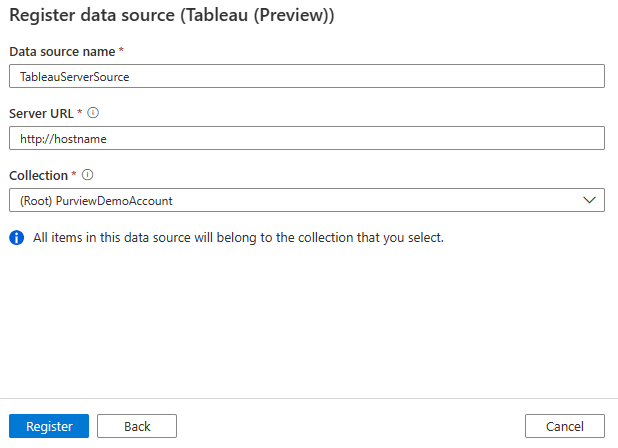
[登録] を選択します。
スキャン
次の手順を使用して Tableau Server をスキャンし、アセットを自動的に識別します。 一般的なスキャンの詳細については、「 Microsoft Purview でのスキャンとインジェスト」を参照してください。
[ ソース] に移動します。
登録済みの Tableau ソースを選択します。
[ + 新しいスキャン] を選択します。
次のユーザー詳細を入力します。
名前: スキャンの名前を入力します。
統合ランタイム経由で接続する: 作成した既定の Azure Integration Runtime、マネージド VNet IR、または Kubernetes でサポートされているセルフホステッド統合ランタイムを選択します。
資格情報: 資格情報を選択して、データ ソースに接続します。 次のことを確認してください。
- 資格情報の作成時に [基本認証 ] を選択します。
- Tableau サーバーへの接続に使用するユーザー名を [ユーザー名] 入力フィールドに入力します。
- Tableau サーバーへの接続に使用するユーザー パスワードを秘密キーに格納します。
詳細については、「 Microsoft Purview のソース認証用の資格情報」を参照してください。
サイト: サイトは、複数のサイトがインストールされているオンライン Tableau サーバーに接続する場合にのみ必要です。 この値では大文字と小文字が区別されます。Tableau に接続するための URL で使用されるため、スペースを含めないようにする必要があります。
[ 接続テスト ] をクリックして設定を確認します。
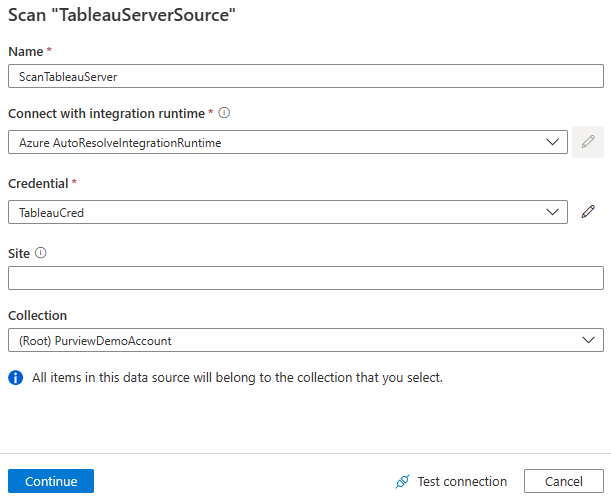
[続行] を選択します。
[ スキャン トリガー] で、スケジュールを設定するか、スキャンを 1 回実行するかを選択します。
スキャンを確認し、[ 保存して実行] を選択します。
スキャンとスキャンの実行を表示する
既存のスキャンを表示するには:
- Microsoft Purview ポータルに移動します。 左側のウィンドウで、 データ マップ を選択します。
- データ ソースを選択します。 そのデータソースの既存のスキャンのリストを[ 最近のスキャン]で表示するか、[ スキャン] タブですべてのスキャンを表示できます。
- 表示する結果があるスキャンを選択します。 ウィンドウには、以前のすべてのスキャン実行と、各スキャン実行の状態とメトリックが表示されます。
- 実行 ID を選択して、スキャン実行の詳細をチェックします。
スキャンを管理する
スキャンを編集、キャンセル、または削除するには:
Microsoft Purview ポータルに移動します。 左側のウィンドウで、[ データ マップ] を選択します。
データ ソースを選択します。 そのデータソースの既存のスキャンのリストを[ 最近のスキャン]で表示するか、[ スキャン] タブですべてのスキャンを表示できます。
管理するスキャンを選択します。 次のことを実行できます。
- [ スキャンの編集] を選択してスキャンを編集します。
- [ スキャンの実行のキャンセル] を選択して、進行中のスキャンを取り消します。
- [ スキャンの削除] を選択してスキャンを削除します。
注:
- スキャンを削除しても、以前のスキャンから作成されたカタログアセットは削除されません。
アセットを参照、検索、表示する
Tableau サーバーを正常にスキャンしたら、統合カタログを参照するか、統合カタログを検索してアセットの詳細を表示できます。
次の手順
ソースを登録したので、次のガイドを使用して、Microsoft Purview とデータの詳細を確認します。