重要
Microsoft Purview 統合カタログと従来の Microsoft Purview データ ガバナンス機能 (旧称 Azure Purview) は廃止されます。 Microsoft は、Microsoft Fabric のデータ ガバナンス機能を統合しています。 新しいアカウントは作成できなくなり、既存の機能は 2027 年 11 月 12 日までメンテナンス モードのままになります。 廃止のタイムライン、移行ガイダンス、推奨される次の手順については、 Microsoft Purview データ ガバナンスの廃止のお知らせを参照してください。
この記事では、Teradata を登録する方法、および Microsoft Purview で Teradata を認証して操作する方法について説明します。 Microsoft Purview の詳細については、 概要の記事を参照してください。
サポートされている機能
スキャン機能
| メタデータ抽出 | フル スキャン | 増分スキャン | スコープ付きスキャン |
|---|---|---|---|
| ○ | はい | いいえ | はい |
サポートされている Teradata データベースのバージョンは 12.x から 17.x です。
Teradata ソースをスキャンする場合、Microsoft Purview は以下をサポートします。
以下を含む技術メタデータの抽出:
- サーバー
- Databases
- 列、外部キー、インデックス、制約を含むテーブル
- 列を含むビュー
- パラメーター データセットと結果セットを含むストアド プロシージャ
- パラメーター dataset を含む関数
テーブルとビュー間の資産リレーションシップの静的系列のフェッチ。
スキャンを設定するときは、Teradata サーバー全体をスキャンするか、指定された名前または名前パターンに一致するデータベースのサブセットにスキャンの範囲を絞るかを選択できます。
その他の機能
分類、秘密度ラベル、ポリシー、データ系列、ライブ ビューについては、サポートされている機能の一覧を参照してください。
既知の制限
オブジェクトがデータ ソースから削除された場合、現在、後続のスキャンでは Microsoft Purview 内の対応するアセットが自動的に削除されることはありません。
スキャンに必要なアクセス許可
Microsoft Purview では、Teradata のスキャンに基本認証 (ユーザー名とパスワード) がサポートされています。 ユーザーには、以下に示すすべての個別システム テーブルに対して SELECT アクセス許可が付与されている必要があります。
grant select on dbc.tvm to [user];
grant select on dbc.dbase to [user];
grant select on dbc.tvfields to [user];
grant select on dbc.udtinfo to [user];
grant select on dbc.idcol to [user];
grant select on dbc.udfinfo to [user];
ビュー列のデータ型を取得するために、Microsoft Purview は各ビュー クエリの select * from <view> の準備ステートメントを発行し、パフォーマンスを向上させるためにデータ型の詳細を含むメタデータを解析します。 ビューに対する SELECT データ アクセス許可が必要です。 アクセス許可がない場合、ビュー列のデータ型はスキップされます。
分類するには、サンプル データを取得するために、テーブル/ビューに対する読み取りアクセス許可も必要です。
前提条件
アクティブなサブスクリプションを持つ Azure アカウント。 無料でアカウントを作成します。
アクティブな Microsoft Purview アカウント。
Microsoft Purview ガバナンス ポータルでソースを登録して管理するには、データ ソース管理者とデータ閲覧者のアクセス許可が必要です。 アクセス許可の詳細については、「 Microsoft Purview のアクセス制御」を参照してください。
最新の セルフホステッド統合ランタイムを設定します。 詳細については、「 セルフホステッド統合ランタイムの作成と構成」ガイドを参照してください。
セルフホステッド統合ランタイムがインストールされているコンピューターに JDK 11 がインストールされていることを確認します。 JDKを新たにインストールした後、マシンを再起動して有効にします。
セルフホステッド統合ランタイム コンピューターに Visual C++ 再頒布可能パッケージ (バージョン Visual Studio 2012 Update 4 以降) がインストールされていることを確認します。 この更新プログラムがインストールされていない場合は、 ここからダウンロードできます。
セルフホステッド統合ランタイムが実行されているコンピューターに Teradata JDBC ドライバー をダウンロードします。 スキャンの設定に使用するフォルダのパスをメモします。
注:
ドライバーは、セルフホステッド統合ランタイムからアクセスできる必要があります。 既定では、セルフホステッド統合ランタイムは ローカル サービス アカウント "NT SERVICE\DIAHostService" を使用します。 ドライバー フォルダーに対する "読み取りと実行" および "フォルダーの内容の一覧表示" のアクセス許可があることを確認します。
登録
このセクションでは、 Microsoft Purview ガバナンス ポータルを使用して Microsoft Purview に Teradata を登録する方法について説明します。
登録の手順
次の方法で Microsoft Purview ガバナンス ポータルを開きます:
- 直接 https://web.purview.azure.com を参照し、Microsoft Purview アカウントを選択します。
- Azure portal を開き、Microsoft Purview アカウントを検索して選択します。 Microsoft Purview ガバナンス ポータル ボタンを選択します。
左側のナビゲーションで [ データ マップ ] を選択します。
[登録] を選択する
[ソースの登録] で、[ Teradata] を選択します。 [続行] を選択する
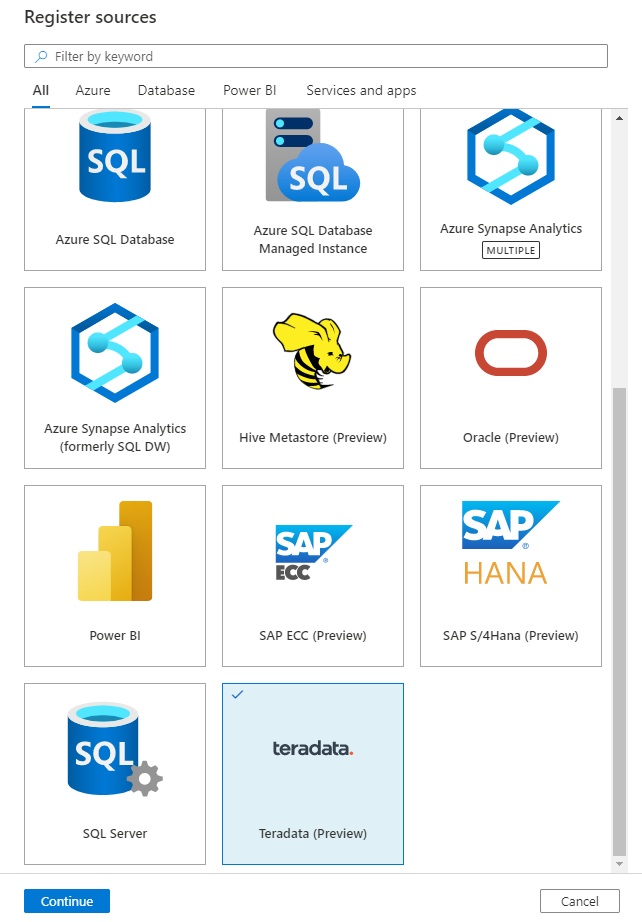
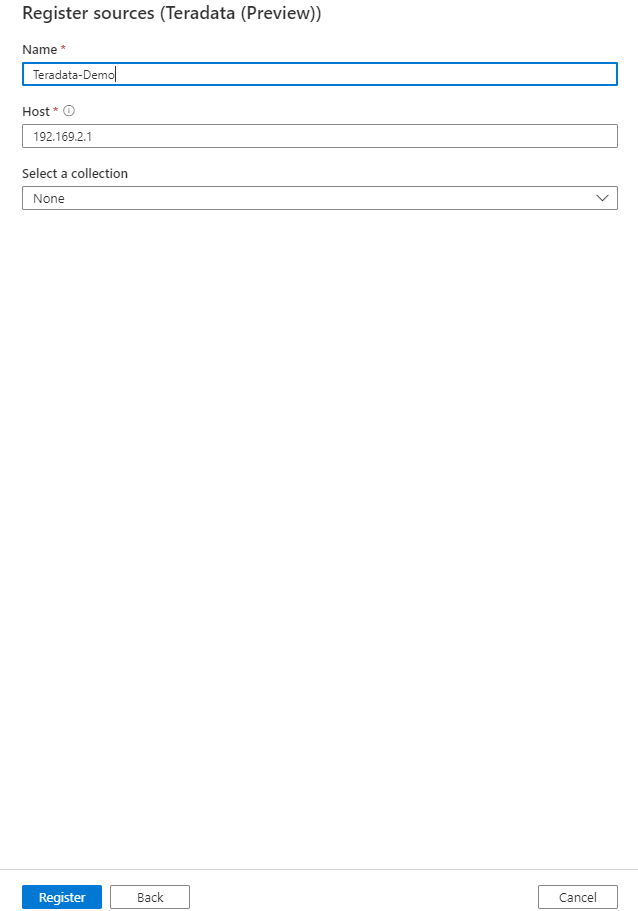
[ ソースの登録 (Teradata) ] 画面で、次の操作を行います。
データ ソースがカタログに一覧表示される 名前 を入力します。
Teradata ソースに接続するには 、ホスト 名を入力します。 サーバーの IP アドレスを指定することもできます。
一覧からコレクションを選択します。
データ ソースの登録を完了します。
スキャン
以下の手順に従って Teradata をスキャンし、アセットを自動的に識別します。 スキャン全般の詳細については、 スキャンと取り込みの概要を参照してください。
スキャンを作成して実行する
Management Center で、[ 統合ランタイム] を選択します。 セルフホステッド統合ランタイムがセットアップされていることを確認します。 設定されていない場合は、ここに説明されている手順を使用して、 セルフ ホステッド統合ランタイムを設定します
Microsoft Purview ガバナンス ポータルの左側のウィンドウで [データ マップ] タブを選択します。
登録済みの Teradata ソースを選択します。
[新しいスキャン] を選択する
以下の詳細を入力します。
名前: スキャンの名前
統合ランタイム経由で接続する: 構成済みのセルフホステッド統合ランタイムを選択します。
資格情報: 資格情報を選択して、データ ソースに接続します。 次のことを確認してください。
- 資格情報の作成時に [基本認証] を選択します。
- データベース・サーバに接続するためのユーザー名を「ユーザー名」入力フィールドに指定します
- データベース サーバのパスワードを秘密鍵に格納します。
資格情報の詳細については、こちらのリンクを参照してください
スキーマ: インポートするデータベースのサブセットをセミコロン区切りのリストで表します。 例:
schema1;schema2。 リストが空の場合、すべてのユーザー データベースがインポートされます。 すべてのシステム データベース (SysAdmin など) とオブジェクトは既定で無視されます。許容できるデータベース名パターンは、静的な名前であるか、ワイルドカード % を含むことができます。 例:
A%;%B;%C%;D- A または
- B または
- Include C or
- 等しい D
NOT 文字や特殊文字の使用は使用できません
ドライバーの場所: セルフホスト統合ランタイムが実行されているコンピューター内の JDBC ドライバーの場所へのパスを指定します。 例:
D:\Drivers\Teradata。- ローカル コンピューター上のセルフホステッド Integration Runtime の場合:
D:\Drivers\Teradata。 これは、有効な JAR フォルダーの場所へのパスです。 値は有効な絶対ファイル パスである必要があり、スペースは含まれません。 セルフホステッド統合ランタイムからドライバーにアクセスできることを確認します。;詳細については 、前提条件セクションをご覧ください。
- ローカル コンピューター上のセルフホステッド Integration Runtime の場合:
ストアド プロシージャの詳細: ストアド プロシージャからインポートされる詳細の数を制御します。
- 署名: ストアド プロシージャの名前とパラメーター。
- コード、署名: ストアド プロシージャの名前、パラメーター、およびコード。
- 系列、コード、署名: ストアド プロシージャの名前、パラメーター、コード、およびコードから派生したデータ系列。
- なし: ストアド プロシージャの詳細は含まれません。
使用可能な最大メモリ: スキャン プロセスによって使用するために、顧客の VM で使用可能な最大メモリ (GB 単位)。 これは、スキャンする Teradata ソースのサイズによって異なります。
注:
経験則として、1000 テーブルごとに 2 GB のメモリを提供してください
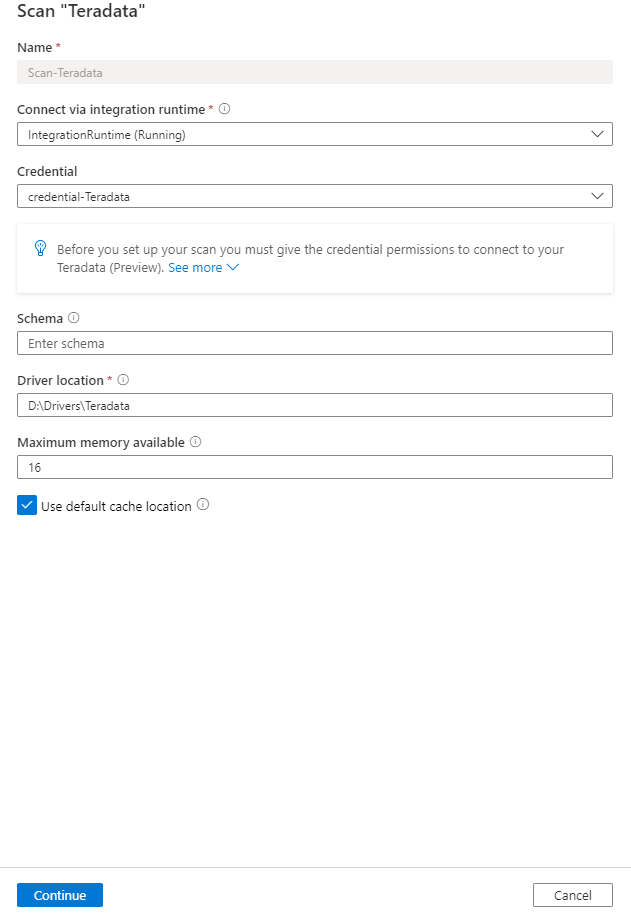
[続行] を選択します。
分類用の スキャン ルール セット を選択します。 システムのデフォルトまたは既存のカスタムルールセットから選択するか、 新しいルールセットをインラインで作成 することができます。
スキャン トリガーを選択します。 スケジュールを設定するか、スキャンを 1 回実行できます。
スキャンを確認し、[ 保存して実行] を選択します。
スキャンとスキャンの実行を表示する
既存のスキャンを表示するには:
- Microsoft Purview ポータルに移動します。 左側のウィンドウで、 データ マップ を選択します。
- データ ソースを選択します。 そのデータソースの既存のスキャンのリストを[ 最近のスキャン]で表示するか、[ スキャン] タブですべてのスキャンを表示できます。
- 表示する結果があるスキャンを選択します。 ウィンドウには、以前のすべてのスキャン実行と、各スキャン実行の状態とメトリックが表示されます。
- 実行 ID を選択して、スキャン実行の詳細をチェックします。
スキャンを管理する
スキャンを編集、キャンセル、または削除するには:
Microsoft Purview ポータルに移動します。 左側のウィンドウで、[ データ マップ] を選択します。
データ ソースを選択します。 そのデータソースの既存のスキャンのリストを[ 最近のスキャン]で表示するか、[ スキャン] タブですべてのスキャンを表示できます。
管理するスキャンを選択します。 次のことを実行できます。
- [ スキャンの編集] を選択してスキャンを編集します。
- [ スキャンの実行のキャンセル] を選択して、進行中のスキャンを取り消します。
- [ スキャンの削除] を選択してスキャンを削除します。
注:
- スキャンを削除しても、以前のスキャンから作成されたカタログアセットは削除されません。
系統
Teradataソースをスキャンした後、統合カタログを参照するか、統合カタログを検索して、アセットの詳細を表示できます。
[アセット] -> 系列タブに移動すると、該当する場合にアセットの関係を確認できます。 サポートされている Teradata 系列シナリオで サポートされている機能 のセクションを参照してください。 系列全般の詳細については、「 データ系列 」および 「系列ユーザーガイド」を参照してください。

次の手順
ソースを登録したので、以下のガイドに従って、Microsoft Purview とデータの詳細を確認します。