SharePoint で外部データ (他のビジネス アプリケーションやパートナー リソースからのデータなど) を使用する場合は、secure Store と共に Business Connectivity Services (BCS) を使用できます。 また、 SharePoint 管理センターで BCS と Secure Store を管理できます。 接続できる外部データ ソースは、セキュリティで保護されたストア ターゲット アプリケーションまたは単なるターゲット アプリケーションと呼ばれます。
BCS を使用すると、ターゲット アプリケーションへの接続を設定でき、Secure Store を使用すると、外部データ ソースに必要な資格情報を管理できます。
注:
セキュリティで保護されたストアにアクセスするには、少なくとも SharePoint 管理者 ロールが必要です。
セキュリティで保護されたストア サービスのしくみ
この SharePoint サービスを使用すると、外部ビジネス アプリケーション データへのアクセスが容易になります。 Secure Store Service がこの特典を提供する理由を理解するには、外部データ ストアへのアクセスに使用されるユーザー名とパスワードが、SharePoint へのアクセスに使用されるユーザー名とパスワードと同じではないことを理解することが重要です。 ユーザーが外部データ システムから情報を表示する SharePoint ページにアクセスする場合、SharePoint は外部データ システムから情報を取得するために別の要求を行う必要があります。 これは、コンテンツの要求が成功するためには、外部データ システムに認識されている資格情報で行う必要があります。 その場合にのみ、SharePoint はページ上の外部データ システムからの情報を表示できます。 セキュリティで保護されたストア サービスは、このような理由で外部データ システムの資格情報を格納します。
Secure Store Service は、SharePoint 内のユーザー グループと、外部データ システムと認識される 1 人のユーザーとの間にバックグラウンド マッピングを作成するように設計されています。 Secure Store Service が適切に構成されると、次の処理が行われます。
ユーザーは、有効な資格情報を使用して、インターネット インフォメーション サービス (SharePoint テクノロジの基になる Web サーバー テクノロジ) を使用して SharePoint に対して認証を行います。
SharePoint 内では、Secure Store Service は、外部ビジネス アプリケーションに既知のマップされた資格情報を使用して、認証されたユーザーに必要な外部データをサイトにレンダリングします。
Secure Store Service のもう 1 つの利点は、ユーザーに対する認証プロンプトを排除することです。 ユーザーが外部データ システムにアクセスする SharePoint ページに移動すると、Secure Store Service はバックグラウンドでアクティブになり、ユーザー権限を確認し、必要に応じて外部データにマップされた資格情報を提供します。 これにより、ユーザーは、外部アプリケーションに固有のユーザー名とパスワードを入力するように求めることなく、必要なデータにアクセスできます。
ターゲット アプリケーションを作成する
- SharePoint 管理センター の[その他の機能] に移動し、組織の管理者権限を持つアカウントでサインインします。
注:
21Vianet (中国) によって運用されている Office 365 を使用している場合は、Microsoft 365 管理センターにサインインし、次に SharePoint 管理センターに移動して [その他の機能] ページを開きます。
[ セキュリティで保護されたストア] で、[ 開く] を選択します。
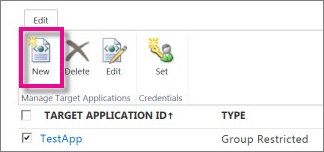
リボンの [ ターゲット アプリケーションの管理 ] グループで、[新規] を選択 します。
[ ターゲット アプリケーションの設定] セクションで、次のフィールドの値を入力します。
ターゲット アプリケーション ID。 わかりやすい名前を割り当てると便利な場合があります。 たとえば、従業員データを含むソースに接続する場合は、「EmployeeTargetApp」と入力します。
表示名。 このフィールドは、ターゲット アプリケーションのわかりやすい名前にする必要があります。 たとえば、従業員データを使用できます。
電子メールに問い合わせる ユーザーが質問がある場合に使用する有効なメール アドレスを入力します。
ターゲット アプリケーションの種類。 既定では、SharePoint ではグループ 制限型が使用されます。
[ 資格情報フィールド] セクションで、ターゲット アプリケーションのデータにアクセスするために必要な資格情報の [フィールド名 ] と [ フィールドの種類] を入力します。 これらのフィールドは、セキュリティで保護されたストア サービスで ID をマップする方法を決定します。 既定では、資格情報フィールドには、一致するフィールドの種類 (ユーザー名とパスワード) を含む Windows ユーザー名と Windows パスワードが一覧表示され、パスワードがマスクされることを指定します。
[ ターゲット アプリケーション管理者 ] セクションで、ユーザーの一覧を入力するか、グループの名前を検索するには、[参照] を選択 します。 このセクションには通常、SharePoint 管理者またはグローバル管理者のアカウントが含まれます。
[ メンバー ] セクションで、ターゲット アプリにアクセスする必要があるユーザーまたは SharePoint グループの一覧を入力します。 または、ターゲット アプリケーションにマップするグループの名前を検索するには、[参照] を選択 します。
[ OK] を選択 してこの構成を受け入れ、[Secure Storage Service] ページに戻ります。 新しいターゲット アプリケーションがページに表示されます。
ターゲット アプリケーションの設定を編集する
- SharePoint 管理センター の[その他の機能] に移動し、組織の管理者権限を持つアカウントでサインインします。
注:
21Vianet (中国) によって運用されている Office 365 を使用している場合は、Microsoft 365 管理センターにサインインし、次に SharePoint 管理センターに移動して [その他の機能] ページを開きます。
[ セキュリティで保護されたストア] で、[ 開く] を選択します。
[ターゲット アプリケーション] の一覧から、既存のターゲット アプリケーションを選択します。
リボンで、[編集] を選択 します。
注:
[編集] ページの一部のフィールドは使用できません。 これらの要素は編集できません。 ターゲット アプリケーションを作成した後、 ターゲット アプリケーション ID、ターゲット アプリケーションの 種類、または 資格情報フィールドを変更することはできません。
コンテンツを編集するには、次のいずれかを選択します。
表示名
Contact E-mail
ターゲット アプリケーション管理者
メンバー
- [OK] を選択します。
ターゲット アプリケーションの資格情報を設定する
- SharePoint 管理センター の[その他の機能] に移動し、組織の管理者権限を持つアカウントでサインインします。
注:
21Vianet (中国) によって運用されている Office 365 を使用している場合は、Microsoft 365 管理センターにサインインし、次に SharePoint 管理センターに移動して [その他の機能] ページを開きます。
[ セキュリティで保護されたストア] で、[ 開く] を選択します。
複数のアプリケーションを作成した場合は、一覧から 1 つのターゲット アプリケーションを選択します。
リボンの [資格情報 ] グループで、[ 設定] を選択します。 [ セキュリティで保護されたストア ターゲット アプリケーション (グループ)] ダイアログの [資格情報の設定 ] ダイアログが開きます。 資格情報を設定すると、ターゲット アプリケーション グループを外部データ システムの 1 つの資格情報セットにマップします。
![[セキュリティで保護されたストア ターゲット アプリケーションの資格情報を設定する] ダイアログのスクリーンショット。このダイアログを使用して、外部データ ソースのログオン資格情報を設定できます](sharepointonline/media/ca3584ac-34d5-431d-a803-a6888b3a451d.png)
[ Secure Store ターゲット アプリケーション (グループ) の資格情報の設定 ] ダイアログで、必要な資格情報の値を入力します。 入力する資格情報フィールドは、外部データ システムに適用されます。
注:
次のフィールドは編集できません。 これらのフィールドは、ターゲット アプリケーションの Secure Store マッピングを指定します。 ターゲット アプリケーション名、 ターゲット アプリケーション ID、 資格情報所有者です。
重要
パスワードを入力するときは注意してください。 正しくないパスワードを入力した場合、エラーに関するメッセージは表示されません。 代わりに、構成を続行できます。 ただし、BCS を介してデータにアクセスしようとすると、後でエラーが発生する可能性があります。 また、外部データ ソースのパスワードが更新された場合は、このページに戻ってパスワードの資格情報を手動で更新する必要があります。
資格情報フィールドの値の入力が完了したら、[ OK] を選択します。