注:
この記事は、SharePoint の Copilot のプレビュー バージョン (以前は SharePoint では AI と呼ばられていた) に適用されます。
SharePoint の Copilot を使用すると、自然言語を使用して何を行いたいかを記述することで、ドキュメント ライブラリに自動化を設定できます。 技術的な用語を知ったり、複雑なメニューを移動したりする必要はありません。 意図を記述するだけで、適切なワークフロー ルールが提案され、構成されます。
クイック アクションを起動する
ドキュメント ライブラリの右下隅にある [SharePoint で Copilot] アイコンを選択します。
クイック アクション メニューから、[ルールの設定] を選択します。
チャット パネルが開き、ルールの作成に関連する推奨アクションの一覧が表示されます。
注:
ライブラリで SharePoint で Copilot を初めて使用する場合、システムは、使用可能なファイルに基づいて最大 3 つの推奨列を自動的に生成します。 これらの列にはメタデータが自動的に設定され、ルールを作成するときに役立ちます。
推奨されるプロンプトを使用する
チャット パネルからアクションを選択します。 この例では、 通知の送信を使用します。
チャット ボックスで、指定された指示を確認します。 必要に応じて、意図に合わせてテキストを変更します。 準備ができたら、[ 送信 ] (
![チャット ボックスの [送信] アイコンのスクリーンショット](sharepointonline/media/knowledge-agent/chat-box-send-icon.png) )を選択してアクションを送信します。
)を選択してアクションを送信します。プロンプトに基づいて、ルールが生成されます。 ルールを確認し、[ 作成 ] を選択してルールを設定します。
![[ルールの作成] ページのスクリーンショット。](sharepointonline/media/knowledge-agent/knowledge-agent-create-a-rule.png)
チャット パネルには、ルールの条件がまとめられます。
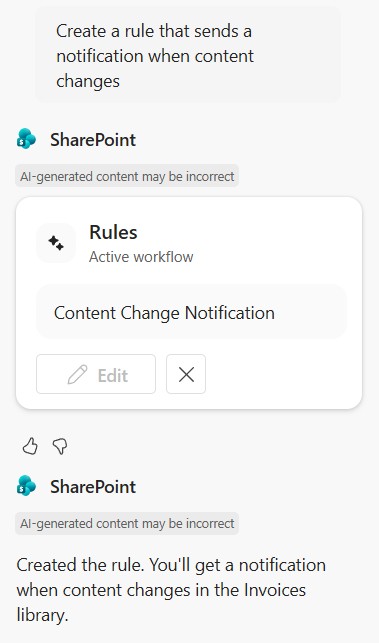
カスタム プロンプトを入力する
チャット パネルのテキスト ボックスに、独自のオートメーション命令を入力します。 ルールを要求するときは、ルールを実行する条件と、発生する必要があるアクションを指定します。 この条件により、ルールがニーズを満たすことができます。
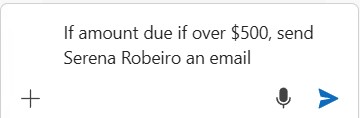
ヒント
SharePoint で Copilot を使用すると、電子メール、移動、コピー、値の設定という 4 つのアクションを実行できます。 いくつかのサンプル プロンプトを次に示します。
- 電子メールを送信する (たとえば、"契約が承認されたときにEmailする" や "新しいファイルが追加され、リリース日が 2025 年のときに通知する" など)
- ファイルを移動する ("確認済みの請求書を検証済み経費フォルダーに移動する" など)
- ファイルをコピーします (たとえば、"Northwind Traders のすべての請求書を Northwind フォルダーにコピーする" など)
[ 送信 ] (
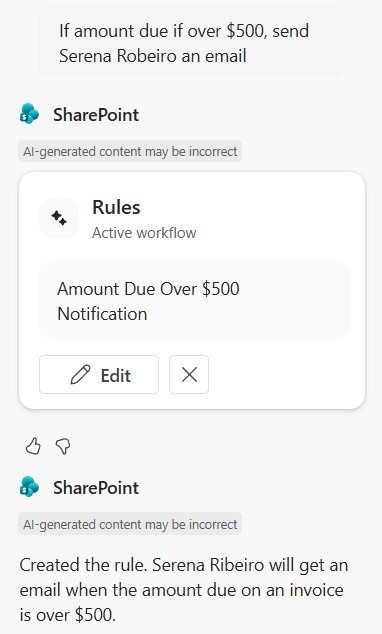
)を選択して、プロンプトを送信します。プロンプトに基づいて、ルールが生成されます。 作成したルールを確認し、[ 作成 ] を選択してルールを設定します。
![生成されたルールを示す [ルールの作成] ページのスクリーンショット。](sharepointonline/media/knowledge-agent/knowledge-agent-generated-rule.png)
チャット パネルには、ルールの条件がまとめられます。
Save your changes
作成したルールとその他の変更を保存する準備ができたら、[ 変更の保存] を選択します。
[ 変更をライブラリに保存しますか?] で、変更を確認し、[ 変更の適用] を選択します。
更新されたライブラリに戻り、定義された条件が満たされるたびにルールが自動的に実行されます。
ヒント
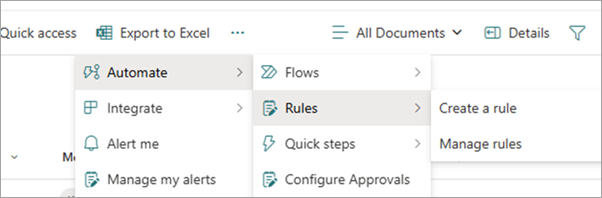
ドキュメント ライブラリ内のすべてのルールを表示する場合は、ヘッダーから [Automate>Rules>Manage rules] を選択します。
要件と制限事項
サポートされているルール トリガー: 新しい項目が作成されるか、項目が変更されるか、項目が削除されます。
サポートされているルール アクション: 値のEmail、移動、コピー、設定を行います。
サポートされている言語: テキストベースのプロンプトと応答のMicrosoft 365 Copilotでサポートされているすべての言語が、英語のファイルのみを処理できます。
制限事項:
暗号化されたファイルを分析してルールを実行することはできません。
ルールの "日付アプローチ" トリガーは、SharePoint の Copilot ではまだサポートされていません。
翻訳と削除のルール アクションは、SharePoint の Copilot ではまだサポートされていません。 従量課金制を設定した組織は、AI 機能を使用してファイルを翻訳できますが、従量課金制メーターではコストが発生します。
新しい列を作成し、1 つのステップでルールを構成するように求める複数ステップのプロンプトは、設定値アクションに対してまだ機能しません。
リストまたはライブラリごとに最大 15 個のルールを作成できます。
複数行のテキスト列にルールを適用することはできません。
- ルールでは、通知の電子メールが有効なセキュリティ グループはサポートされていません。
通知: Copilot は、 no-reply@sharepointonline.com から指定された個人に電子メールを送信します。