SharePoint は、オブジェクトを抽象コードとしてアプリケーション データベース内に格納します。 ユーザーが SharePoint にファイルをアップロードすると、SharePoint はファイルを逆アセンブルしてアプリケーション コードに変換します。 SharePoint は、複数のデータベースにまたがる複数のテーブルにコードを格納します。 SharePoint では、お客様がアップロードするすべてのコンテンツはチャンクに分割され、暗号化され (複数の AES 256 ビット キーを使用する可能性があります)、データセンター全体に分散されます。 チャンク化と暗号化プロセスの詳細については、「Microsoft Cloud での暗号化」を参照してください。
ブラウザー内で SharePoint アプリケーションを使用すると、ユーザーがアイテムを削除した場合、そのアイテムを元の場所から削除したときから 93 日間、サイトのごみ箱にアイテムが保持されます。 アイテムは、誰かがサイトのごみ箱から削除するか、そのごみ箱を空にしない限り、ずっとサイトのごみ箱に残ります。 サイトのごみ箱はサイト コレクションのごみ箱 (第 2 段階のごみ箱とも呼ばれます) に移動し、残りの保持期間はサイト コレクションのごみ箱にとどまります。 サイト コレクションのごみ箱から削除されたアイテムは、すぐに削除されます。 削除されたアイテムによってサイト コレクションのごみ箱がそのクォータを超えると、最後に削除されたアイテムの領域が確保できるようになるまで、最も古いアイテムの削除が開始されます。 削除されたアイテムの復元については、「SharePoint サイトのごみ箱のアイテムを復元する」および「サイト コレクションのごみ箱から削除したアイテムを復元する」を参照してください。
サイト コレクションを削除すると、コレクション内のサイトの階層と、そのコレクション内のすべてのコンテンツも削除されます。
- ドキュメントおよびドキュメント ライブラリ
- リストとリスト データ
- サイトの構成設定
- サイトまたはそのサブサイトに関するロールやセキュリティの情報
- トップレベル Web サイトのサブサイト、それらのコンテンツ、およびユーザー情報
サイト コレクションを誤って削除した場合は、グローバル管理者または SharePoint 管理者が SharePoint 管理センターを使用してサイト コレクションを復元できます。
削除されたサイト コレクションは 93 日間保持されます。 93 日を過ぎると、リスト、ライブラリ、ページ、サブサイトなど、サイトおよびサイトのすべてのコンテンツと設定が完全に削除されます。
ユーザーがサイト コレクションのごみ箱から削除されたアイテムを削除した場合、保持期間とバックアップ期間の有効期限が切れた場合、または管理者が Remove-SPODeletedSite コマンドレットを使用してサイト コレクションを完全に削除した場合、ハード削除が行われます。 ユーザーがコンテンツを SharePoint からハード削除 (完全に削除または消去) すると、削除されたチャンクのすべての暗号化キーも SharePoint によって削除されます。 削除されたチャンクを以前に格納していたディスク上のブロックは未使用としてマークされ、再利用可能になります。
ユーザーは、CSOM/REST API を使用して SharePoint プラットフォームと対話することもできます。 API 呼び出しにより、ファイルやフォルダーなど、SharePoint 上のアイテムをリサイクルまたは削除できます。 アイテムをリサイクルすると、この記事で前述したブラウザー アプリケーションの動作と同様に、ごみ箱に追加されます。 ただし、削除すると、アイテムは直ちに消去され、サイトまたはサイト コレクションのごみ箱からは回復できません。SharePoint API の詳細については、こちらを参照してください。
SharePoint では、お客様がサイト コレクション全体を復元しやすくするために、実際の削除から 14 日間、すべてのコンテンツのバックアップが保持されます。 ファイルがハード削除、破損、またはマルウェアに感染していて前述の方法では回復できない場合、お客様は Microsoft サポートに連絡して、完全なサイト コレクションまたはサブサイトの ポイント イン タイム リストア を開始できます。 この 14 日間が経過すると、Microsoft はデータを保持しなくなり、回復できなくなります。
サイトのごみ箱からアイテムを削除する
SharePoint サイトのごみ箱からアイテムを削除するには
画面の左側にあるサイド リンク バーの [ ごみ箱 ] をクリックします。
サイド リンク バーに ごみ箱 が表示されない場合は、次の手順に従います。- [設定] をクリックし
 次に [サイト コンテンツ] をクリックします。
[ ごみ箱 ] オプションは、[ サイト コンテンツ] ページの右上にあります。
次に [サイト コンテンツ] をクリックします。
[ ごみ箱 ] オプションは、[ サイト コンテンツ] ページの右上にあります。
![SharePoint Online サイトの [コンテンツ] ページの [リサイクル] ボタンを示すスクリーンショット。](sharepointonline/media/spo-delete-items/spo-site-recycle-contents-page.png)
- [設定] をクリックし
[ ごみ箱 ] ページで、削除または復元するアイテムまたはファイルの左側にあるボックスをクリックします。
[ 削除] をクリックして、選択したファイルを削除します。
![SharePoint Online の [ごみ箱] アイテムの削除ボタン](sharepointonline/media/spo-delete-items/spo-site-recycle-delete-button.png)
注:
探しているアイテムが表示されない場合は、既に削除されており、サイト コレクションのごみ箱に移動されている可能性があります。 または、保持期限 (93 日) を超え、すでに完全に削除されている可能性があります。
SharePoint サイトのごみ箱からすべてのアイテムを削除するには
画面の左側にあるサイド リンク バーの [ ごみ箱 ] をクリックします。
サイド リンク バーに ごみ箱 が表示されない場合は、次の手順に従います。- [設定] をクリックし次に [サイト コンテンツ] をクリックします。
[ ごみ箱 ] オプションは、[ サイト コンテンツ] ページの右上にあります。
- [設定] をクリックし
[ごみ箱] ページで、[ごみ箱を空にする] をクリックして
 すべてのアイテムを削除します。
[ 空のごみ箱 ] が表示されない場合は、ごみ箱内のすべてのアイテムの選択を解除してください。
SharePoint でアイテムを削除するか、第 2 段階のごみ箱を空にする
注意
第 2 段階またはサイト コレクションのごみ箱からアイテムを削除すると、そのアイテムは完全に削除されます。
モダン チーム サイトとクラシック サイト (サブサイト) の左側のウィンドウで [ ごみ箱] を選択します。
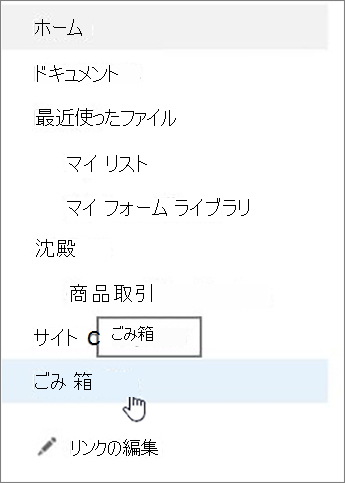
最新の通信サイトでは、[ サイトのコンテンツ] を選択し、上部のナビゲーション バーの [ ごみ箱 ] をクリックします。 ごみ箱が表示されず、アクセス許可がある場合は、次の手順を試してください。
[設定] をクリックし
次に [サイトの設定] をクリックします。
[サイトの設定] が表示されない場合は、[サイト情報]、[すべてのサイト設定の表示] の順にクリックします。 一部のページでは、[ サイトのコンテンツ]、[ サイトの設定] の順に選択する必要がある場合があります。[サイトの設定] の [サイト コレクションの管理] で、[ ごみ箱] を選択します。
![スクリーンショットは、[設定] の [サイト コレクションの管理] セクションで選択されたごみ箱を示しています。](sharepointonline/media/spo-delete-items/spo-sitecollectionadmin-recycle-bin.png)
[ ごみ箱 ] ページの下部にある [ 第 2 段階のごみ箱] をクリックします。
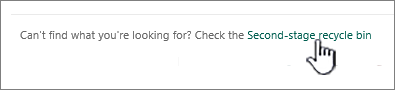
次のいずれかの操作を行います。
1 つ以上のアイテムを削除する - 削除するアイテムの横にある円をポイントしてクリックし、[ 削除] をクリックします。
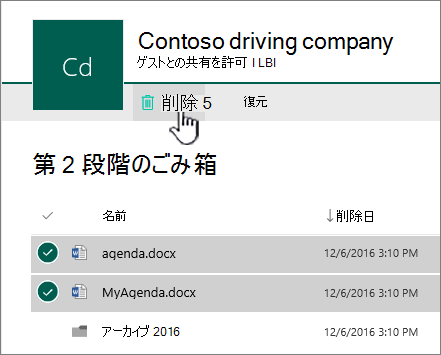
すべてのアイテムを削除する - すべてのチェック マークをオフにして、[ごみ箱を空にする] をクリックします。
![スクリーンショットは、[ごみ箱を空にする] ボタンが強調表示された SharePoint Online の第 2 段階のごみ箱を示しています。](sharepointonline/media/spo-delete-items/spo-2ndlevel-empty-recycle-button.png)
確認ボックスで、[ 削除] をクリックします。