適用対象: 2013 2016 2019
  Subscription Edition SharePoint in Microsoft 365
この記事では、SharePoint Server サブスクリプション エディション バージョン 25H2 機能更新プログラムで導入された新機能の 1 つである "ドキュメント インテリジェンス" 機能について説明します。
注:
ドキュメント インテリジェンスは、SharePoint Server サブスクリプション エディション バージョン 25H2 で初めて導入されましたが、最初は早期リリースの SharePoint ファームでのみ使用できるようになりました。 SharePoint Server サブスクリプション エディション バージョン 26H1 以降では、SharePoint ファームが早期リリースかStandardリリースかに関係なく使用できます。
ドキュメント インテリジェンス
ドキュメント インテリジェンスは、SharePoint Server のドキュメント管理機能の大幅な進歩を表し、AI と従来のドキュメント処理を組み合わせてインテリジェントな分析情報と自動化を提供します。 この機能により、組織が AI を使用してドキュメント ライブラリとやり取りする方法が変わり、よりスマートで効率的なコンテンツ エンゲージメントが可能になります。
ドキュメント インテリジェンス機能は、SharePoint の既存のドキュメント管理インフラストラクチャとシームレスに統合され、ユーザーがコンテンツをより効率的に作業するのに役立つ強力な AI 主導の機能を導入します。
重要
現在のリリース (SharePoint Server サブスクリプション エディション バージョン 25H2) の時点で、ドキュメント インテリジェンスは Document AI の概要機能に制限されています。
デプロイと構成
ドキュメント インテリジェンスを有効にするには、最初にデプロイと構成の手順を完了する必要があります。 これらの手順には、必要な Azure リソースのプロビジョニングと、AI を利用したドキュメント インテリジェンスをサポートするための SharePoint Server の構成が含まれます。 PowerShell スクリプトを使用して、必要な Azure リソースをデプロイし、SharePoint Server を構成できます。 PowerShell デプロイ スクリプトをダウンロード し、管理者モードで実行します。
スクリプトを実行する前に、次の要件が満たされていることを確認します。
-
SharePoint Server
- Microsoft Entra ID認証用の SharePoint Certificate Manager エンド エンティティ ストアに少なくとも 1 つの証明書が存在し、必要な証明書ポリシーに準拠していることを確認します。
-
Azure
- Azure リソースを作成し、ロールを割り当てるために必要なアクセス許可があることを確認します。
- サブスクリプションに、Azure OpenAI サービスをサポートするのに十分なクォータとリソースがあることを確認します。
スクリプトを実行するときに、 テナント ID、 リソースの場所、 サブスクリプション ID を入力し、Azure 認証用の SharePoint Certificate Manager から 証明書 を選択するように求められます。 このプロセスでは、テナントにサインインし、Azure リソースを作成し、選択した証明書をAzure アプリ登録にアップロードします。
サインイン:
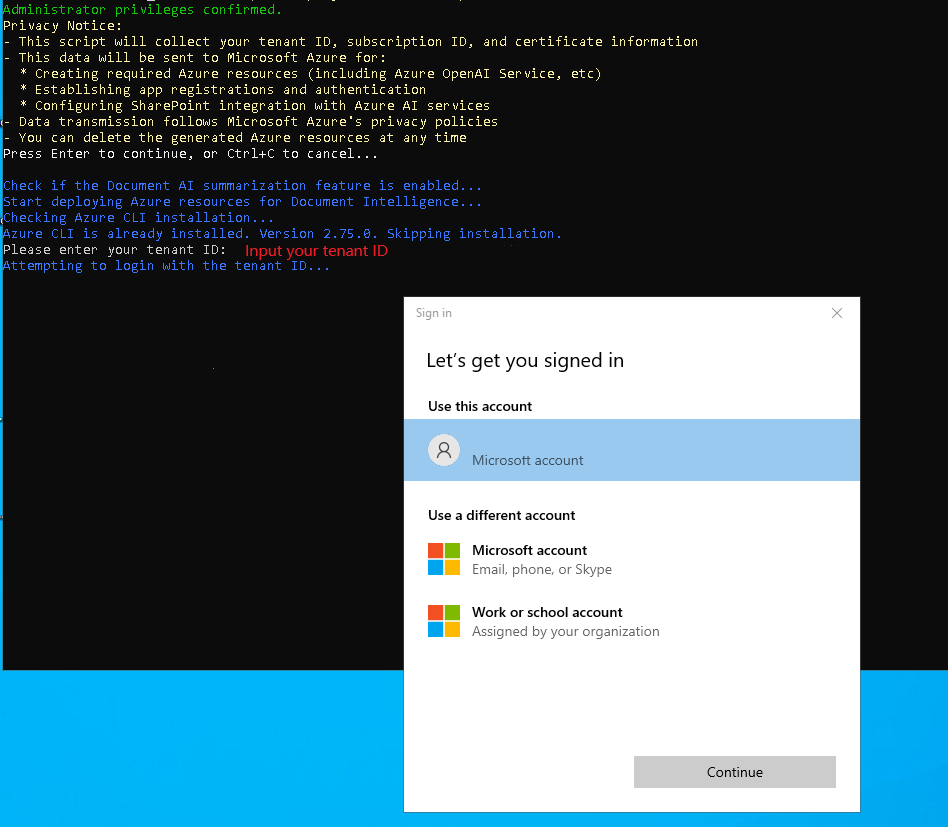
証明書を選択します。
 証明書が選択されると、デプロイが開始されます。 スクリプトは、重複を回避するために、同じ名前の既存のリソースをチェックします。 プロセスの最後に、SharePoint Server を構成し、SharePoint と Azure の間の接続をテストします。
構成が成功すると、次の確認メッセージが表示されます。

機能のアクティブ化と非アクティブ化
デプロイと構成が完了したら、必要に応じてドキュメント インテリジェンス機能をアクティブ化または非アクティブ化できます。
この機能を管理するには、次の最小アクセス許可が必要です。
- サイト コレクション レベル: サイト コレクション管理者
- ドキュメント ライブラリ レベル: ManageLists アクセス許可
サイト コレクション レベル
サイト コレクション管理者は、サイト コレクションの機能でドキュメント インテリジェンス機能をアクティブ化することで、サイト コレクション内のすべてのドキュメント ライブラリに対してドキュメント インテリジェンス機能を有効にすることができます。 このアプローチは、サイト コレクション全体で AI 要約機能を使用できるようにする場合に最適です。
ステップス:
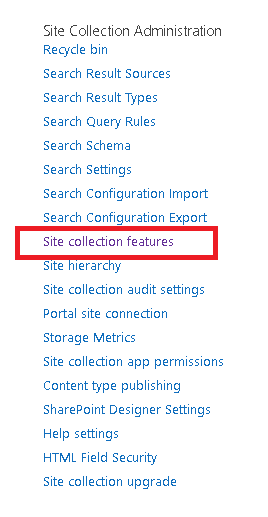
[サイトの設定] に移動します。 [サイト コレクションの機能] を選択します。
ドキュメント インテリジェンスを見つけます。
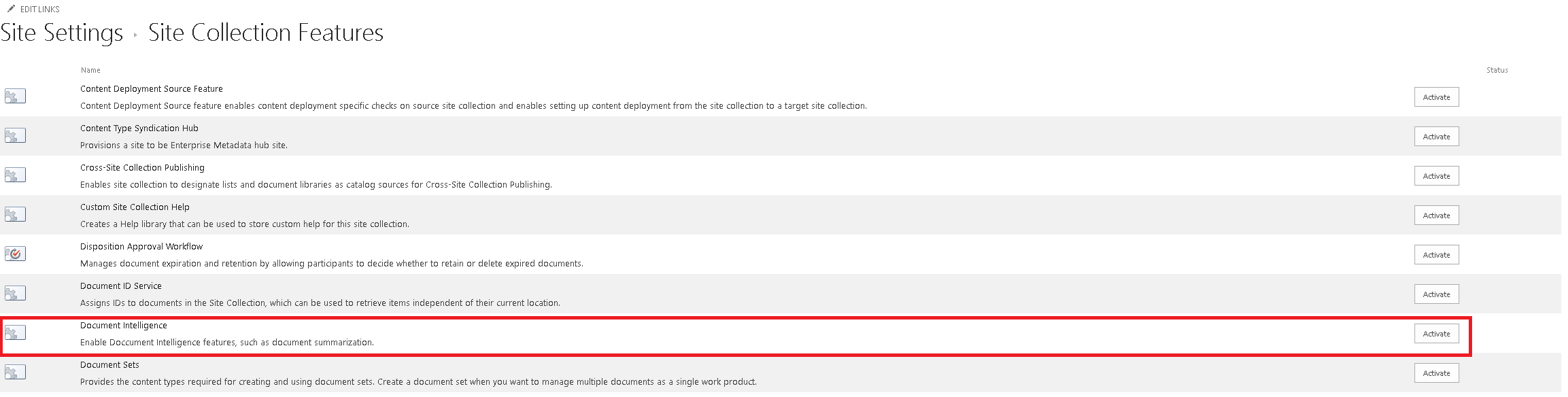
アクティブ化します。

アクティブ化されると、個々のライブラリ設定がカスタマイズされていない限り、サイト コレクション内のすべてのドキュメント ライブラリでドキュメント AI の概要が既定で有効になります。 既定のライブラリ動作は、サイト コレクションの構成に従います。
ドキュメント ライブラリ レベル
より詳細な制御を行うには、個々のドキュメント ライブラリ レベルでドキュメント インテリジェンスを有効または無効にすることができます。 この設定を使用すると、既定のサイト コレクション設定をオーバーライドできます。
ステップス:
目的のドキュメント ライブラリに移動し、[ライブラリの設定] > [詳細設定] に移動します。
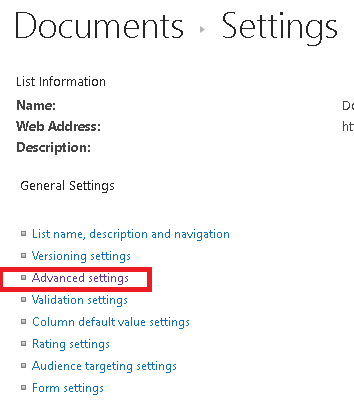
[ドキュメント インテリジェンス] オプションを見つけて、任意の設定を選択します。
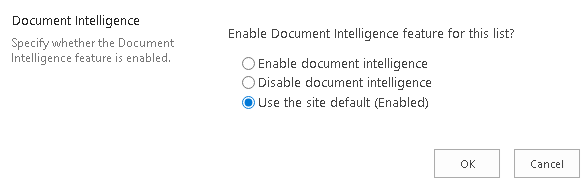
- サイトの既定値を使用する: サイト コレクションの設定を継承します。
- 有効または無効: このライブラリのサイト コレクション設定をオーバーライドします。
注:
ここで行った変更は、選択したライブラリにのみ適用され、サイト コレクション内の他のライブラリには影響しません。
AI の概要を文書化する
SharePoint Document AI の概要作成 機能では、Azure OpenAI サービスを使用して簡潔な概要を自動的に生成し、ユーザーがドキュメント コンテンツをすばやく理解し、生産性を向上させることができます。
アクティブ化と非アクティブ化
ドキュメント AI の概要作成は、 ドキュメント インテリジェンス 機能がアクティブ化されると自動的に有効になります。 ファーム全体で AI の要約を無効にするには、次の PowerShell コマンドを使用します。
Disable-SPDocSummary
ファーム全体で AI の要約を有効にするには、次を使用します。
Enable-SPDocSummary
注:
- ドキュメント インテリジェンス機能がアクティブ化されていない場合、このコマンドは有効になりません。
- ファーム管理アクセス許可が必要です。
サポートされているファイルの種類
ドキュメント AI 要約では、現在、次のファイル形式がサポートされています。
- .doc、.docx、.pdf、.txt、.rtf、.html、.pptx、.md
ドキュメント ライブラリ エクスペリエンス
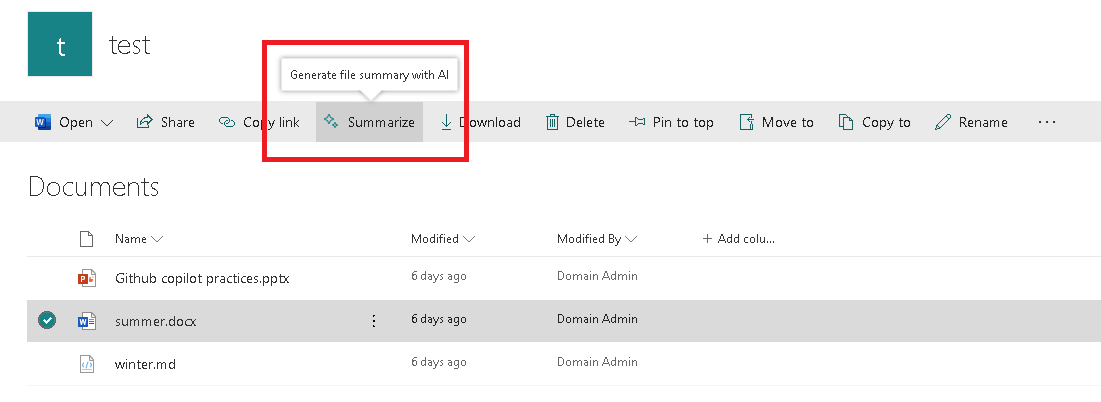
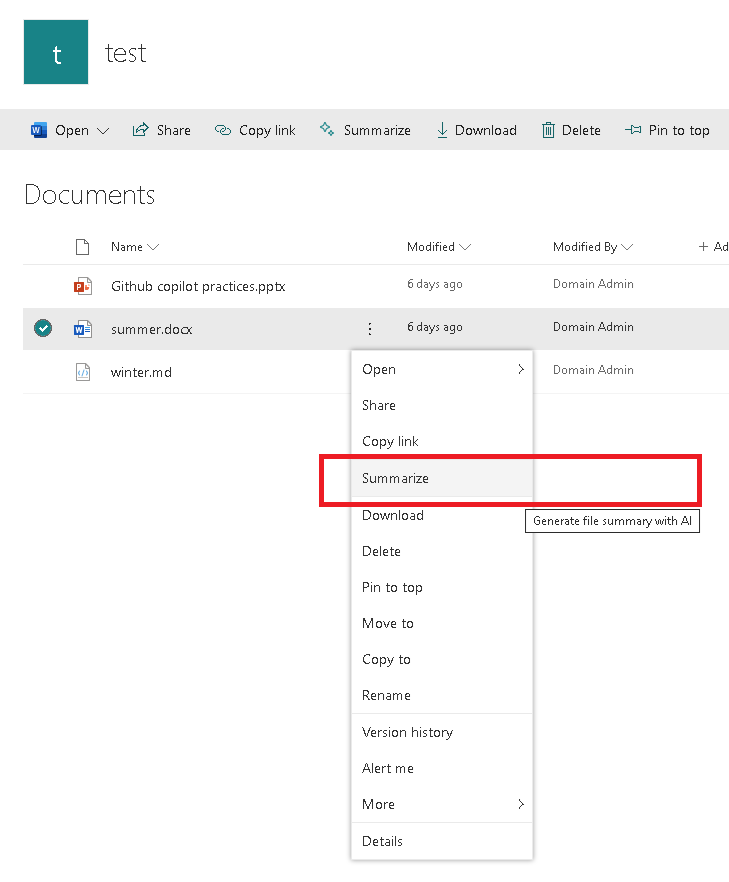
AI 要約は、ドキュメント ライブラリ内の次の場所で使用できます。
コマンド バー
コンテキスト メニュー
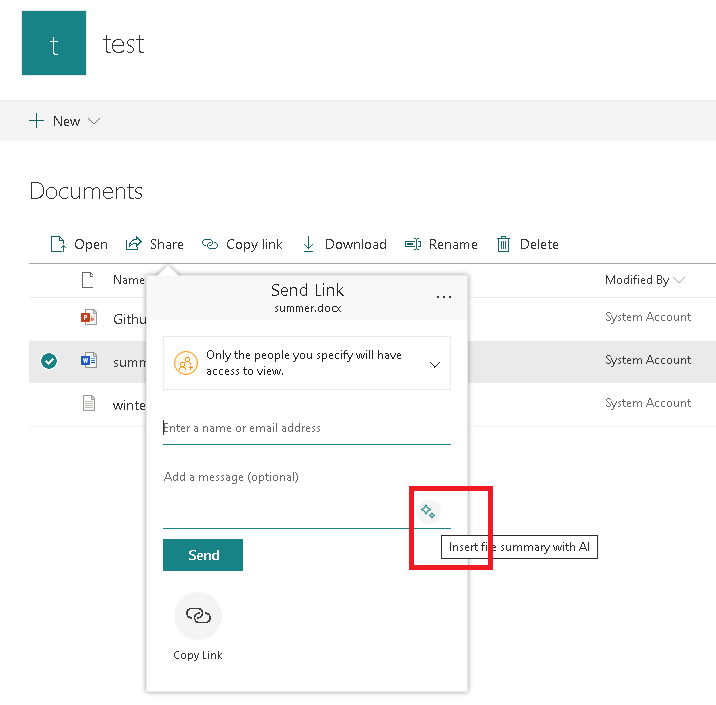
[共有] ダイアログ
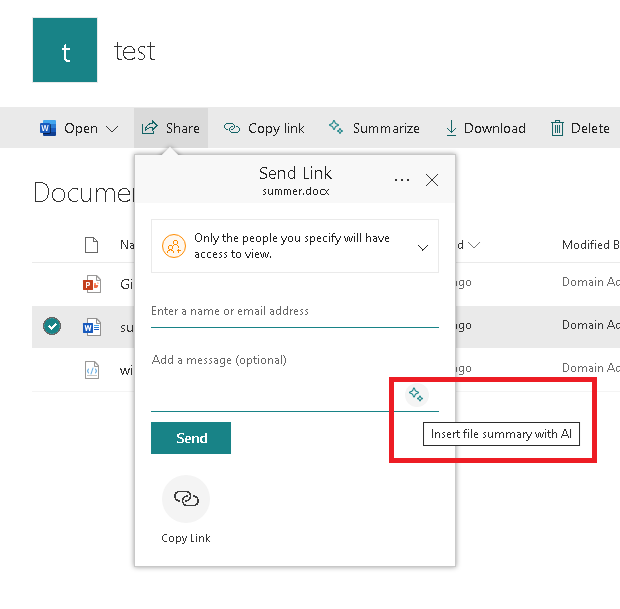
コマンド バーまたはコンテキスト メニューから [集計 ] ボタンを選択すると、ダイアログが表示されます。
概要の生成中はダイアログを開いたままにするか、閉じてバックグラウンドでプロセスを続行できます。
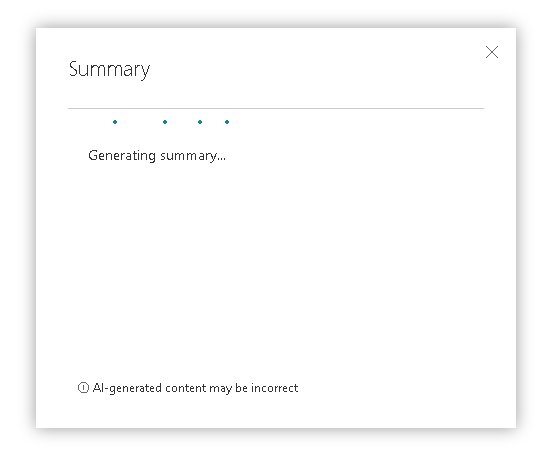
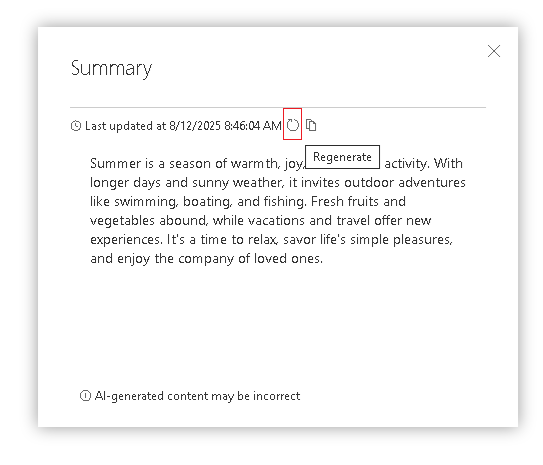
概要が存在する場合は、ダイアログに表示されます。 新しいものを生成するには、[再生成] ボタン を 選択します。
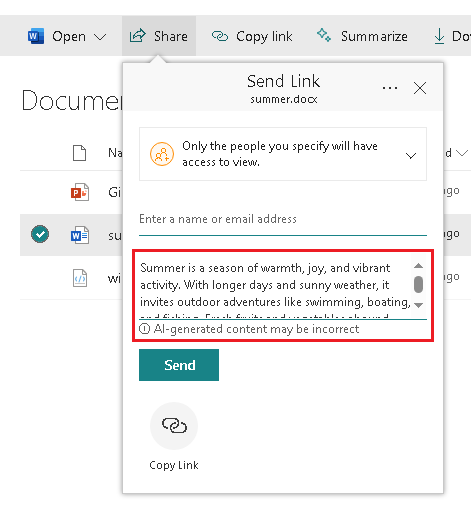
[共有] ダイアログで、生成された概要がメッセージ エディターに表示されます。
ドキュメントを共有する前に、概要を編集できます。
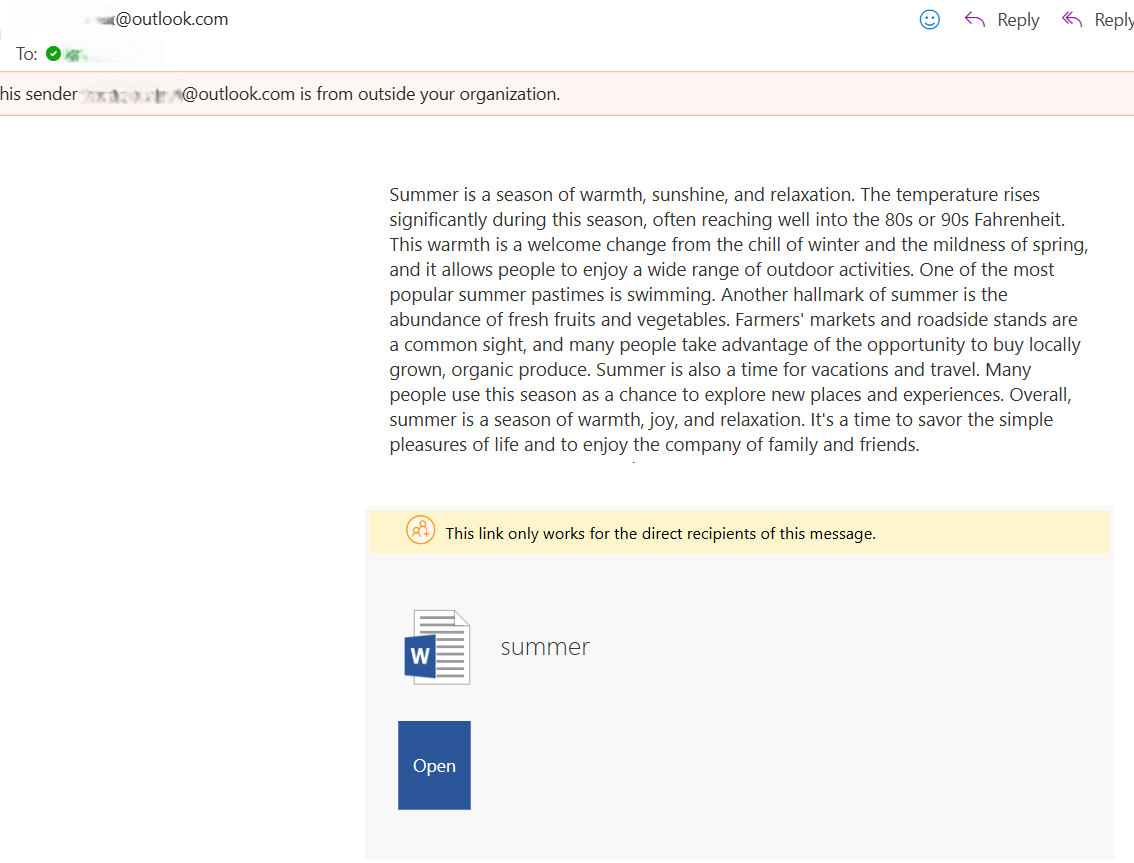
受信者は、電子メール本文の概要と共にドキュメントを受け取ります。
ドキュメント ライブラリ WebPart
ドキュメント ライブラリ Web パーツでは、共有ダイアログ内でのみ AI の要約がサポートされます。