適用対象: SQL Server Azure Data Factory の SSIS 統合ランタイム
このトピックでは、SQL Server インポートおよびエクスポート ウィザードの [データ ソースの選択] ページまたは [変換先の選択] ページから Microsoft SQL Server データ ソースに接続する方法を説明します。 SQL Server への接続に使用できるいくつかのデータ プロバイダーがあります。
ヒント
複数のサーバーがあるネットワーク上にある場合は、ドロップダウンリストを広げるよりもサーバー名を入力した方が簡単かもしれません。 ドロップダウンリストをクリックすると、利用可能なすべてのサーバーをネットワークに検索するのにかなり時間がかかることがあり、結果に希望するサーバーが含まれていないこともあります。
.NET Framework Data Provider for SQL Server を使用して SQL Server に接続する
ウィザードの [データ ソースの選択] ページまたは [変換先の選択] ページで [.NET Framework Data Provider for SQL Server] を選択すると、そのページにプロバイダーのオプションのグループ化された一覧が表示されます。 これらの多くは、わかりにくい名前となじみのない設定です。 幸い、任意のエンタープライズ データベースに接続するには、通常、いくつかの情報を提供するだけで済みます。 他の設定の既定値は無視できます。
注
このデータ プロバイダーの接続オプションは、SQL Server が変換元または変換先の場合でも同じです。 つまり、表示されるオプションは、ウィザードの [データ ソースの選択] ページまたは [変換先の選択] ページともに同じです。
| 必要な情報 | SQL Server 用 .NET Framework データ プロバイダーのプロパティ |
|---|---|
| 認証 | "統合セキュリティ" として NotSpecified が既定で設定されます。または他の認証モードを選択します。 "Active Directory 対話型認証" はサポートされていません。 |
| サーバー名 | データ ソース |
| 認証 (ログイン) 情報 |
統合セキュリティ、または ユーザー ID と パスワード サーバー上のデータベースのドロップダウン リストを表示する場合は、まず、有効なログイン情報を提供する必要があります。 |
| データベース名 | 初期カタログ |

指定するオプション (.NET Framework Data Provider for SQL Server)
注
このデータ プロバイダーの接続オプションは、SQL Server が変換元または変換先の場合でも同じです。 つまり、表示されるオプションは、ウィザードの [データ ソースの選択] ページまたは [変換先の選択] ページともに同じです。
データ ソース
送信元または宛先サーバーの名前またはIPアドレスを入力するか、ドロップダウンリストからサーバーを選択します。
非標準の TCP ポートを指定するには、サーバー名または IP アドレスの後にコンマを入力し、ポート番号を入力します。
初期カタログ
送信元または宛先データベースの名前を入力するか、ドロップダウンリストからデータベースを選択します。
統合セキュリティ
True を指定して Windows 統合認証を使用して接続するか (推奨)、False を指定して SQL Server 認証を使用して接続します。
False を指定した場合は、ユーザー ID とパスワードを入力する必要があります。 既定値は Falseです。
[ユーザー ID]
SQL Server 認証を使用する場合は、ユーザー名を入力します。
パスワード
SQL Server 認証を使用する場合は、パスワードを入力します。
SQL Server 用 ODBC ドライバーを使用して SQL Server に接続する
ODBC ドライバーは、データ ソースのドロップダウン リストには記載されていません。 ODBC ドライバーを使用して接続するには、最初に [.NET Framework Data Provider for ODBC] をデータ ソースとして選択します。 このプロバイダーは、ODBC ドライバーのラッパーとして機能します。
ヒント
最新のドライバーを入手します。 Microsoft ODBC Driver for SQL Server をダウンロードします。
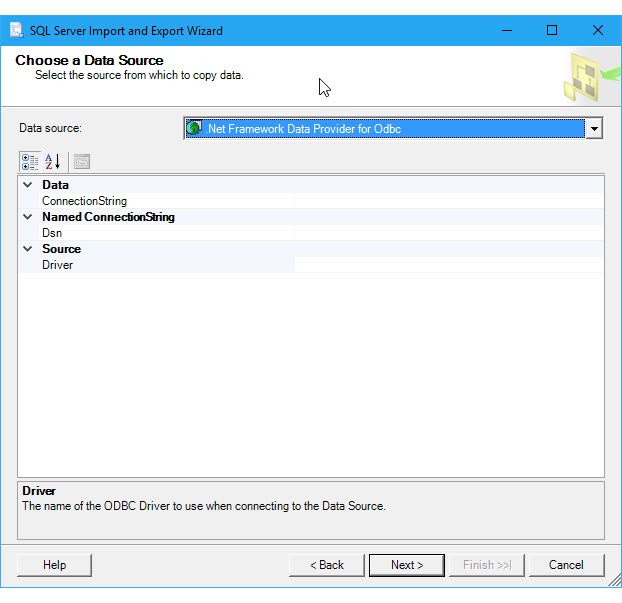
下の図は、.NET Framework Data Provider for ODBC を選んだ直後に表示される一般的な画面です。
指定するオプション (SQL Server 用 ODBC ドライバー)
注
この ODBC ドライバーの接続オプションは、SQL Server が変換元または変換先の場合でも同じです。 つまり、表示されるオプションは、ウィザードの [データ ソースの選択] ページまたは [変換先の選択] ページともに同じです。
最新の ODBC ドライバーを使用して SQL Server に接続するには、次の設定とその値を含む接続文字列をアセンブルします。 完全な接続文字列の形式は、設定の一覧の直後に記載されています。
ヒント
適切な接続文字列をアセンブルするヘルプを参照してください。 または、接続文字列を提供する代わりに、既存の DSN (データ ソース名) を提供するか、新しく作成します。 これらのオプションの詳細については、「Connect to an ODBC Data Source」 (ODBC データ ソースに接続する) を参照してください。
[ドライバー]
ODBC ドライバーの名前。 名前は、ドライバーのバージョンによって異なります。
[サーバー]
SQL Server の名前。
[データベース]
データベースの名前。
Trusted_Connection、または Uid と Pwd
Windows 統合認証を使用して接続するには Trusted_Connection=Yes を指定します。または SQL Server 認証を使用して接続するには Uid (ユーザー ID) と Pwd (パスワード) を指定します。
接続文字列の形式
Windows 統合認証を使用する接続文字列の形式を次に示します。
Driver={ODBC Driver 13 for SQL Server};server=<server>;database=<database>;trusted_connection=Yes;
Windows 統合認証ではなく SQL Server 認証を使用する接続文字列の形式を次に示します。
Driver={ODBC Driver 13 for SQL Server};server=<server>;database=<database>;uid=<user id>;pwd=<password>;
接続文字列を入力する
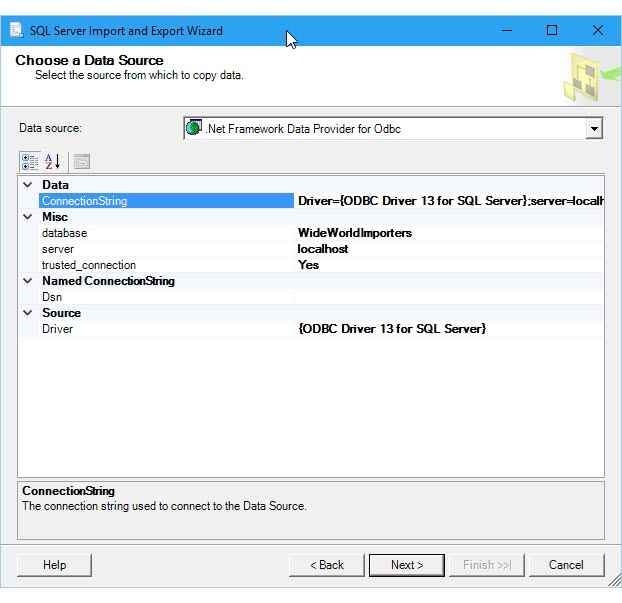
[データ ソースの選択] ページまたは [変換先の選択] ページで、 [ConnectionString] フィールドに接続文字列を入力するか、 [Dsn] フィールドに DSN 名を入力します。 接続文字列を入力すると、ウィザードによって文字列が解析され、個々のプロパティとその値が一覧に表示されます。
次の例では、この接続文字列を使用しています。
Driver={ODBC Driver 13 for SQL Server};server=localhost;database=WideWorldImporters;trusted_connection=Yes;
接続文字列を入力した後に表示される画面を次に示します。
Microsoft OLE DB Provider for SQL Server または SQL Server Native Client を使用して SQL Server に接続する
Microsoft OLE DB provider for SQL Server は SQL Server の現在の OLE DB プロバイダーです。
その他のデータ プロバイダーと詳細情報
ここに記載されていないデータ プロバイダーを使用して SQL Server に接続する方法については、「SQL Server connection strings」 (SQL Server 接続文字列) を参照してください。 このサード パーティのサイトには、このページで説明したデータ プロバイダーと接続パラメーターに関する詳細情報も含まれています。
関連するコンテンツ
- データソースを選択する(SQL Serverインポート・エクスポートウィザード)
宛先を選択する(SQL Serverインポート&エクスポートウィザード)