適用対象: AZURE SQL Managed Instance SQL Server 2017 (14.x) 以降のバージョン
全 5 回からなるこのチュートリアル シリーズの第 2 回では、サンプル データを探索し、いくつかのプロットを生成します。 後で、Python でグラフィックス オブジェクトをシリアル化し、それらのオブジェクトを逆シリアル化してプロットする方法を学習します。
この記事では、次のことを行います。
- サンプル データを確認する
- T-SQL で Python を使用してプロットを作成する
パート 1 では、前提条件をインストールしてサンプル データベースを復元しました。
第 3 回 では、Transact-SQL 関数を使用して生データから特徴を作成する方法について説明します。 その後、その関数をストアド プロシージャから呼び出し、機能の値を含むテーブルを作成します。
第 4 回 では、モジュールを読み込み、必要な関数を呼び出して、SQL Server ストアド プロシージャを使用してモデルを作成およびトレーニングします。
第 5 回 では、第 4 回でトレーニングして保存したモデルを運用化する方法について説明します。
データを確認する
まず、NYC タクシー データを簡単に使用できるように変更を加えたため、データ スキーマを時間を取って概観してください
- タクシーの識別情報と乗車記録には、個別のファイルが使用されていました。 medallion、hack_license、pickup_datetime 列の 2 つの元のデータセットを結合しました。
- 元のデータセットは多くのファイルにまたがっており、非常に大きくなっていました。 レコードをダウンサンプリングし、元のレコード数の 1% のみを取得しています。 現在のデータ テーブルには、1,703,957 行と 23 列が含まれています。
タクシーの識別子
medallion 列は、タクシーの一意の ID を表します。
hack_license 列には、タクシー運転手のライセンス番号が含まれます (匿名にしてあります)。
乗車と料金の記録
各乗車記録には、乗車場所、降車場所、走行距離が含まれています。
各料金記録には、支払の種類、支払の合計額、チップ額など、支払情報が含まれています。
最後の 3 つの列はさまざまな機械学習タスクに利用できます。 tip_amount 列には連続する数値が含まれ、回帰分析用の label 列として利用できます。 tipped 列には yes/no 値のみが含まれ、二項分類に利用されます。 tip_class 列には複数の クラス ラベル が含まれ、複数クラスの分類タスク用のラベルとして利用できます。
ラベル列に使用される値はすべて tip_amount 列に基づき、次のようなビジネス ルールが適用されます。
ラベル列
tippedには、0 と 1 の値が可能ですtip_amount> 0 の場合はtipped= 1。それ以外の場合はtipped= 0ラベル列
tip_classには、0-4 のクラス値が可能ですクラス 0:
tip_amount= $0クラス 1:
tip_amount> $0 およびtip_amount<= $5クラス 2:
tip_amount> $5 およびtip_amount<= $10クラス 3:
tip_amount> $10 およびtip_amount<= $20クラス 4:
tip_amount> $20
T-SQL で Python を使用してプロットを作成する
データ科学ソリューションの開発には、通常、集中的なデータの探索とデータの視覚化が伴います。 データの分布や外れ値を理解する上で視覚化は強力なツールとなります。Python はデータを視覚化するためのさまざまなパッケージを提供します。 matplotlib モジュールは、視覚化用のより一般的なライブラリの 1 つであり、ヒストグラム、散布図、ボックス プロット、およびその他のデータ探索グラフを作成するための多くの機能が含まれています。
このセクションでは、ストアド プロシージャを利用し、プロットを使用する方法について学習します。 サーバーでイメージを開くのではなく、plot データとして Python オブジェクト を格納してから、他の場所で共有または表示できるファイルに書き込みます。
varbinary データとしてプロットを作成する
このストアド プロシージャは、シリアル化された Python figure オブジェクトを varbinary データのストリームとして返します。 バイナリ データを直接表示することはできませんが、クライアントで Python コードを使用して、図を逆シリアル化して表示し、イメージ ファイルをクライアント コンピューターに保存することができます。
ストアド プロシージャ PyPlotMatplotlib を作成します。
スクリプトの説明:
- 変数
@queryによりクエリ テキストSELECT tipped FROM nyctaxi_sampleが定義され、スクリプト入力変数@input_data_1の引数として Python コード ブロックに渡されます。 - Python スクリプトは非常に単純です。matplotlib
figureオブジェクトを使用してヒストグラムと散布図を作成し、これらのオブジェクトをpickleライブラリを使用してシリアル化します。 - Python グラフィックス オブジェクトは、出力のために pandas DataFrame にシリアル化されます。
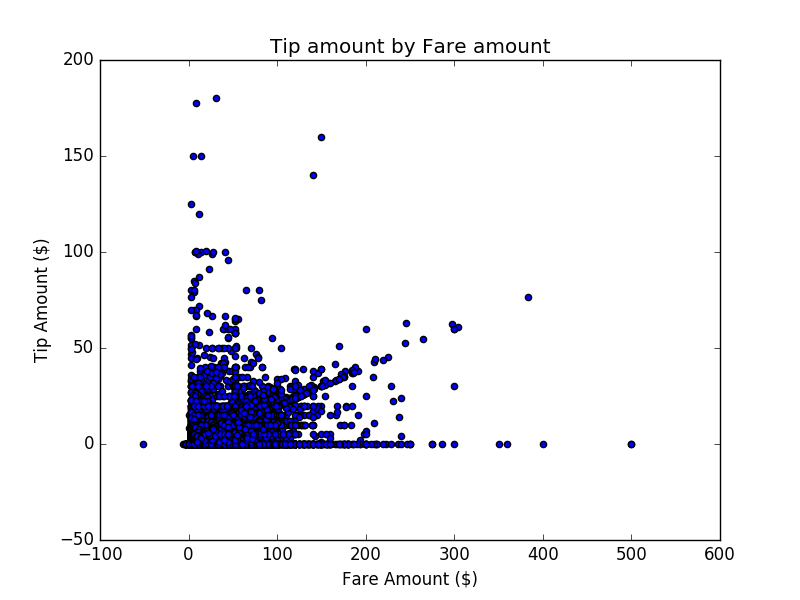
DROP PROCEDURE IF EXISTS PyPlotMatplotlib; GO CREATE PROCEDURE [dbo].[PyPlotMatplotlib] AS BEGIN SET NOCOUNT ON; DECLARE @query nvarchar(max) = N'SELECT cast(tipped as int) as tipped, tip_amount, fare_amount FROM [dbo].[nyctaxi_sample]' EXECUTE sp_execute_external_script @language = N'Python', @script = N' import matplotlib matplotlib.use("Agg") import matplotlib.pyplot as plt import pandas as pd import pickle fig_handle = plt.figure() plt.hist(InputDataSet.tipped) plt.xlabel("Tipped") plt.ylabel("Counts") plt.title("Histogram, Tipped") plot0 = pd.DataFrame(data =[pickle.dumps(fig_handle)], columns =["plot"]) plt.clf() plt.hist(InputDataSet.tip_amount) plt.xlabel("Tip amount ($)") plt.ylabel("Counts") plt.title("Histogram, Tip amount") plot1 = pd.DataFrame(data =[pickle.dumps(fig_handle)], columns =["plot"]) plt.clf() plt.hist(InputDataSet.fare_amount) plt.xlabel("Fare amount ($)") plt.ylabel("Counts") plt.title("Histogram, Fare amount") plot2 = pd.DataFrame(data =[pickle.dumps(fig_handle)], columns =["plot"]) plt.clf() plt.scatter( InputDataSet.fare_amount, InputDataSet.tip_amount) plt.xlabel("Fare Amount ($)") plt.ylabel("Tip Amount ($)") plt.title("Tip amount by Fare amount") plot3 = pd.DataFrame(data =[pickle.dumps(fig_handle)], columns =["plot"]) plt.clf() OutputDataSet = plot0.append(plot1, ignore_index=True).append(plot2, ignore_index=True).append(plot3, ignore_index=True) ', @input_data_1 = @query WITH RESULT SETS ((plot varbinary(max))) END GO- 変数
次に、引数を指定せずにストアド プロシージャを実行し、入力クエリとしてハードコーディングされたデータからプロットを生成します。
EXEC [dbo].[PyPlotMatplotlib]結果は次のようになります。
plot
0xFFD8FFE000104A4649...
 0xFFD8FFE000104A4649...
 0xFFD8FFE000104A4649...
 0xFFD8FFE000104A4649...
Python クライアントから、バイナリ プロット オブジェクトを生成した SQL Server インスタンスに接続し、プロットを表示できるようになりました。
これを行うには、次の Python コードを実行し、サーバー名、データベース名、資格情報を適宜置き換えます (Windows 認証では、
Trusted_Connection=YesとUIDの代わりにPWDを使用します)。 クライアントとサーバーで Python のバージョンが同じであることを確認してください。 また、クライアント上の Python ライブラリ (matplotlib など) が、サーバーにインストールされているライブラリのバージョンと同じかそれ以降のバージョンであることを確認します。 インストールされているパッケージとそのバージョンの一覧を表示するには、Python パッケージ情報の取得に関する記事を参照してください。%matplotlib notebook import pickle import os from mssql_python import connect conn = connect('Server={SERVER_NAME};Database={DB_NAME};UID={USER_NAME};PWD={PASSWORD}') cursor = conn.cursor() cursor.execute("EXECUTE [dbo].[PyPlotMatplotlib]") tables = cursor.fetchall() for i in range(0, len(tables)): fig = pickle.loads(tables[i][0]) fig.savefig(str(i)+'.png') print("The plots are saved in directory: ",os.getcwd())接続に成功すると、次のようなメッセージが表示されます。
プロットは、次のディレクトリに保存されます: xxxx
出力ファイルは、Python 作業ディレクトリに作成されます。 プロットを表示するには、Python 作業ディレクトリに移動し、ファイルを開きます。 次の図は、クライアント コンピューターに保存されているプロットを示しています。
次のステップ
この記事では、次の内容について説明します。
- サンプル データを確認しました
- T-SQL で Python を使用してプロットを作成しました