Visual Studio Code 用の MSSQL 拡張機能は、Azure SQL(Azure SQL Database、Azure SQL Managed Instance、Azure Virtual Machines 上の SQL Server を含む)、Microsoft Fabric の SQL データベース、および SQL Server を使用するアプリケーションを開発する開発者をサポートします。 データベースへの接続、スキーマの管理と設計、データベース オブジェクトの探索、Transact-SQL (T-SQL) クエリの実行、Visual Studio Code 内でのクエリ実行プランの表示を行うツールが用意されています。
この拡張機能には、IntelliSense、T-SQL スクリプトの実行、ローカルデータベースとクラウドベースデータベースのカスタマイズ可能なオプションが含まれます。
Visual Studio Code用のMSSQL拡張機能をインストールしてください
Visual Studio Code で SQL 開発を開始するには、 MSSQL 拡張機能をインストールします。
- Visual Studio Code を開きます。
- アクティビティ バー (macOS の場合は Cmd++、Windows および Linux では Ctrl++) の拡張機能アイコンを選択します。
-
検索バーに「
mssql」と入力します。 - 結果で SQL Server (mssql) を見つけて選択します。
- [インストール] ボタンを選択します。

ヒント
アクティビティ バーに MSSQL アイコンが表示され、[ 接続 ] ビューが使用可能になると、拡張機能が正しくインストールされていることがわかります。
特徴
Visual Studio Code 用の MSSQL 拡張機能は、Fabric の SQL Server、Azure SQL、および SQL データベースをサポートしています。
次の表は、MSSQL 拡張機能で使用できる機能の概要、リリースの状態、および詳細なドキュメントへのリンクを示しています。
| 特徴 | 地位 | 説明 |
|---|---|---|
| 接続ダイアログ | GA | パラメーター、接続文字列、または Azure を閲覧して接続する |
| オブジェクト エクスプローラー | GA | 型に対応した検索を使用してデータベース オブジェクトを参照およびフィルター処理する |
| クエリ結果ペイン | GA | クエリ結果の表示、並べ替え、コピー、エクスポート |
| クエリ プラン ビジュアライザー | GA | 対話型ノード ナビゲーションを使用して実行プランを分析する |
| テーブル デザイナー | GA | ビジュアル インターフェイスを使用してテーブルを作成および管理する |
| スキーマ デザイナー | GA | ドラッグ アンド ドロップと自動レイアウトを使用したビジュアル スキーマ モデリング |
| スキーマ比較 | GA | データベースまたは DACPAC 間でスキーマを比較および同期する |
| GitHub Copilot の統合 | GA | 自然言語チャットとエージェント モードを使用した AI 支援 SQL 開発 |
| ローカル SQL Server コンテナー | GA | SQL Server コンテナーをローカルで作成および管理する |
| データの閲覧と編集 | GA | DML を記述せずにテーブル データをインラインで参照および変更する |
| データ層アプリケーション (DACPAC および BACPAC) | GA | DACPAC ファイルと BACPAC ファイルの展開、抽出、インポート、エクスポート |
| ファブリック統合 | GA | Fabric ワークスペースを参照し、SQL データベースをプロビジョニングする |
| データベース管理 | GA | オブジェクト エクスプローラーからデータベースを作成、名前変更、および削除する |
| バックアップと復元 | GA | データベースをディスクまたは URL にバックアップし、バックアップから復元する |
| データベース オブジェクトの検索 | GA | 型に対応した検索を使用してテーブル、ビュー、関数、ストアド プロシージャを検索する |
| フラット ファイルのインポート | GA |
.csvファイルと.txt ファイルを新しい SQL Server テーブルにインポートする |
| クエリプロファイラ | GA | 拡張イベントを使用したリアルタイムのデータベース アクティビティ監視 |
| GitHub Copilot を使用したスキーマ デザイナー | GA | ビジュアル変更追跡と ORM スクリプト生成を使用した自然言語スキーマの設計 |
| データ API ビルダー | GA | SQL データベースの REST、GraphQL、および MCP エンドポイントを作成する |
| SQL ノートブック | GA | 豊富な結果とマルチカーネルサポートを備えた Jupyter ベースの SQL ノートブック |
| SQL Formatter | GA | T-SQLをオンデマンドまたはセーブ時にフォーマットし、設定可能なフォーマットオプションで対応できます |
| Azure統合 | GA | free レベルから始めて、Visual Studio Codeから直接Azure SQLデータベースをプロビジョニングする |
| ショートカットの設定 | GA | 頻繁に使われるクエリやその他のエディタコマンドのキーボードショートカットを管理します |
接続ダイアログ
[接続] ダイアログには、Azure SQL でホストされているデータベース (Azure SQL Database、Azure SQL Managed Instance、Azure VM 上の SQL Server など)、Fabric の SQL データベース、または SQL Server に接続するための直感的なインターフェイスが用意されています。 さまざまなシナリオに対応するための複数の入力オプションが用意されています。
パラメーター: サーバー名、データベース名、ユーザー名、パスワードなど、個々の接続の詳細を入力します。
接続文字列: より高度な構成で完全な接続文字列を直接入力します。
Azure の参照: Azure アカウント内の使用可能なデータベース インスタンスおよびデータベースを参照します。サブスクリプション、リソース グループ、場所でフィルター処理するオプションが含まれます。
接続グループ: 接続をフォルダーにグループ化し、色を割り当てて視覚的に簡単に識別することで、環境を整理します。 接続を作成または編集するときに、グループを簡単に割り当てたり変更したりできます。
[接続] ダイアログには、[ 保存された接続] パネルと [最近使用した 接続 ] パネルが表示され、以前に使用したサーバーへの再接続が簡単になります。 このレイアウトでは、接続の詳細の編集と保存がサポートされ、サーバーまたはデータベースを簡単に切り替えることができます。

データベース操作
MSSQL 拡張機能には、次のような一般的な データベース操作用の組み込みツールが用意されています。
- データベース管理: オブジェクト エクスプローラーからデータベースを直接作成、名前変更、および削除します。
- データベース オブジェクト検索: 型に対応した検索アクションとコンテキスト アクションを使用して、テーブル、ビュー、関数、ストアド プロシージャを検索します。
- バックアップと復元: データベースをディスクまたは Azure Blob Storage にバックアップし、既存のバックアップ、バックアップ ファイル、または Azure Blob Storage から復元します。
-
フラット ファイルのインポート: ガイド付きウィザードを使用して、
.csvファイルと.txtファイルを新しい SQL Server テーブルにインポートします。
オブジェクト エクスプローラー (フィルター処理)
オブジェクト エクスプローラーを使用すると、データベース、テーブル、ビュー、プログラミング項目などのデータベース オブジェクトを探索できます。 フィルター処理は、大規模なデータベース階層内の特定のオブジェクトを見つけるのに役立ちます。
フィルターの適用: 名前、所有者、作成日などのプロパティでデータベース オブジェクトをフィルター処理します。 データベース、テーブル、ビュー、プログラミングなど、複数のレベルでフィルターを適用できます。
フィルターの編集: 既存のフィルターを調整または更新して、オブジェクト リストをさらに絞り込みます。
フィルターのクリア: 適用されたフィルターを削除して、階層内のすべてのオブジェクトを表示します。

テーブル デザイナー
この機能を使うには、オブジェクト エクスプローラーでテーブルを右クリックし、「Modify Table Structure」を選択します。
テーブル デザイナーには、テーブルを作成および管理するためのビジュアル インターフェイスが用意されています。
列: 新しい列の追加、データ型の設定、null 値許容の定義、既定値の指定を行います。 また、インターフェイス内で、列を主キーすなわち ID 列として直接指定することもできます。
主キー: テーブルの主キーとして 1 つ以上の列を定義し、各行が一意に識別可能であることを確認します。
インデックス: インデックスを作成して管理し、データ取得を高速化するために追加の列をインデックスとして追加することで、クエリのパフォーマンスを向上させます。
外部キー: 他のテーブルの主キーを参照する外部キーを追加してテーブル間のリレーションシップを定義し、テーブル間のデータ整合性を確保します。
CHECK 制約: 入力するデータに特定の条件 (値の範囲やパターンなど) を適用するルールを設定します。
詳細オプション: システムのバージョン管理やメモリ最適化テーブルなど、より高度なプロパティと動作を構成します。
デザイナー内の [作成としてのスクリプト] パネルには、テーブル デザインを反映して自動的に生成された T-SQL スクリプトが表示されます。 次のようなオプションがあります。
発行: [発行] を選択して、変更内容をデータベースに直接適用します。 このアクションでは、DacFX (データ層 Application Framework) を使用してスキーマの更新プログラムをデプロイします。
スクリプトのコピー: 生成された T-SQL スクリプトをプレビュー パネルからコピーして手動で実行するか、エディターで直接開いて必要に応じてさらに調整と変更を行います。

データの表示と編集
この機能を使うには、オブジェクト エクスプローラーでテーブルをダブルクリックするか、テーブルを右クリックしてコンテキストメニューを開き、「Edit Table Data」を選択します。
テーブルデータは新しいエディタータブ内のデータグリッドで開きます。内容は、設定されたページごとの行数に基づくページ操作で、馴染みのあるスプレッドシートのようなレイアウトで表示されます。
主な機能は次のとおりです。
インライン編集: グリッド内でセル値を直接更新します。 編集内容はリアルタイムで検証され、無効なデータ型や制約違反など、正しくない入力のエラー メッセージが返されます。 正しくない入力が赤色のセルがグリッドで強調表示されます。
行の追加と削除: 新しい行を挿入するか、既存の行を削除して、開発およびテスト中にデータをすばやく調整できるようにします。
改ページ: 組み込みのページング コントロールを使用して大規模なデータセットを移動します。
変更の保存: [ 変更の保存] を選択するまで、すべての編集は保留中の状態のままであるため、更新がデータベースにコミットされるタイミングを完全に制御できます。
スクリプトの表示: このウィンドウには、データ グリッドで実行されたすべてのアクションをリアルタイムで反映する読み取り専用の DML スクリプトが表示されます。 スクリプトを使用して、変更を保存する前に、基になる DML 操作を確認します。
![[データの編集] 画面のスクリーンショット。](media/mssql-extension-visual-studio-code/edit-data.png?view=sql-server-linux-ver16#lightbox)
クエリ結果ペイン
Visual Studio Code の下部パネルに、統合ターミナル、出力、デバッグ コンソール、その他のツールと共にクエリ結果が表示されます。
ヒント
前のエクスペリエンスと同様に、展開ビューの新しいタブでクエリ結果を開くことができます。
[クエリ結果] ウィンドウの主な機能は次のとおりです。
グリッド ビュー: クエリ結果を使い慣れたグリッド形式で表示するため、データを簡単に検査できます。 結果を新しいタブに表示して、より明確で整理されたビューを表示できます。
コピー オプション: 結果グリッド内で右クリックして、"すべて選択"、"コピー"、"ヘッダー付きでコピー"、"ヘッダーのコピー" などのオプションを利用できます。他の用途のためにデータを転送するのに便利です。
クエリ結果の保存: クエリ結果を JSON、Excel、CSV などの複数の形式に保存して、Visual Studio Code の外部でデータを操作できるようにする機能が含まれています。
インライン並べ替え: クエリ結果ビューで列ヘッダーを直接選択することで、データを並べ替えることができます。 並べ替えを昇順または降順で行って、データの特定のサブセットを簡単に分析できます。
推定プラン: [ 推定プラン ] ボタンはフローチャート アイコンとして表示され、[クエリの 実行 ] ボタンの横にあるクエリ ツール バーに表示されます。 クエリを実行せずに推定実行プランが生成されるため、クエリ オプティマイザーがクエリを処理する方法を確認できます。
[実際のプランを有効にする]: [推定プラン] ボタンの後にある [実際のプランを有効にする] ボタンには、実行されたクエリの実際のクエリ プランが表示されます。 ボトルネックと非効率性を特定するには、このオプションを使用します。

ヒント
mssql.openQueryResultsInTabByDefault設定を使用して、クエリ結果の動作をカスタマイズできます。
trueに設定すると、クエリ結果は既定で新しいタブで開き、ワークスペースを減らすことができます。
新しいResults Grid体験はプレビューで利用可能で、状態管理、パフォーマンス、列の固定、表示、非表示などのカラムカスタマイズの改善が含まれています。 既定では有効になっています。 この設定を変更するには、Visual Studio Code設定でmssql.preview.betaResultsGridを修正してください。
クエリ プラン ビジュアライザー
クエリ プラン ビジュアライザーには、SQL クエリの実行プランが表示されます。 クエリ オプティマイザーが各操作を処理する方法を示しているため、ボトルネックを特定し、クエリを最適化できます。
主な機能は次のとおりです。
- ノード ナビゲーション: 実行プランの各ステップがノードとして表示されます。 プランはさまざまな方法で操作できます。 ノードを選択すると、特定の操作に関するヒントや詳細情報が表示されます。 ノード ツリーを折りたたむか展開して、ビューを簡略化し、クエリ プランの重要な領域に焦点を当てます。
- ズーム コントロール: ビジュアライザーには、プランを詳細に分析するのに役立つ柔軟なズーム オプションが用意されています。 拡大または縮小して、詳細レベルを調整できます。 ズーム機能 を 使用してビューのサイズを変更し、プラン全体を画面に収めます。 特定の要素を正確に調べるためにカスタム ズーム レベルを設定します。
- メトリックと強調表示: メトリック ツール バーは、主要業績評価指標を分析し、コストの高い操作を強調表示するのに役立ちます。 実際 の経過時間、 コスト、 サブツリー コスト、またはドロップダウン リストから 読み取られた行数 などのメトリックを選択して、ボトルネックを特定します。 これらのメトリックを使用して、クエリ プラン内の特定のノードを検索して詳細な分析を行います。
右側のサイドバーでは、より多くのアクションにすばやくアクセスできます。
- プランの保存: 後で参照できるように、現在の実行プランを保存します。
- XML を開く: クエリ プランの XML 表現を開き、コード レベルで詳細を調べます。
- クエリを開く: 実行プランが生成されたクエリをツール バーから直接表示します。
- ツールヒントの切り替え: 各ノードの詳細については、ツールヒントを有効または無効にします。
- プロパティ: 実行プラン内の各ノードのプロパティを表示します。重要度またはアルファベット順に並べ替えるオプションが含まれます。

ショートカット設定
ショートカット設定を使って一般的なコマンドを管理・実行してください。
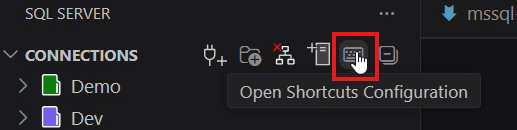
機能を使用するには、MSSQL拡張ツールバーから「 ショートカット設定を開く 」を選択してください。
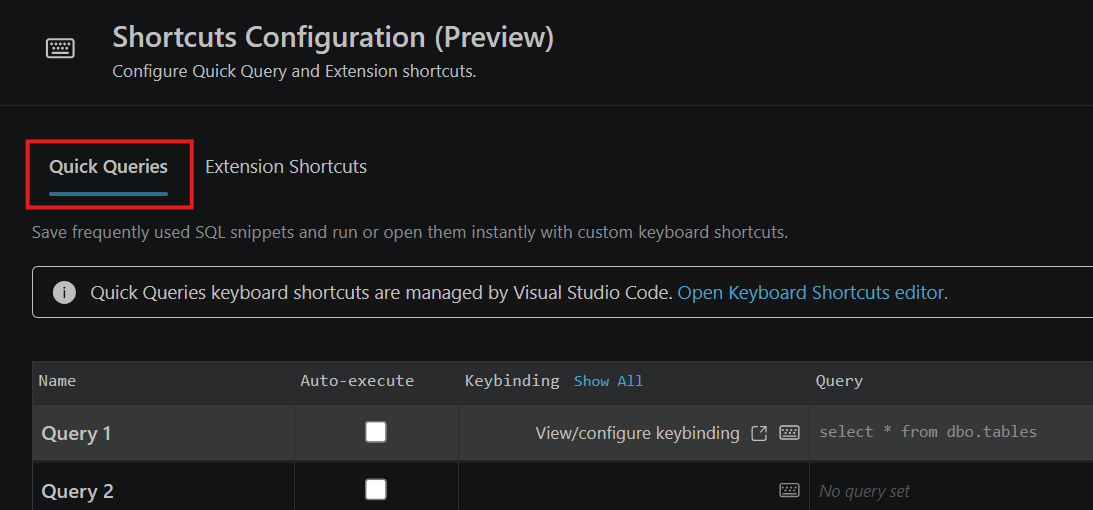
2つのタブが含まれています:
- クイッククエリ:キーボードショートカット付きのSQLスニペットを保存・実行します。
- 拡張ショートカット:MSSQLエディタおよび結果ビューショートカットの設定。
クイッククエリタブには以下のオプションがあります:
- カスタマイズ可能なSQLクエリ:複数のSQLクエリエントリを設定・保存できます。
- 自動実行コントロール:ショートカットでクエリを即座に実行するか、エディタで先に開くかを選択します。
- キーバインディング統合:Visual Studio Codeキーボードショートカットエディターでキーバインディングをカスタマイズできます。
拡張機能ショートカットや高度なショートカット設定の詳細については、「キーボードショートカットのカスタマイズ」をご覧ください。
サポートされるオペレーティング システム
この拡張機能は現在、次のオペレーティング システムに対応しています。
- Windows 10 および 11 (x64、Arm64)
- macOS (Intel と Apple Silicon)
- Linux (x64、Arm64) - Ubuntu、Debian、RHEL、Fedora、およびその他の主要なディストリビューションを含む
オフライン インストール
拡張機能は、アクティブ化中に必要な SqlToolsService パッケージをダウンロードしてインストールできます。 [拡張機能] ビューで [ VSIX からインストール]... オプションを選択し、[ リリース] ページからバンドルされたリリースをインストールすることで、インターネットにアクセスできないマシンで拡張機能を引き続き使用できます。 各オペレーティング システムには、必要なサービスが含まれる .vsix ファイルがあります。 ご使用の OS に対応するファイルを選択し、ダウンロードしてインストールしてから開始します。 完全なリリースを選択し、アルファ版またはベータ版のリリースは無視します。これらのバージョンはテストで毎日使用されるビルドです。
フィードバックとサポート
アイデアやフィードバックがある場合、またはコミュニティに参加したい場合は、 https://aka.ms/vscode-mssql-discussionsでディスカッションに参加してください。 バグを報告するには、 https://aka.ms/vscode-mssql-bugにアクセスしてください。 新しい機能を要求するには、 https://aka.ms/vscode-mssql-feature-requestに移動します。
関連するコンテンツ
- Visual Studio Code用の MSSQL 拡張機能を使用してデータベースに接続する
- クイック スタート: Visual Studio Codeの MSSQL 拡張機能を使用して最初のクエリを実行する
- キーボード ショートカットをカスタマイズする
- Visual Studio Code 用 GitHub Copilot 向けの MSSQL 拡張機能
- データベース操作
- スキーマ デザイナー
- スキーマ デザイナーでのGitHub Copilot統合
- データ API ビルダー
- SQL ノートブック
- Create a Azure SQL Database
- スキーマ比較
- Visual Studio Code のドキュメント
- GitHub の Visual Studio Code リポジトリ用 MSSQL 拡張機能